在《要塞英雄》中,延遲——無論是高延遲、掉幀還是令人抓狂的卡頓——都可能在你最需要流暢射擊的時候毀掉整場比賽。好消息是,大多數延遲問題都有可解決的原因,你只需按照以下五個步驟操作,就能在十分鐘內消除大部分延遲。本指南涵蓋了PC設定以及對主機也有效的網路優化方法。

Fortnite遊戲出現卡頓的原因是什麼?
Fortnite 遊戲延遲分為兩類:FPS 延遲(由於電腦渲染遊戲卡頓導致的幀率下降)和網路延遲(由於網路連線速度慢或網路擁塞導致的高延遲或丟包)。以下步驟可以解決這兩類問題。您只需要幾分鐘時間,並需要存取 Windows 設定;無需任何第三方軟體。
如何減少 Fortnite 中的延遲—逐步指南
-
第一步:降低遊戲內的畫面設置
打開《要塞英雄》,前往「設定」>「影片」。降低那些對GPU要求過高的設定可以顯著提升效能。將“可視距離”設為“中”,關閉“陰影”,並將“抗鋸齒”設為“關閉”或“低”。同時,將3D解析度從100%降低到75%-85%——這項設定通常能帶來最大的幀率提升,因為《要塞英雄》會渲染較小的影像並將其放大。保持視窗模式為全屏,並移除任何不必要的幀率限制,以便硬體能夠充分發揮性能。
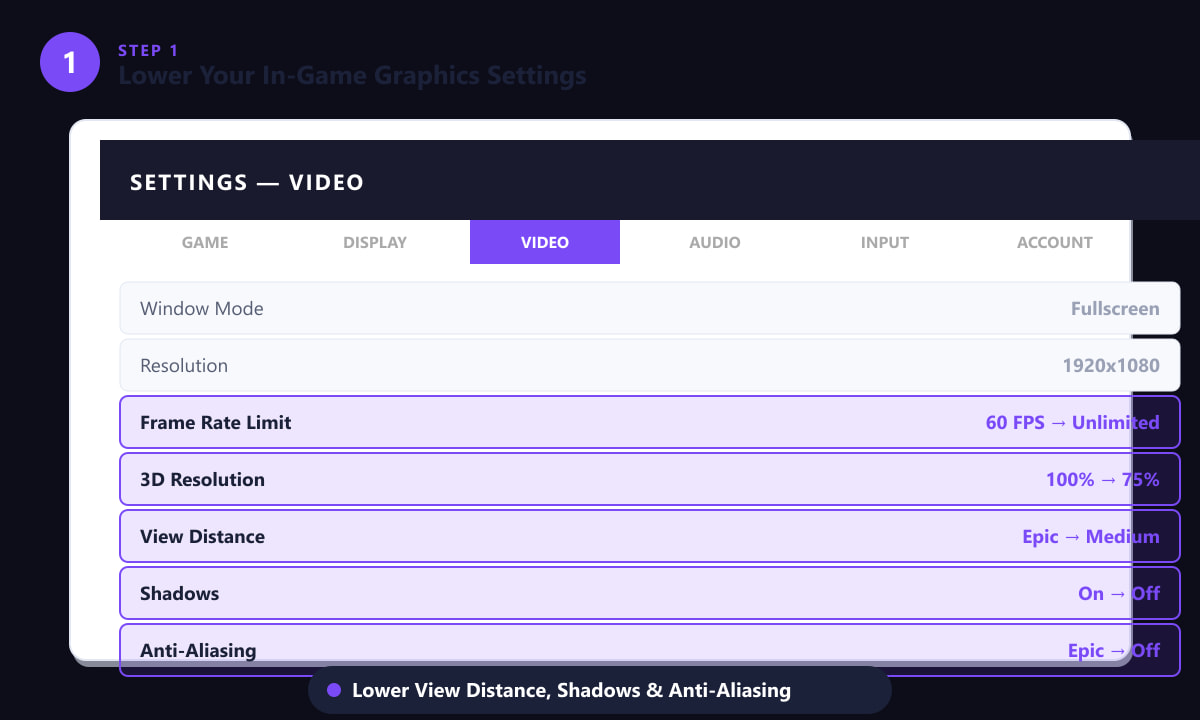
關閉陰影和抗鋸齒,並降低 3D 分辨率,可以最大程度地提高 FPS。 -
步驟 2:啟用效能模式(DirectX 11)
仍然在「設定」>「影片」中,找到「渲染模式」選項,並將其從 DirectX 12(或 DX11)切換到「效能」。 「性能模式」是一種開銷較低的渲染管線,它會禁用高級視覺效果,以換取更高更穩定的幀速率,尤其是在中低端硬體上。更改此設定後,《要塞英雄》會提示您套用並重啟—請照做。遊戲以「效能模式」重新啟動後,您應該會立即註意到卡頓現象減少。
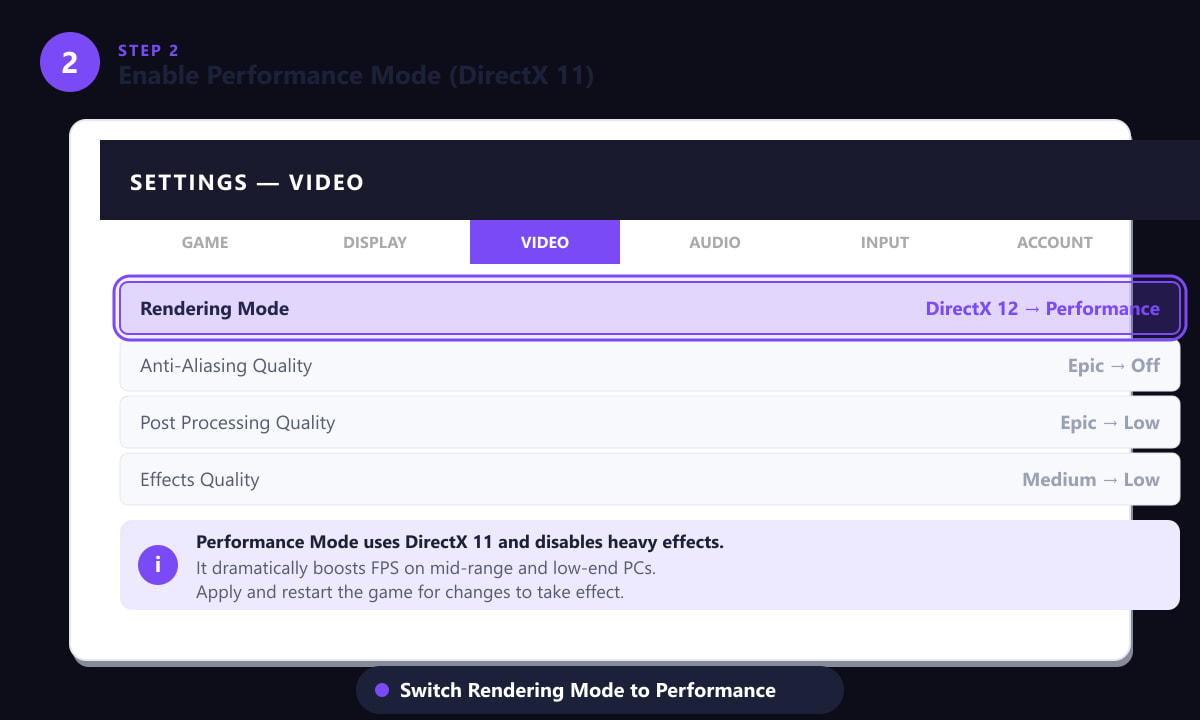
將渲染模式切換到效能模式是 Fortnite 中最有效的減少延遲的方法之一。 -
步驟 3:關閉背景應用程式並將 Fortnite 的 CPU 優先權設定為高
按下Ctrl + Shift + Esc開啟工作管理員。在「進程」標籤中,結束所有遊戲時不需要的應用程式——Chrome 標籤頁、Spotify、Discord 視訊以及雲端同步服務(OneDrive、Google Drive)都是常見的 CPU 和記憶體佔用大戶。然後切換到「詳細資料」選項卡,右鍵點選FortniteClient-Win64-Shipping.exe,選擇「設定優先權」>「高」。這樣會告訴 Windows 將 Fortnite 的進程排程優先權設定為高於後台任務,從而減少其他軟體中斷遊戲循環所導致的幀時間波動。
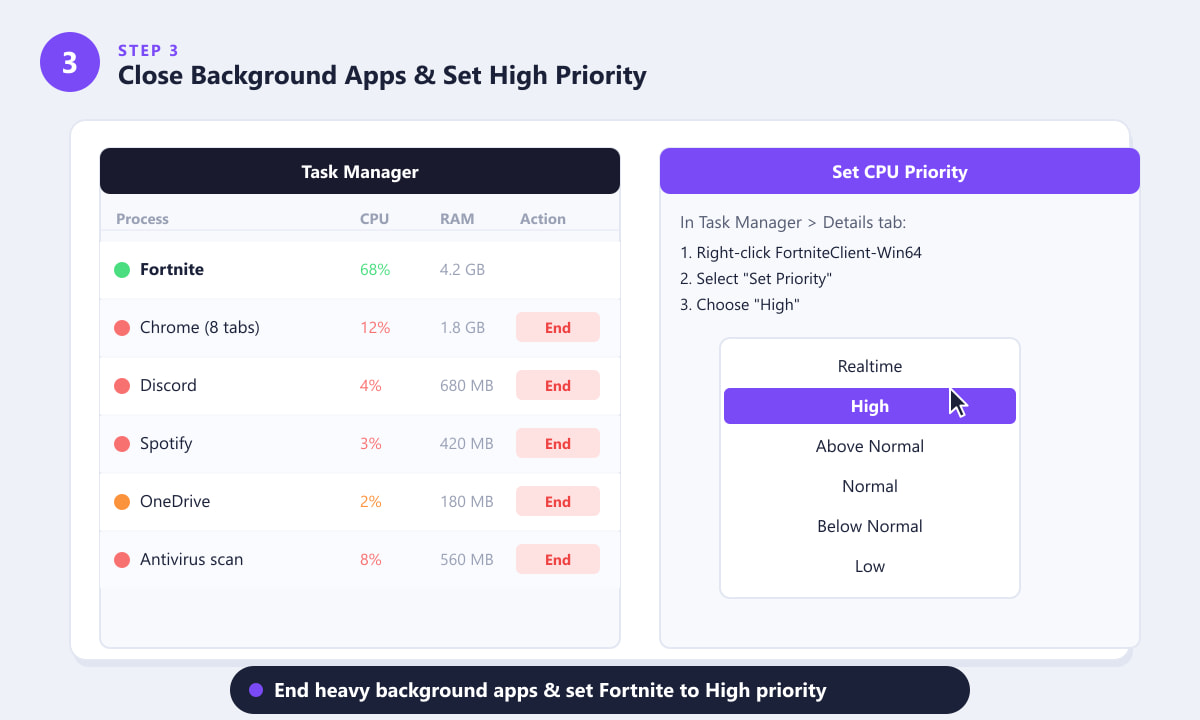
結束 Chrome、Spotify 和雲端同步應用程序,然後在任務管理器中將 Fortnite 的優先順序設為高。 -
第四步:優化網路連接
為了獲得盡可能低的延遲,請使用有線乙太網路連接而非 Wi-Fi。 Wi-Fi 會引入不穩定的延遲,任何軟體都無法完全消除。如果必須使用 Wi-Fi,請靠近路由器,並避免使用 2.4 GHz 頻段,而選擇 5 GHz 頻段。此外,切換到更快的 DNS 伺服器可以縮短網路位址解析時間。開啟「控制台」>「網路連線」,右鍵點選您的網路介面卡,選擇「屬性」>「Internet 協定版本 4 (TCP/IPv4)」 ,然後輸入 Cloudflare 的 DNS 伺服器位址:首選1.1.1.1,備用1.0.0.1。按一下“確定”,然後重新啟動瀏覽器並等待變更生效。
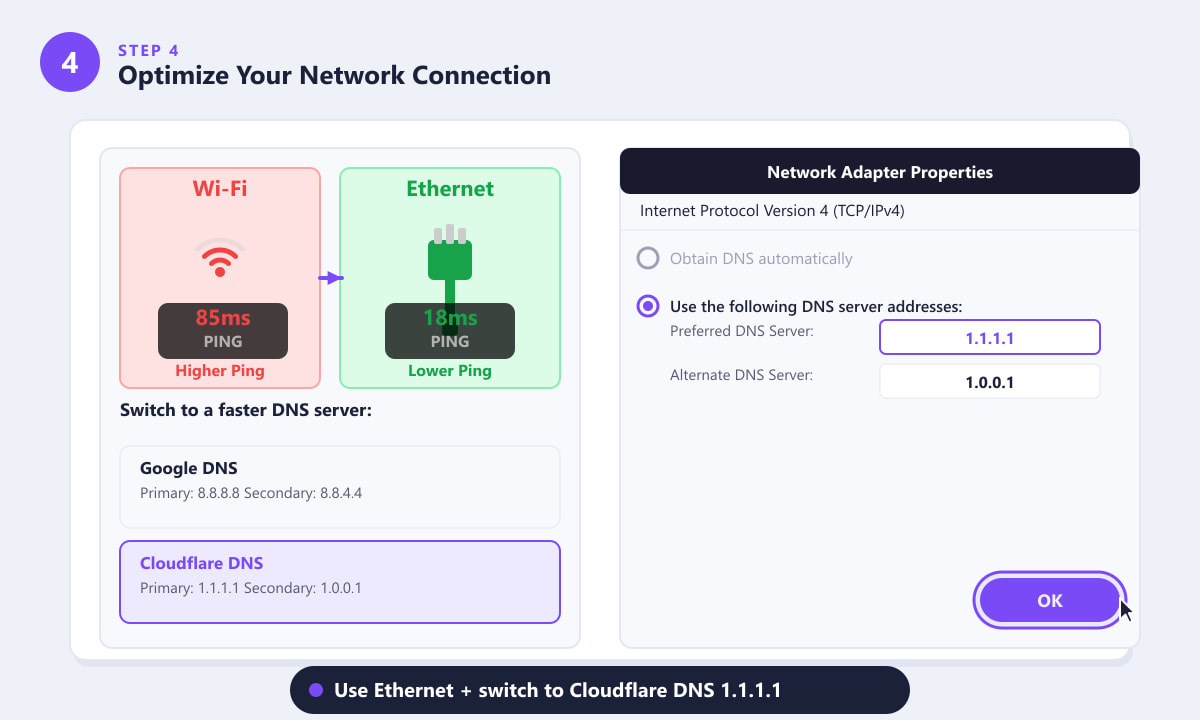
與使用預設 ISP DNS 的 Wi-Fi 相比,乙太網路和 Cloudflare DNS 結合使用可以將您的延遲降低 30-60 毫秒。 -
第五步:選擇離您最近的伺服器區域
在《要塞英雄》中,前往「設定」>「遊戲」>「配對區域」,將區域從「自動」變更為離您地理位置最近的區域。 「自動」配對有時會將您指派到不太理想的伺服器,尤其是在尖峰時段。手動選擇離您最近的地區——例如,如果您位於美國東海岸,則選擇“北美東部”;如果您位於歐洲,則選擇“歐洲西部”——可以確保您始終匹配到延遲最低的伺服器。如果您不確定哪個區域離您最近,可以在人機對戰中嘗試幾個不同的區域,並比較左上角HUD中顯示的延遲(ping值)。
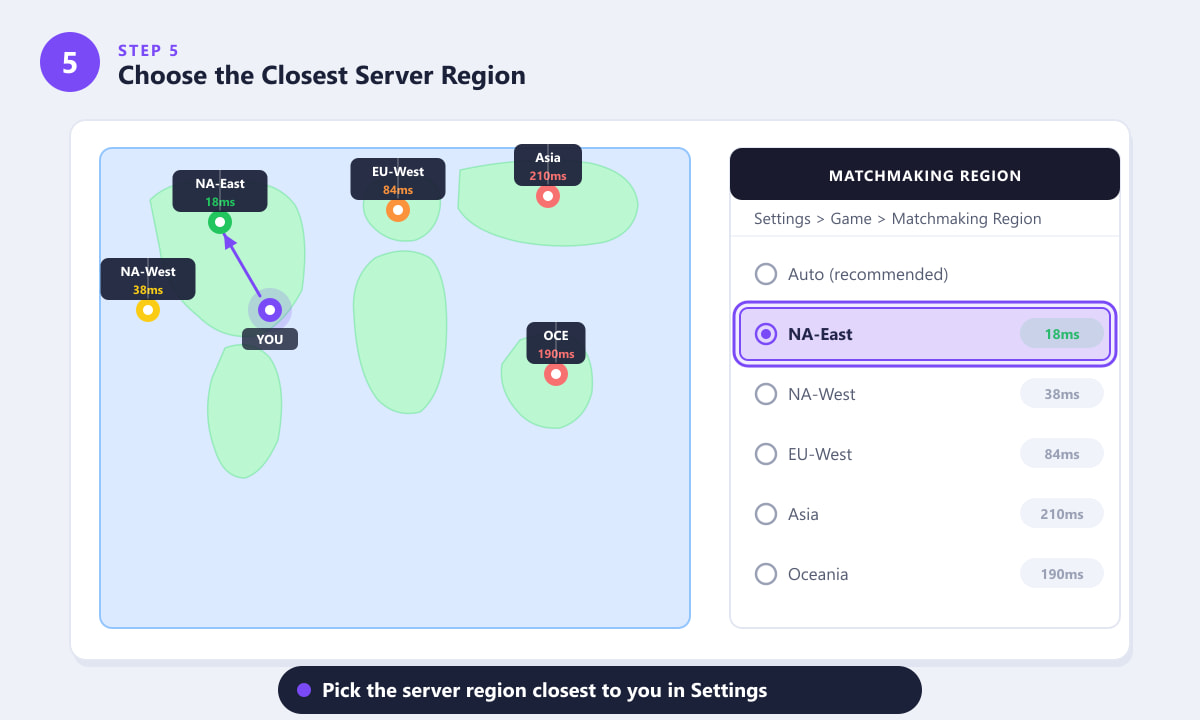
手動選擇離你最近的區域可以防止 Fortnite 將你路由到更遠、延遲更高的伺服器。
額外提示
- 更新您的顯示卡驅動程式。驅動程式過時是導致遊戲卡頓的常見原因。請檢查 NVIDIA GeForce Experience 或 AMD Adrenalin,以取得最新的遊戲就緒驅動程式。
- 在遊戲後期戰鬥中進一步降低 3D 解析度。當螢幕上出現大量玩家時,將解析度降至 67% 可顯著提升關鍵時刻的幀率。
- 檢查是否有佔用大量頻寬的設備。如果其他裝置同時播放 4K 影片或進行大型下載,會導致延遲飆升。使用路由器的 QoS 設定來優先處理遊戲流量。
- 在遊戲主機上也使用有線連線。 PlayStation和 Xbox 都支援以太網,在競技遊戲中比 Wi-Fi 連線有明顯的優勢。
故障排除
降低設定後,我的幀數仍然很低。
請確保已啟用效能模式(步驟 2),並且您的 GPU 驅動程式已更新至最新版本。如果您使用的是筆記型電腦,請檢查 Windows 電源計劃是否設定為“高效能”,並確保您的筆記型電腦已連接電源——省電模式會顯著降低 CPU 和 GPU 的效能。
我的網路延遲沒問題,但遊戲仍然感覺很卡頓。
這通常是丟包問題,而不是原始延遲(ping值)問題。玩遊戲時,可以在 Fast.com 之類的網站上快速測試一下。間歇性的 Wi-Fi 幹擾會導致資料包重傳,即使平均延遲在可接受範圍內,也會感覺像延遲。切換到乙太網路連線通常可以立即解決這個問題。
啟用性能模式後,《要塞英雄》崩潰
效能模式會在首次啟動時下載一個低品質的材質包。如果遊戲在此期間崩潰,請透過 Epic Games 啟動器驗證遊戲檔案:庫 > Fortnite 旁邊的三點選單 >管理 > 驗證。
常見問題解答
為什麼我的 Fortnite 突然變得這麼卡頓?
延遲突然增加通常表示網路有問題-嘗試重新啟動路由器、檢查系統是否在背景執行更新,或確認沒有其他裝置佔用頻寬。如果問題與幀率 (FPS) 相關,則可能是最近的 Windows 或驅動程式更新更改了您的設定。
Fortnite 有內建的 FPS 計數器嗎?
是的。前往「設定」>「影片」,然後在頁面底部啟用「顯示幀率」。這樣,在遊戲過程中,《要塞英雄》就會在螢幕左上角顯示您目前的幀率。
在《要塞英雄》中,什麼樣的延遲才算適合?
對於休閒玩家來說,低於 60 毫秒的延遲通常比較舒適。競技玩家通常會將延遲控制在 30 毫秒以下。高於 100 毫秒時,你會明顯感覺到輸入延遲,尤其是在建造對戰中,時機至關重要。
性能模式會降低視覺品質嗎?
是的,差別很明顯。陰影、反射和一些紋路看起來會更簡潔。然而,在大多數競技情況下,更流暢的幀率足以彌補視覺上的不足,許多職業選手正是因為這個原因而選擇這種模式。
如何減少 Fortnite 手機版的延遲?
在行動裝置上,前往“設定”>“影片”,將畫面品質設定為“低”或“中”。關閉所有其他應用程序,連接到 5GHz Wi-Fi 網絡,並確保您的裝置未處於低功耗模式(低功耗模式會降低效能)。
總結
降低《要塞英雄》延遲的關鍵在於兩點:一是讓你的硬體有足夠的空間(降低畫質、開啟效能模式、關閉後台程式),一是讓你的硬體有足夠的空間(降低畫質、開啟效能模式、關閉後台程式),二是確保你的網路連線路徑達到最佳狀態(使用乙太網路、快速DNS、選擇正確的伺服器區域)。按照以上五個步驟操作,你應該會發現幀率和延遲都顯著改善了。如需查看最新的《要塞英雄》補丁說明和官方效能更新,請造訪《要塞英雄》官方網站。