如何在英雄聯盟中關閉藍色精粹通知

《英雄聯盟》官方沒有提供僅顯示藍色精華通知的開關。了解如何封鎖新內容提示音、區分任務獎勵彈窗以及調整 Windows 橫幅。
你點擊“開始遊戲”,英雄聯盟客戶端打開,但還沒進入比賽就彈出了一個嚴重錯誤對話框。首先要考慮的不是是否應該重新安裝所有內容,而是你看到的是通用的嚴重錯誤訊息、帶有編號的先鋒錯誤,還是英雄選擇後出現的特定錯誤。
如果遇到《英雄聯盟》啟動時出現的常見嚴重錯誤,請先關閉所有覆蓋應用程式並重新啟動 Windows。如果問題仍然存在,請透過 Riot 用戶端修復《英雄聯盟》,檢查顯示卡驅動程式和 Windows 更新,然後測試設定檔和後台服務衝突。每次只更改一項設置,並在非遊戲隊列中重新測試。
本指南主要針對 Windows 系統。插圖展示的是相關對話方塊和控制項的參考視圖,並非實際測試結果。實際顯示效果可能會因 Windows 版本和 Riot 用戶端版本而異。
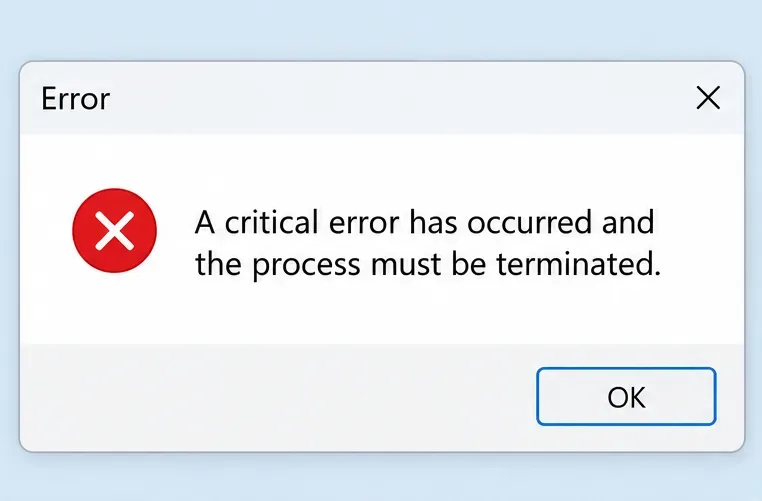
在關閉訊息之前,請完整截取訊息內容。記錄訊息是在開啟 Riot 用戶端、開啟英雄聯盟遊戲還是進入比賽載入介面時出現。即使感覺上都是“英雄聯盟無法啟動”,但這些卻是不同的故障點。
| 你所看到的 | 從哪裡開始呢? |
|---|---|
| 缺少 VAN 程式碼的嚴重錯誤對話框 | 關閉疊加層,重新啟動,然後繼續按照本指南操作。 |
| 以 VAN 開頭的程式碼 | 請按照 Riot 的說明取得該 Vanguard 程式碼。 |
| 客戶端運作正常,但英雄選擇後遊戲崩潰。 | 請結合以下適用步驟使用 Riot 的遊戲啟動故障排除工具。 |
| 區域維護期間更新或登入失敗 | 修改本機檔案前,請先檢查服務狀態。 |
Riot Games 的《英雄聯盟》錯誤參考文件將嚴重錯誤訊息與覆蓋層程式關聯起來,並將 VAN 錯誤單獨處理。這使得覆蓋層成為首要檢查目標;但它並不能確定每次崩潰的根本原因。
請查看Riot 官網的服務狀態頁面,確認您所在地區的狀況。維護通知可以解釋服務不可用的原因,但本身並不能解釋本地伺服器崩潰的原因。本文並未聲稱目前存在服務中斷。

退出 Discord、Steam、錄影軟體、GPU 監控工具以及其他會添加遊戲內覆蓋層或與遊戲互動的應用程式。關閉視窗可能會導致應用程式在通知區域繼續運行。請使用其「退出」命令,或使用 Ctrl + Shift + Esc 開啟任務管理器,然後僅結束您識別的應用程式。
關閉《英雄聯盟》和 Riot 用戶端,然後從 Windows 電源選單中選擇「重新啟動」。 Windows 重新啟動後,在不重新開啟任何覆蓋應用程式的情況下啟動 Riot 用戶端。如果《英雄聯盟》可以正常運行,請分別重新開啟這些應用程式並再次測試。單一應用程式重新啟動後出現可重複的故障,比所有應用程式都關閉的情況下一次成功啟動更能提供有效資訊。
關閉與《英雄聯盟》衝突的疊加層,更新該應用程序,或查閱其支援文件。切勿因軟體衝突而停用 Windows 安全性保護。
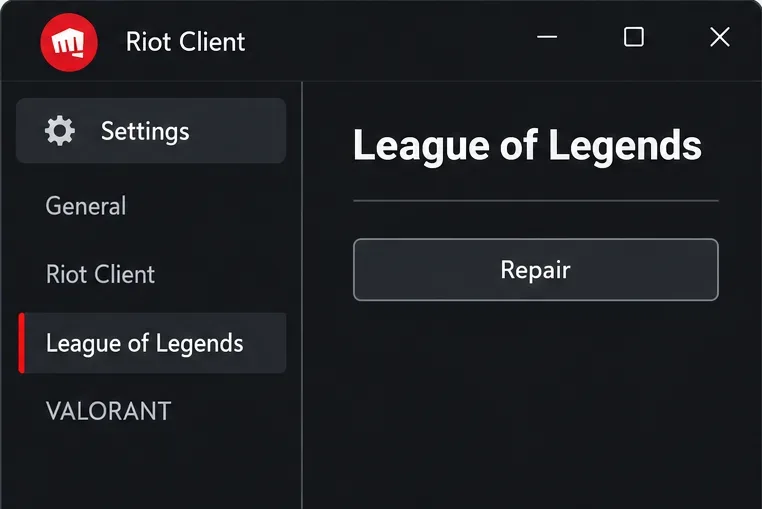
是的,前提是您能夠存取 Riot 用戶端。修復是對缺失或損壞的遊戲檔案進行檢查的干擾最小的方法。 Riot最新的完整修復指南(更新於 2026 年 5 月 30 日)使用了以下方法:
請等待操作完成後再進行測試。如果用戶端無法開啟至「設定」介面,請跳過此步驟並記錄此限制以獲得技術支援。修復或更新仍在進行時,請勿反覆啟動遊戲。
Riot客戶端內建的修復功能和可下載的Riot Repair Tool (RRT) 工具用途不同。內建修復功能修復遊戲檔案;而RRT工具則收集診斷日誌。僅下載RRT工具並不能證明您的遊戲安裝已修復。
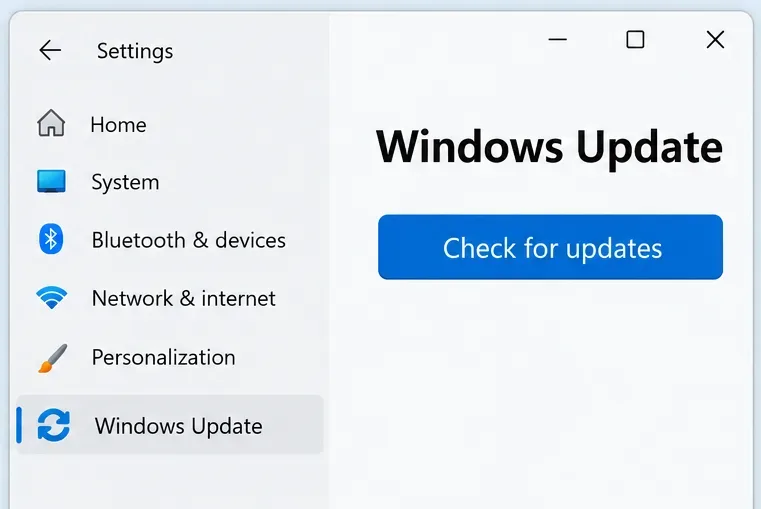
開啟“設定”>“Windows 更新”,檢查是否有可用更新。完成安裝後,請根據提示重新啟動電腦,然後再重新測試。 Riot 將 Windows 更新納入其常規 PC 崩潰故障排除流程中,因為作業系統修復可能會影響遊戲相容性和圖形組件。
如果錯誤訊息明確指出了 Vanguard 的安全要求,請遵循該特定要求,而不是嘗試無關的 BIOS 設定。一般的嚴重錯誤對話方塊不會提示您關閉安全啟動、TPM、記憶體完整性保護或漏洞保護。
在花費時間反覆重裝遊戲之前,請務必先將您的電腦配置與 Riot 目前的系統需求進行比較。軟體修復無法新增您硬體所缺少的圖形功能。
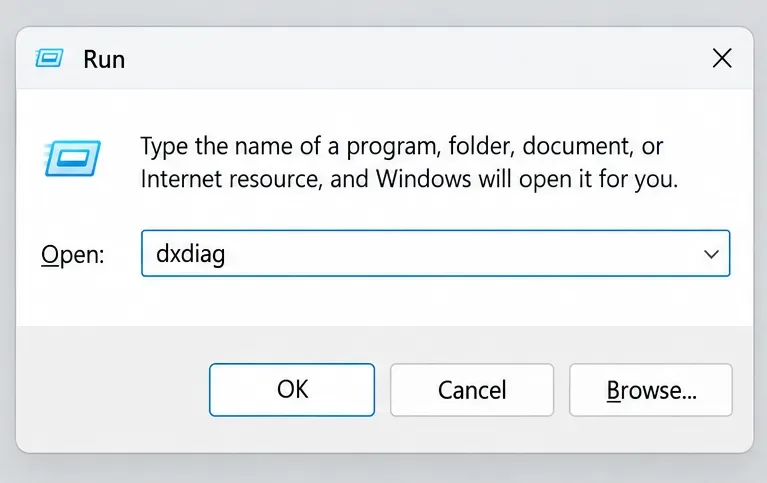
按下 Windows + R 鍵,輸入dxdiag,然後按 Enter 鍵。開啟「顯示」選項卡,記下 GPU 名稱和製造商。 Riot Games 在其顯示卡驅動程式指南中記錄了這種辨識方法。使用製造商提供的官方連結獲取相應的驅動程序,如果安裝程序需要,請重新啟動電腦。
Riot Games 的《英雄聯盟》系統需求頁面(2026 年 9 月 22 日更新)明確指出 Windows 系統需要 DirectX 11 功能等級 11_0。系統標籤上顯示的 DirectX 版本與 GPU 支援的功能等級並不相同。請查看顯示訊息,不要想當然地認為電腦上的「DirectX 12」就一定能滿足所有硬體要求。
對於配備多個 GPU 的筆記型電腦,請記錄所使用的轉接器,以便技術支援人員評估配置。避免使用第三方驅動程式套件和獨立 DLL 下載。此步驟旨在檢查可能的圖形相關原因;但這並不意味著所有嚴重錯誤都是驅動程式故障。
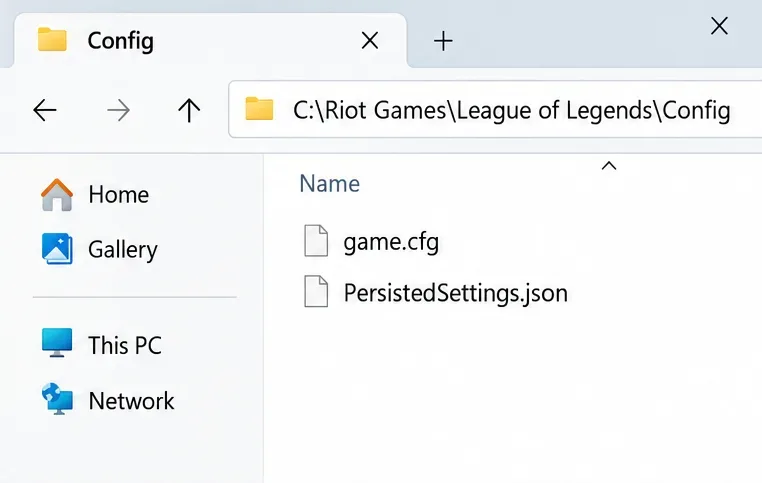
如果嘗試過疊加顯示、重新啟動、修復和更新等方法都無法解決錯誤,尤其是在更改設定後出現錯誤的情況下,請考慮重置配置。請務必先備份現有設定檔。重置配置可能會變更控制和視訊偏好設定。
請使用 Riot 官方的配置重置流程(更新於 2026 年 9 月 19 日)。關閉《英雄聯盟》和 Riot 用戶端,然後開啟《英雄聯盟》安裝目錄下的 Config 資料夾。預設路徑為 [預設路徑] C:\Riot Games\League of Legends\Config;您的安裝目錄可能位於其他位置。
在安裝目錄之外儲存備份後,刪除 Config 資料夾的內容。 Riot 會指示您開啟 Riot 用戶端,刪除重新出現的設定文件,登入英雄聯盟並再次刪除重新出現的設定文件,然後進入自訂遊戲約五分鐘,之後關閉並退出遊戲。如果您無法進入自訂遊戲,請記錄操作停止的位置。
請依照文件中的「聯盟」部分進行操作。請勿套用單獨的 VALORANT 路徑、刪除名稱相似的 Windows 資料夾或移除無關的 Riot 遊戲。舊版錯誤代碼表中提到的是範圍更廣的資料夾刪除;本指南使用的是更新的、更有針對性的設定說明。
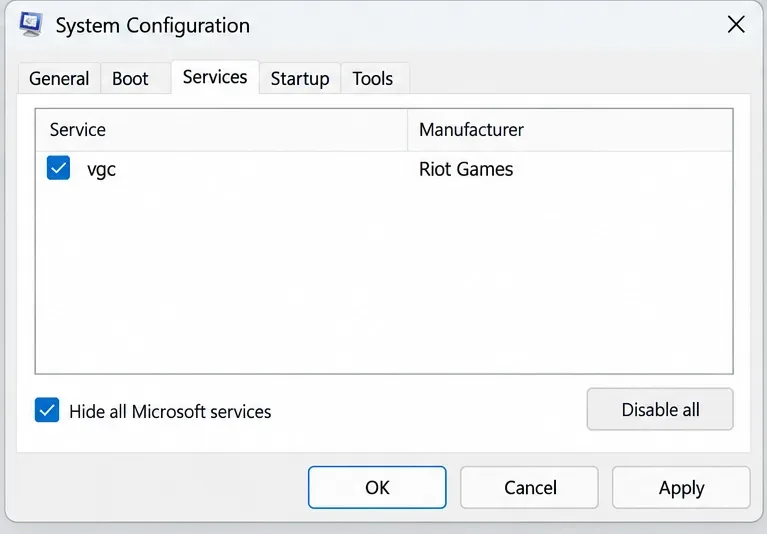
當關閉可見的覆蓋應用程式不足以解決問題時,乾淨啟動就顯得尤為重要。 Riot 的乾淨啟動指南中包含一個關鍵的 Vanguard 例外:
msconfig,然後開啟「服務」標籤。vgc並檢查它的盒子。首先記錄原始服務選擇。測試期間保持 Vanguard 服務可用:停用其服務可能會導致不同的啟動錯誤,從而使結果產生誤導。
如果此測試成功,請分批恢復已停用的非必要服務,重新啟動並重新測試以縮小衝突範圍。微軟的乾淨啟動文件也解釋了啟動應用程式隔離和恢復正常啟動的方法。完成後請恢復配置;不要無限期地停用無關服務。不要更改進階啟動選項。
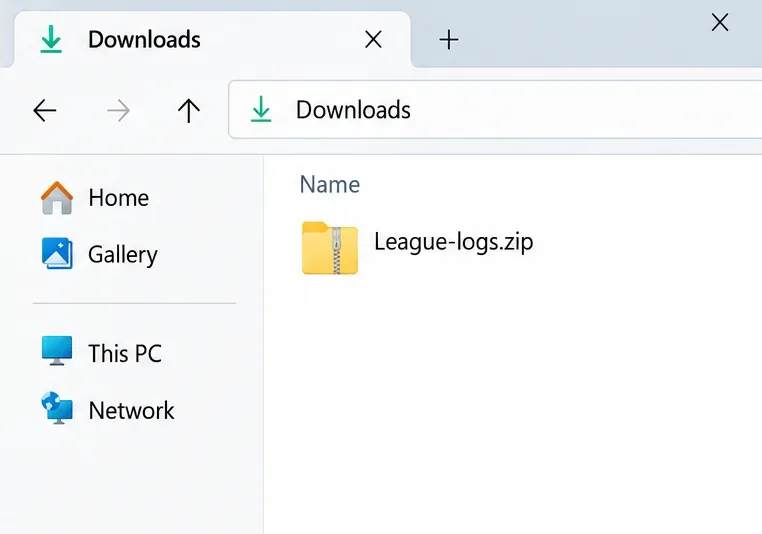
在重複刪除或重新安裝之前,請收集證據。請僅從 Riot官方日誌收集頁面下載 RRT 。在 Windows 系統中,請以管理員身分執行該程序,選擇《英雄聯盟》,並將產生的 ZIP 檔案附加到Riot 支援工單中。實際的壓縮檔案名稱可能與範例不同。
請提供完整的錯誤訊息,包括啟動階段、啟動時間、Windows 版本和 GPU 配置,以及哪些步驟導致了問題。例如,「修復完成,但載入前仍出現相同的對話框;關閉 Discord 後問題依舊存在」這樣的描述就很有幫助。 「所有方法都無效」這樣的描述會讓技術支援人員無法找到可重現問題的起點。
如果故障僅在英雄選擇後出現,請參閱 Riot官方的英雄選擇後啟動指南。該指南涵蓋了相容性模式和安全軟體例外等額外檢查。請視情況為已驗證的已安裝可執行檔新增例外,而不是大範圍地排除整個磁碟機。根據故障現象和技術支援的回饋進行重新安裝。
測試範圍不僅限於客戶端主螢幕。啟動《英雄聯盟》,進入單人自訂遊戲或練習模式,在遊戲中停留幾分鐘,然後關閉並重新開啟遊戲。重新啟動 Windows 系統後,在背景執行你常用的應用程序,並保持所有已確認的衝突介面停用狀態,重複上述步驟。
成功登入並不代表遊戲進程可以正常載入。如果錯誤再次出現,請記錄錯誤發生前的最後操作並儲存日誌。保留能夠重現問題的最小改動,並恢復那些無效的臨時故障排除變更。
資料來源已於2026年10月8日核實。這些是基於資訊來源的故障排除指南,並非來自實際客戶端測試的結果。對於每個嚴重錯誤對話框,我們無法保證提供單一原因或絕對有效的解決方案。
《英雄聯盟》官方沒有提供僅顯示藍色精華通知的開關。了解如何封鎖新內容提示音、區分任務獎勵彈窗以及調整 Windows 橫幅。
PUBG PC 版垂直靈敏度從 1.0 開始,然後學習何時 1.1–1.2 可以幫助控制後座力,以及如何判斷瞄準精度方面的權衡。
學習如何自訂 Dota 2 聊天輪盤短語、選擇主輪盤或副輪盤、檢查快捷鍵,並避免將快速聊天與英雄語音混淆。
在PC端將PUBG的跳躍和翻越動作分開控制,以避免意外攀爬。找到按鍵綁定,分配專用按鍵,清除衝突,並測試結果。
比較《星海爭霸:重製版》的預設、最小自訂和緊湊型熱鍵佈局,並提供實用的選擇輸入和控制組建議。
找到最適合 Dota 2 的耳機動態範圍設置,了解何時需要壓縮,並配置音訊以獲得清晰的提示音,而不會在團戰中過於嘈雜。
透過檢查疊加層、修復遊戲檔案、更新驅動程式以及測試配置和服務衝突,修復英雄聯盟啟動時的關鍵錯誤。
首先為《星海爭霸:重製版》設定一個實用的滑鼠速度基準,然後調整靈敏度,以實現精確的單位選擇、小地圖點擊和捲動。
Dota 2 卡在「正在連接遊戲協調器」介面,請進行故障排除。檢查服務問題,重啟 Steam,測試網路連接,並驗證遊戲檔案完整性。
找到最適合《部落衝突:皇室戰爭》卡牌擺放的手機螢幕縮放比例。了解為什麼預設顯示設定通常是最安全的,以及如何測試安卓或iPhone的調整設定。


