PUBG Mobile คีย์บอร์ดและเมาส์ใช้งานไม่ได้บน GameLoop? เริ่มที่นี่
หากคีย์บอร์ดและเมาส์ PUBG Mobile ของคุณใช้งานไม่ได้บน GameLoopให้ลองตรวจสอบดูก่อนว่า Windows ยังสามารถอ่านอุปกรณ์เหล่านั้นได้หรือไม่ หากใช้งานได้ในที่อื่น ให้เปิด GameLoop ขึ้นมา ตรวจสอบการจับภาพเมาส์ และรีเฟรชการแมปปุ่มในเกม การตรวจสอบเหล่านี้จะช่วยแก้ไขปัญหาการตั้งค่าทั่วไปส่วนใหญ่ได้โดยไม่ต้องทำการติดตั้งอีมูเลเตอร์ใหม่ทันที
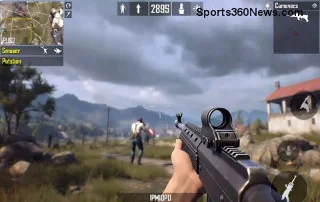
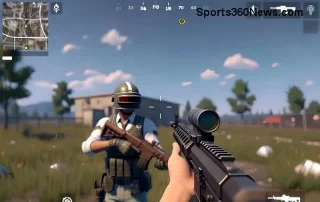
ดำเนินการตรวจสอบตามรายการด้านล่างตามลำดับ และทดสอบซ้ำหลังจากทำการเปลี่ยนแปลงแต่ละครั้ง อินเทอร์เฟซของ GameLoop อาจแตกต่างกันไปตามไคลเอนต์และเวอร์ชันเกม ดังนั้นให้ใช้แป้นพิมพ์หรือการควบคุมการแมปปุ่มที่แสดงในเวอร์ชันของคุณแทนที่จะพึ่งพาปุ่มลัดจากคู่มือเก่า รูปภาพในหน้านี้เป็นเพียงตัวอย่างแผนผัง ไม่ใช่ภาพหน้าจอของ GameLoop เวอร์ชันใดเวอร์หนึ่งโดยเฉพาะ
วิเคราะห์อย่างรวดเร็ว: Windows, GameLoop หรือ PUBG Mobile?
- แป้นพิมพ์หรือเมาส์ใช้งานไม่ได้ในแอปพลิเคชัน Windows อื่นๆ ด้วยเช่นกัน ลองตรวจสอบที่ตัวอุปกรณ์ การเชื่อมต่อ USB/บลูทูธ แบตเตอรี่ หรือไดรเวอร์ของ Windows ก่อน
- การป้อนข้อมูลผ่าน Windows ใช้งานได้ แต่ PUBG Mobile ไม่สนใจปุ่มเหล่านั้น:ตรวจสอบการโฟกัสของโปรแกรมจำลองและรูปแบบการแมปปุ่ม
- ตัวชี้เมาส์ขยับ แต่กล้องไม่หมุน: GameLoop อาจจับการเคลื่อนไหวของเมาส์ไม่ได้ หรือหน้าต่างเกมอาจสูญเสียโฟกัสไป
- หากปุ่มควบคุมใช้งานไม่ได้หลังจากการอัปเดตหรือการเปลี่ยนแปลงขนาดหน้าจอโปรดรีเฟรชแผนที่และทดสอบอีกครั้งในพื้นที่ฝึกฝน
การแบ่งแบบนี้เป็นทางลัดในการแก้ไขปัญหา ไม่ใช่การวินิจฉัยจากรหัสข้อผิดพลาดเฉพาะเจาะจง มันช่วยจำกัดขอบเขตว่าควรตรวจสอบเลเยอร์ใดก่อน
แปดขั้นตอนตรวจสอบปัญหาแป้นพิมพ์และเมาส์ของ GameLoop
1. ทดสอบอุปกรณ์ในระบบปฏิบัติการ Windows
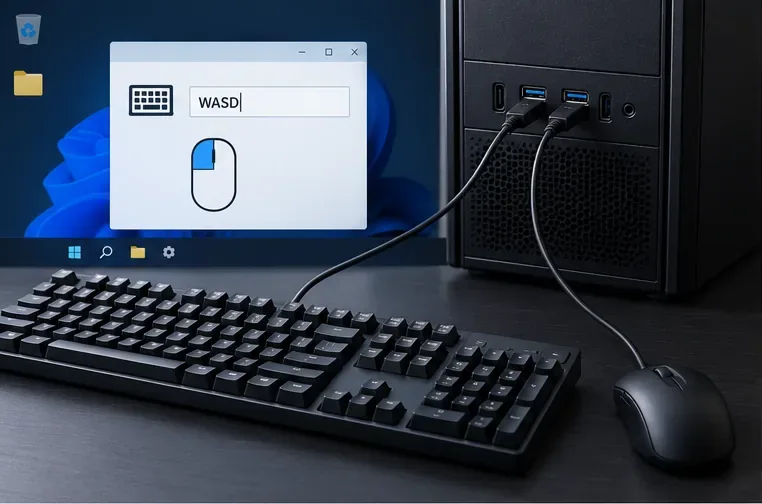
ก่อนที่จะเปลี่ยนการตั้งค่าโปรแกรมจำลอง ให้ลองพิมพ์ในช่องข้อความและเลื่อนตัวชี้เมาส์ไปรอบๆ เดสก์ท็อปของ Windows สำหรับอุปกรณ์ USB ให้ถอดปลั๊กแล้วเสียบใหม่ ลองใช้พอร์ต USB อื่น และลองข้ามฮับที่ไม่มีไฟเลี้ยง สำหรับอุปกรณ์ไร้สาย ให้ตรวจสอบแบตเตอรี่และเชื่อมต่อตัวรับสัญญาณหรือจับคู่บลูทูธใหม่ หากทำได้ ให้ทดสอบคีย์บอร์ดและเมาส์บนคอมพิวเตอร์เครื่องอื่นคู่มือการแก้ไขปัญหาเมาส์และคีย์บอร์ด ของ Microsoft แนะนำให้ตรวจสอบฮาร์ดแวร์พื้นฐานเหล่านี้
2. คืนค่าการโฟกัสและการจับภาพเมาส์ของ GameLoop
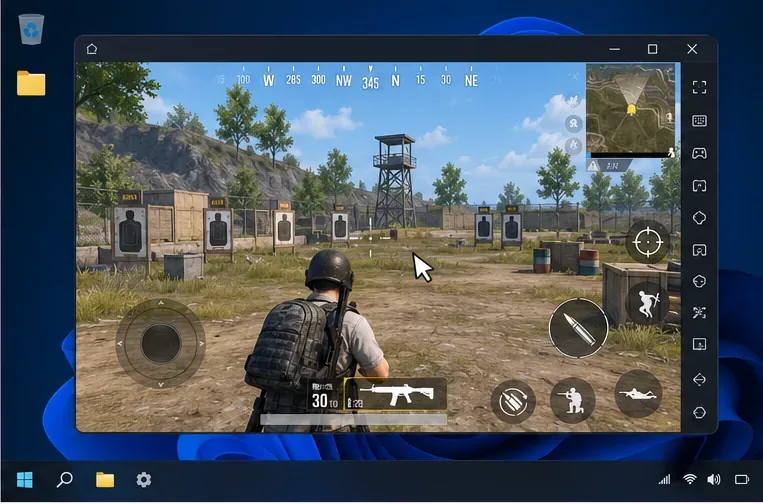
คลิกหนึ่งครั้งภายในพื้นที่เกม PUBG Mobile จากนั้นทดสอบการเคลื่อนไหวและการควบคุมกล้อง หากเคอร์เซอร์ยังคงเคลื่อนที่ได้อย่างอิสระบนเดสก์ท็อป ให้มองหาคำแนะนำเกี่ยวกับการล็อกเมาส์หรือการจับภาพเคอร์เซอร์ที่แสดงโดยโปรแกรมจำลองบทความแก้ไขปัญหาการแมปปุ่มของ GameLoop ปี 2022กล่าวCtrlถึงการล็อกเมาส์ แต่เป็นเวอร์ชันก่อนเวอร์ชันไคลเอ็นต์ปัจจุบัน ใช้เฉพาะเมื่อคำแนะนำบนหน้าจอปัจจุบันของคุณยืนยันเท่านั้น มิฉะนั้นให้ทำตามทางลัดที่แสดงในเวอร์ชันของคุณ ตรวจสอบด้วยว่าไม่มีการแจ้งเตือน ป๊อปอัพ หรือหน้าต่างอื่นใดแย่งโฟกัสไป
3. ตรวจสอบว่าแผนผังการแมปปุ่มตรงกับปุ่มควบคุมในเกม
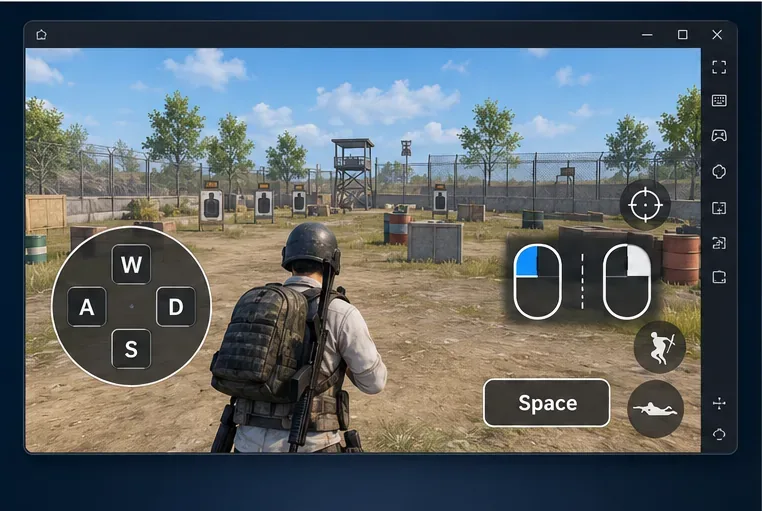
เปิดแป้นพิมพ์หรือแผนผังการแมปปุ่มของโปรแกรมจำลองขณะที่ PUBG Mobile กำลังทำงานอยู่ ตรวจสอบให้แน่ใจว่าปุ่มควบคุมการเคลื่อนไหวอยู่ตรงกับตำแหน่งควบคุมการเคลื่อนไหว และปุ่มแอ็คชั่นตรงกับตำแหน่งควบคุมบนหน้าจอที่ถูกต้อง แผนที่ที่มองเห็นได้แต่จัดวางผิดตำแหน่งในเกมอาจทำให้ดูเหมือนว่าแป้นพิมพ์ทำงานผิดพลาด หากคุณใช้ HUD แบบกำหนดเองใน PUBG Mobile ตำแหน่งการควบคุมแบบสัมผัสอาจไม่ตรงกับการแมปที่บันทึกไว้ของโปรแกรมจำลองอีกต่อไป
อย่าใช้ตารางปุ่มที่คัดลอกมาเป็นมาตรฐานทั่วไป: ค่าเริ่มต้นและป้ายกำกับอาจเปลี่ยนแปลงไปตามเวอร์ชันเกม ภูมิภาค หรือรูปแบบการจัดวางที่กำหนดเอง คำแนะนำเกี่ยวกับปุ่มที่แสดงโดยโปรแกรมของคุณเองเป็นข้อมูลอ้างอิงที่ดีกว่า
4. ปิดและอัปเดต GameLoop จากนั้นเปิด PUBG Mobile อีกครั้ง
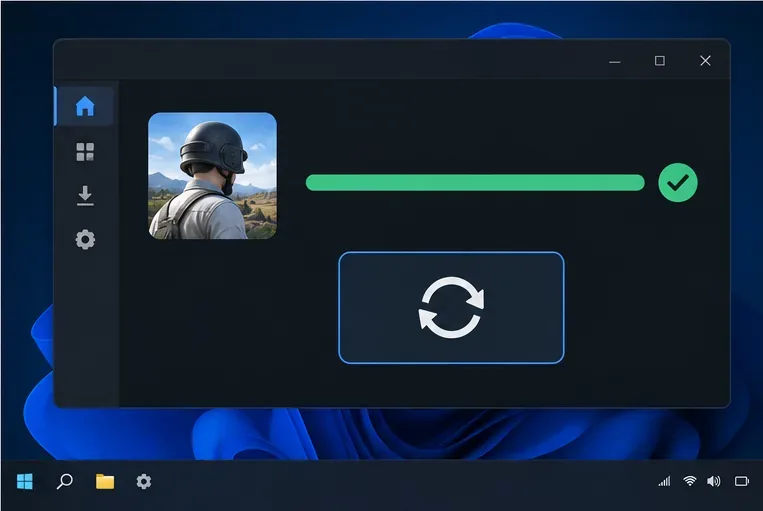
ออกจากเกมและปิด GameLoop ให้สนิท รวมถึงหน้าต่างพื้นหลังที่ยังเปิดอยู่ทั้งหมด หากคุณใช้มาโครคีย์บอร์ด โปรแกรมปรับแต่งเมาส์ หรือโอเวอร์เลย์บนหน้าจอ ให้ปิดชั่วคราวแล้วทดสอบอีกครั้ง เปิดโปรแกรมทีละตัวหากต้องการตรวจสอบความขัดแย้ง จากนั้นติดตั้งการอัปเดต GameLoop และ PUBG Mobile ที่มีให้ใช้งานผ่านทางไคลเอ็นต์อย่างเป็นทางการ รีสตาร์ท GameLoop หลังจากการอัปเดตเพื่อให้โปรแกรมจำลองและเกมโหลดทรัพยากรปัจจุบันเดียวกัน
ดาวน์โหลดโปรแกรมจากเว็บไซต์ทางการของ GameLoop เท่านั้น คู่มือการตั้งค่าปุ่มควบคุม PUBG Mobileที่ GameLoop เผยแพร่ไว้ อธิบายถึงการเปิดเมนู Controls เลือก Customize และแก้ไข Key Mapping นอกจากนี้ยังแนะนำให้ทำการอัปเดต GameLoop และรีเซ็ตการตั้งค่าหากปัญหายังคงอยู่ คู่มือดังกล่าวจัดทำขึ้นในปี 2021 ดังนั้นชื่อเมนูและการจัดวางอาจแตกต่างไปจากเวอร์ชันปัจจุบัน
5. รีเซ็ตและบันทึกการตั้งค่าแผนที่ใน PUBG Mobile
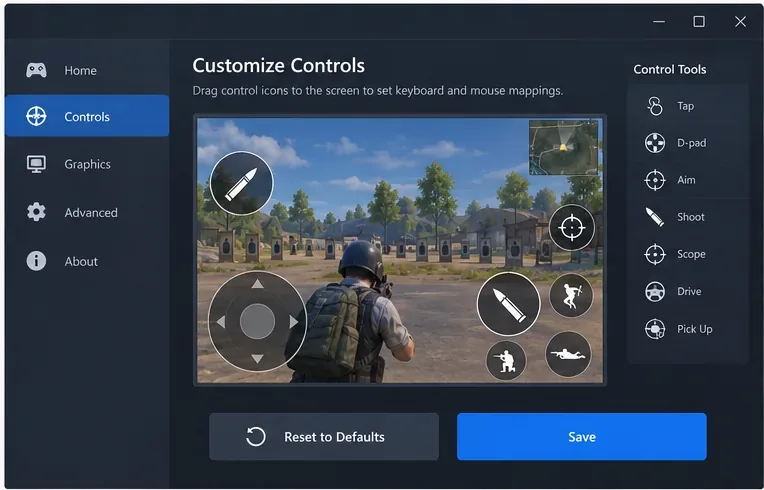
ใน PUBG Mobile ให้เปิดการตั้งค่า > การควบคุมและเลือกปรับแต่งสำหรับรูปแบบการควบคุมที่คุณใช้ หากมีป้ายกำกับเหล่านั้นปรากฏในการตั้งค่าของคุณ เปิดแผงการแมปปุ่มของ GameLoop คืนค่ารูปแบบเริ่มต้น และบันทึกหรือใช้งาน รีสตาร์ทเกมหากไคลเอนต์ขอให้คุณทำ หากการตั้งค่าเริ่มต้นใช้งานได้ ให้เพิ่มการผูกปุ่มแบบกำหนดเองทีละน้อยและทดสอบหลังจากการเปลี่ยนแปลงแต่ละครั้ง วิธีนี้จะช่วยให้ตรวจจับการผูกปุ่มที่ขัดแย้งหรือผิดตำแหน่งได้ง่ายขึ้น
เมื่อแก้ไขด้วยตนเอง ให้วางเครื่องหมายคีย์แต่ละอันให้ตรงกับปุ่มควบคุมแบบสัมผัสในเกม หลีกเลี่ยงการใส่การกระทำที่ไม่เกี่ยวข้องกันสองอย่างไว้ในปุ่มเดียวกัน เว้นแต่จะเป็นไปโดยเจตนา ปุ่มรีเซ็ตและปุ่มบันทึกอาจแตกต่างกันไป ดังนั้นให้ใช้ตัวเลือกที่แสดงในเวอร์ชันของคุณแทนที่จะใช้คำสั่ง F9 แบบตายตัว
6. ทดสอบการเคลื่อนไหว การเล็ง และการยิงในพื้นที่ฝึกซ้อม
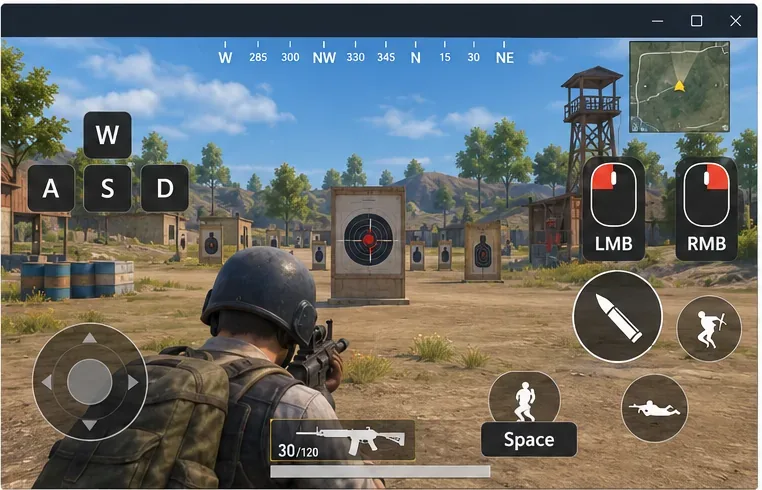
ใช้พื้นที่ฝึกซ้อมของ PUBG Mobile หรือโหมดความกดดันต่ำอื่นๆ ก่อนเริ่มการแข่งขันแบบคลาสสิก ทดสอบการป้อนข้อมูลทีละอย่าง: การเคลื่อนไหว การกระโดด การเล็ง การยิง การเล็งเป้า และการรีโหลด หากการเคลื่อนไหวทำงานได้ แต่การเล็งเป้าไม่ทำงาน ให้เน้นที่การจับเมาส์และการกำหนดค่าการเล็ง หากเป้าเล็งเคลื่อนที่แต่คลิกแล้วไม่ยิง ให้ตรวจสอบการผูกปุ่มยิงและการควบคุมการกระทำบนหน้าจอ บันทึกการเปลี่ยนแปลงก่อนออกจากตัวแก้ไขเค้าโครง
7. ตรวจสอบหน้าต่างเกมและรูปร่างการแสดงผล
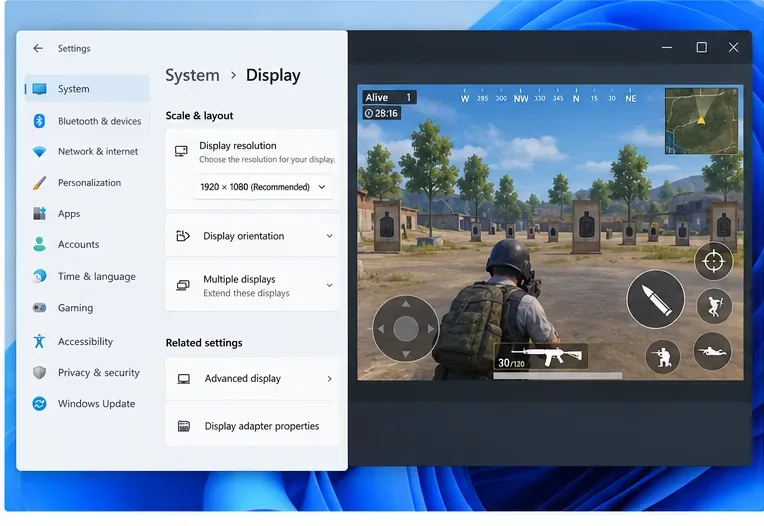
หากปัญหาเริ่มเกิดขึ้นหลังจากสลับระหว่างโหมดเล่นแบบหน้าต่างและแบบเต็มหน้าจอ เปลี่ยนความละเอียด หรือแก้ไข HUD แบบกำหนดเองของ PUBG Mobile ให้กลับไปใช้การตั้งค่าการแสดงผลแบบเดียวแล้วทดสอบอีกครั้ง ตรวจสอบให้แน่ใจว่ามุมมองเกมทั้งหมดปรากฏให้เห็นและปุ่มควบคุมแบบสัมผัสไม่ถูกตัดขาด บทความแก้ไขปัญหาการแมปปุ่มของ GameLoop ในปี 2022 ระบุว่าอัตราส่วน 16:9 และ 16:10 เป็นอัตราส่วนที่รองรับใน PUBG Mobile โปรดใช้ข้อมูลนี้เป็นเพียงแนวทางในอดีตและเลือกเฉพาะอัตราส่วนที่มีให้ในเวอร์ชันที่ติดตั้งของคุณเท่านั้น หลีกเลี่ยงการเปลี่ยนตัวเลือกกราฟิกแบบสุ่มเมื่อมีเพียงการป้อนข้อมูลจากแป้นพิมพ์เท่านั้นที่ได้รับผลกระทบ เปลี่ยนการตั้งค่าการแสดงผลทีละอย่างและสร้างการแมปใหม่เฉพาะในกรณีที่การแสดงผลการควบคุมไม่ตรงกันอีกต่อไป
8. อัปเดตไดรเวอร์อินพุตของ Windows; การติดตั้งใหม่ควรทำก็ต่อเมื่อเป็นทางเลือกสุดท้ายเท่านั้น
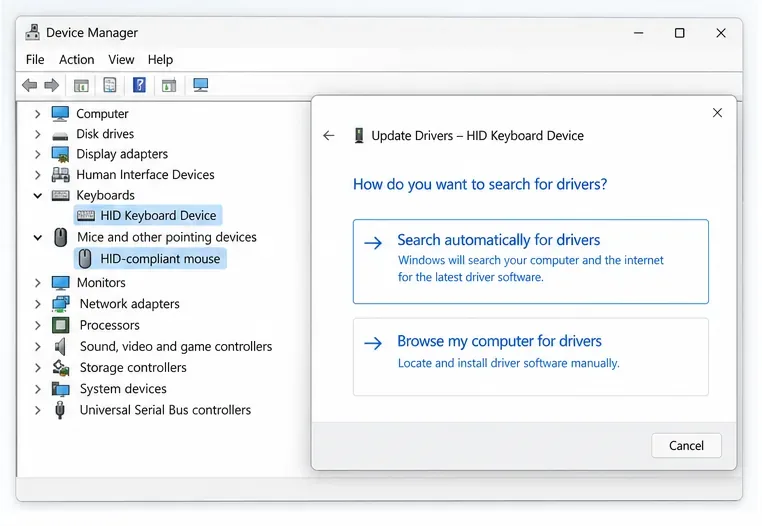
หากแป้นพิมพ์หรือเมาส์ทำงานผิดปกติแม้ในโปรแกรมจำลอง ให้ตรวจสอบการอัปเดตไดรเวอร์ใน Windows Update หรือใช้หน้าสนับสนุนของผู้ผลิตอุปกรณ์สำหรับรุ่นนั้นๆ Microsoft อธิบายวิธีการอัปเดตไดรเวอร์ผ่าน Windowsและระบุว่าอาจไม่มีการอัปเดตให้ใช้งานได้ หลีกเลี่ยงการดาวน์โหลดโปรแกรมอัปเดตไดรเวอร์จากบุคคลที่สาม
หากการป้อนข้อมูลของ Windows ทำงานได้ แต่การแมปยังคงล้มเหลวหลังจากอัปเดตและรีเซ็ตแล้ว ให้ติดตั้ง GameLoop ใหม่จากเว็บไซต์อย่างเป็นทางการเพื่อเป็นการแก้ไขปัญหาขั้นสุดท้าย ใช้ขั้นตอนการถอนการติดตั้งตามปกติของ Windows อย่าลบโฟลเดอร์ที่ไม่คุ้นเคยใน AppData หรือไดเร็กทอรีการติดตั้งด้วยตนเอง ก่อนที่จะถอนการติดตั้งเกม โปรดตรวจสอบให้แน่ใจว่าคุณรู้วิธีลงชื่อเข้าใช้บัญชี PUBG Mobile ที่คุณใช้
รายการตรวจสอบวิธีแก้ไขอาการ
| สิ่งที่คุณเห็น | สิ่งที่ควรตรวจสอบก่อน |
|---|---|
| คีย์บอร์ดและเมาส์ใช้งานไม่ได้ในทุกแอป | การเชื่อมต่อ แบตเตอรี่ พอร์ต USB ตัวรับสัญญาณ หรือไดรเวอร์ Windows |
| ปุ่มเหล่านี้ใช้งานได้ใน Windows แต่ใช้ไม่ได้ในเกม | การโฟกัส GameLoop, การแสดงแผนผังปุ่ม, การรีเซ็ต และการบันทึก |
| ตัวชี้เมาส์เคลื่อนที่ได้ แต่ไม่สามารถหมุนกล้องได้ | การจับภาพเมาส์และคำแนะนำทางลัดที่แสดงโดย GameLoop |
| มีเพียงการกระทำเดียวที่ล้มเหลว | เครื่องหมายสำคัญของการกระทำนั้นและการควบคุมแบบสัมผัสที่สอดคล้องกัน |
| การแสดงผลแผนที่เปลี่ยนไปหลังจากมีการเปลี่ยนแปลงเค้าโครงหรือความละเอียด | คืนค่าการตั้งค่าจอแสดงผลชุดหนึ่ง จากนั้นปรับแนวและทดสอบการแมปอีกครั้ง |
ควรติดต่อฝ่ายสนับสนุนเมื่อใด
หากการตรวจสอบเหล่านี้ไม่ได้ช่วยแก้ปัญหา โปรดจดบันทึกเวอร์ชัน GameLoop ของคุณ ภูมิภาคหรือรุ่นของ PUBG Mobile เวอร์ชัน Windows ประเภทการเชื่อมต่อคีย์บอร์ดและเมาส์ และอินพุตแต่ละรายการที่ใช้งานไม่ได้ หากคุณสามารถจำลองปัญหาได้อย่างปลอดภัย โปรดบันทึกวิดีโอหน้าจอสั้นๆ มาด้วย คุณสามารถเริ่มต้นได้ที่ศูนย์สนับสนุนของ GameLoopการรายงานอาการอย่างละเอียดจะมีประโยชน์มากกว่าการบอกเพียงว่าปุ่มควบคุมใช้งานไม่ได้