วิธีดาวน์โหลด Fortnite บน Mac (คู่มือปี 2026: สิ่งที่ใช้งานได้จริง)
คุณไม่สามารถติดตั้ง Fortnite เวอร์ชันปัจจุบันลงบน macOS ได้โดยตรงหน้าสนับสนุนของ Epic ระบุว่า Fortnite ไม่สามารถดาวน์โหลดได้โดยตรงบน Mac แต่ผู้ใช้ Mac สามารถเล่นได้ผ่านระบบคลาวด์เกมมิ่ง นั่นหมายความว่าเกมจะทำงานบนเซิร์ฟเวอร์ระยะไกลและสตรีมไปยังเบราว์เซอร์ของคุณ Mac ของคุณจะไม่ดาวน์โหลดไฟล์เกม Fortnite สำหรับคนส่วนใหญ่ Xbox Cloud Gaming เป็นจุดเริ่มต้นที่ง่ายที่สุด เพราะสามารถสตรีม Fortnite ได้โดยไม่ต้องสมัครสมาชิก Game Pass ในภูมิภาคที่รองรับ
สามารถดาวน์โหลด Fortnite บน Mac ได้หรือไม่?
ไม่ใช่เกม Fortnite ที่ติดตั้งบน Mac ในปัจจุบัน คำแนะนำเก่าๆ เกี่ยวกับการดาวน์โหลด Epic Games Launcher การลากไฟล์ DMG ไปยังโฟลเดอร์ Applications และการติดตั้ง Fortnite ขนาดประมาณ 13 GB นั้นไม่ตรงกับวิธีการติดตั้งที่รองรับบน Mac อีกต่อไป การติดตั้ง Launcher เพียงอย่างเดียวไม่ได้เพิ่มไคลเอนต์ Fortnite เวอร์ชันปัจจุบันลงใน macOS โปรดหลีกเลี่ยงตัวติดตั้ง "Fortnite for Mac" ที่ไม่เป็นทางการ Epic แนะนำให้ผู้เล่น Mac ไปใช้บริการคลาวด์ที่รองรับแทน
การเล่นผ่านระบบคลาวด์แตกต่างจากการดาวน์โหลดแบบปกติ คุณต้องมีการเชื่อมต่ออินเทอร์เน็ตขณะเล่น และคุณภาพของภาพและการตอบสนองขึ้นอยู่กับการเชื่อมต่อของคุณและความพร้อมใช้งานของบริการในแต่ละภูมิภาค ข้อดีคือชิปประมวลผลกราฟิกของ Mac ไม่จำเป็นต้องประมวลผล Fortnite ในเครื่อง
สิ่งที่คุณต้องเตรียมก่อนเริ่ม
- เบราว์เซอร์และเวอร์ชัน macOS ที่รองรับหน้าเว็บสนับสนุนเบราว์เซอร์ของ Xbox ปัจจุบันระบุว่า macOS 14.1.2 หรือใหม่กว่าสำหรับ Mac โดยต้องใช้ Safari 16 หรือใหม่กว่า, Chrome 85 หรือใหม่กว่า หรือ Microsoft Edge ตรวจสอบหน้าเว็บสนับสนุนแบบเรียลไทม์ก่อนแก้ไขปัญหา เนื่องจากข้อกำหนดอาจเปลี่ยนแปลงได้
- บัญชี Microsoft ฟรีสำหรับ Xbox Cloud Gaming เกม Fortnite ไม่จำเป็นต้องสมัครสมาชิก Xbox Game Pass แบบเสียเงินบนบริการนี้ แต่ Xbox Cloud Gaming ต้องมีให้บริการในประเทศของคุณ
- หากคุณมีข้อมูลความคืบหน้าใน Fortnite อยู่แล้ว ให้ใช้บัญชี Epic Games ของคุณที่เชื่อมโยงกับสกินและข้อมูลความคืบหน้าที่มีอยู่ของคุณ Epic ระบุว่าการซิงค์ข้อมูลความคืบหน้าข้ามอุปกรณ์จำเป็นต้องเชื่อมโยงบัญชีแพลตฟอร์มกับบัญชี Epic ที่ถูกต้อง อย่าสร้างบัญชีที่สองหรือยกเลิกการเชื่อมโยงบัญชีเพียงเพื่อผ่านขั้นตอนการลงชื่อเข้าใช้
- อินเทอร์เน็ตที่เสถียรการเชื่อมต่อแบบใช้สายหรือ Wi-Fi 5 GHz ที่แรงจะช่วยลดการหลุดและการหน่วงเวลาได้ คอนโทรลเลอร์ที่ใช้งานร่วมกันได้ก็มีประโยชน์ แต่ Xbox Cloud Gaming ยังรองรับคีย์บอร์ดและเมาส์บน Mac เมื่อใช้ Chrome หรือ Edge ด้วย
วิธีเล่น Fortnite บน Mac ผ่าน Xbox Cloud Gaming
-
1. ตรวจสอบว่าบริการนี้ใช้งานได้ในภูมิภาคของคุณหรือไม่
เปิดหน้าเว็บ Xbox Cloud Gaming อย่างเป็นทางการ และตรวจสอบว่า Fortnite ปรากฏอยู่ในแคตตาล็อกสำหรับบัญชีและตำแหน่งที่ตั้งของคุณหรือไม่ หากบริการไม่พร้อมใช้งานในพื้นที่ที่คุณอาศัยอยู่ ให้ลองตรวจสอบตัวเลือก GeForce NOW หรือ Amazon Luna ด้านล่าง Epic ระบุทั้งสามวิธีนี้ว่าเป็นวิธีเล่น Fortnite บน Mac ผ่านการสตรีมบนคลาวด์ได้
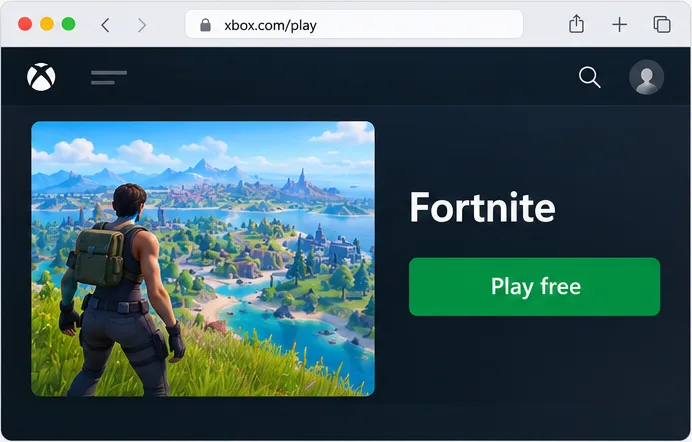
เลือก Fortnite จากแคตตาล็อกบนคลาวด์ เกมจะสตรีมจากบริการแทนที่จะติดตั้งบน Mac ของคุณ -
2. เข้าสู่ระบบด้วยบัญชี Microsoft ของคุณ
ไปที่xbox.com/playในเบราว์เซอร์ที่รองรับ แล้วลงชื่อเข้าใช้ด้วยบัญชี Microsoft หากคุณเคยเล่น Fortnite บน Xbox หรือแพลตฟอร์มอื่น ให้ใช้บัญชี Epic Games ที่มีข้อมูลความคืบหน้าของคุณอยู่ หากระบบขอให้คุณเชื่อมต่อบัญชี โปรดตรวจสอบให้แน่ใจว่าคุณเลือกบัญชี Epic ที่ถูกต้องก่อนดำเนินการต่อ
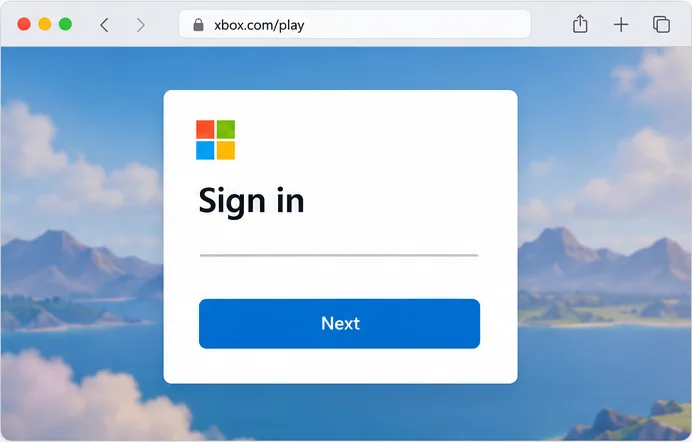
ลงชื่อเข้าใช้ Xbox Cloud Gaming ด้วยบัญชี Microsoft ของคุณ ขั้นตอนการตรวจสอบบัญชีอาจแตกต่างกันไป -
3. เลือก Fortnite และเริ่มสตรีม
ค้นหา Fortnite ในหน้า Xbox Cloud Gaming เปิดรายการ และเลือกตัวเลือกการเล่น บริการจะเปิดเกมจากระยะไกลและแสดงสตรีมในเบราว์เซอร์ของคุณ วิธีนี้ไม่ต้องติดตั้ง Epic Games Launcher, Fortnite DMG หรือดาวน์โหลดไฟล์ขนาด 13 GB ใดๆ การเปิดใช้งานครั้งแรกอาจใช้เวลานานขึ้นในขณะที่บริการกำลังเริ่มต้นเซสชันของคุณ
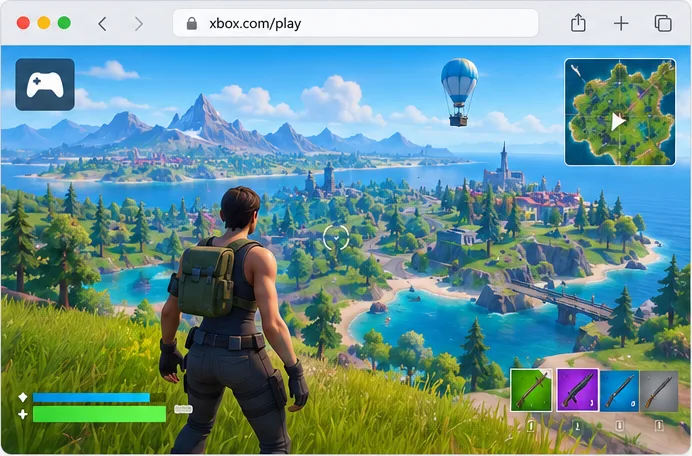
การเล่นเกมบนระบบคลาวด์จะส่งสตรีมสดของเกม Fortnite ไปยังเบราว์เซอร์ ในขณะที่เกมกำลังทำงานอยู่บนฮาร์ดแวร์ระยะไกล -
4. เชื่อมต่ออุปกรณ์ควบคุมและปรับระดับการสตรีม
หากคุณต้องการเล่นเกมด้วยคอนโทรลเลอร์ โปรดเชื่อมต่อเกมแพดที่รองรับก่อนเริ่มเกม สำหรับการเล่นด้วยเมาส์และคีย์บอร์ดบน Mac ผ่าน Xbox Cloud Gaming ให้ใช้ Chrome หรือ Edge; Xbox ระบุว่าเบราว์เซอร์เหล่านั้นรองรับการป้อนข้อมูลด้วยคีย์บอร์ดและเมาส์ หากคุณสังเกตเห็นอาการกระตุก ให้ขยับเข้าไปใกล้เราเตอร์มากขึ้น เปลี่ยนไปใช้ Wi-Fi 5 GHz หรือ Ethernet หยุดการดาวน์โหลดขนาดใหญ่ชั่วคราว และปิดสตรีมวิดีโออื่นๆ การรีเฟรชเบราว์เซอร์อาจเริ่มต้นเซสชันใหม่ ดังนั้นควรใช้เฉพาะเมื่อคุณพร้อมที่จะเชื่อมต่อใหม่เท่านั้น
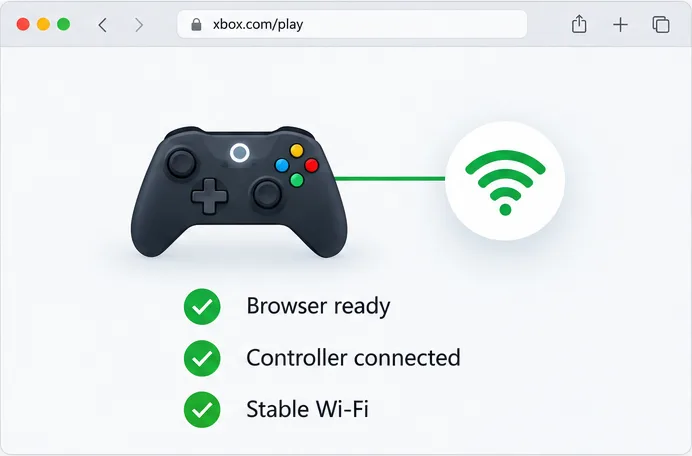
การมีเบราว์เซอร์ที่รองรับ ตัวควบคุม (ถ้าต้องการ) และเครือข่ายที่เสถียร จะช่วยเตรียม Mac ให้พร้อมสำหรับการเล่นบนคลาวด์
ภาพหน้าจอเบราว์เซอร์และเกมที่แสดงในที่นี้เป็นภาพประกอบแบบง่าย อินเทอร์เฟซบริการและป้ายกำกับปุ่มอาจเปลี่ยนแปลงได้
วิธีอื่นๆ ในการเล่น Fortnite บน Mac
คู่มือสนับสนุนอย่างเป็นทางการของ Epic ระบุว่า Xbox Cloud Gaming, NVIDIA GeForce NOW และ Amazon Luna เป็นตัวเลือกการสตรีมผ่านระบบคลาวด์สำหรับ Fortnite โดยทั้งหมดนี้ไม่ต้องดาวน์โหลดเกมลงในเครื่อง Mac แต่ประเทศที่รองรับ ข้อกำหนดของบัญชี และเงื่อนไขการเป็นสมาชิกจะแตกต่างกันไป
| บริการ | ตัวเลือก Mac | บันทึกค่าใช้จ่าย |
|---|---|---|
| Xbox Cloud Gaming | เล่นในเบราว์เซอร์ที่รองรับได้ที่ xbox.com/play | Epic ระบุว่า Fortnite ไม่จำเป็นต้องสมัครสมาชิก Game Pass แบบเสียเงิน เพียงแค่มีบัญชี Microsoft ฟรีก็ใช้งานได้แล้ว |
| NVIDIA GeForce NOW | ใช้แอป Mac หรือเบราว์เซอร์ที่รองรับ โดยขึ้นอยู่กับข้อกำหนดปัจจุบันของ NVIDIA | Epic ระบุว่าสามารถสมัครสมาชิก GeForce NOW ได้ฟรี ส่วนแพ็กเกจแบบเสียเงินและฟีเจอร์การสตรีมจะแตกต่างกันไป |
| Amazon Luna | สตรีมผ่าน Luna บนเบราว์เซอร์ Mac ที่รองรับและในภูมิภาคที่กำหนด | Epic ระบุว่า สมาชิก Prime สามารถสตรีมเกม Fortnite ผ่าน Luna ได้โดยไม่มีค่าใช้จ่ายเพิ่มเติม ในพื้นที่ที่ให้บริการ |
สำหรับ GeForce NOW ปัจจุบัน NVIDIA ระบุข้อกำหนดสำหรับแอปพลิเคชัน Mac ว่าต้องใช้ macOS 10.15 หรือใหม่กว่า และ Mac ที่เปิดตัวในปี 2009 หรือใหม่กว่า นอกจากนี้ บริการยังแนะนำให้ใช้การเชื่อมต่อที่เสถียรและมีความหน่วงต่ำ โปรดตรวจสอบหน้าข้อกำหนดของ NVIDIA สำหรับรายละเอียดเครือข่ายและเบราว์เซอร์ปัจจุบัน Amazon Luna และ Xbox Cloud Gaming จะเผยแพร่ข้อมูลประเทศและอุปกรณ์ที่รองรับของตนเอง การที่บริการมีให้บริการในประเทศหนึ่งไม่ได้หมายความว่าจะมีให้บริการในทุกประเทศ
ปัญหาที่พบได้บ่อยและวิธีแก้ไข
Fortnite หายไปจาก Epic Games Launcher
นั่นเป็นเรื่องปกติสำหรับ Mac: โปรแกรม Fortnite เวอร์ชันปัจจุบันไม่ได้ติดตั้งมาในรูปแบบไฟล์ต้นฉบับสำหรับ macOS ให้ใช้บริการคลาวด์ที่ Epic ระบุไว้ การดาวน์โหลดตัวเปิดเกมใหม่อีกครั้งจะไม่ทำให้เกมปรากฏขึ้นบน Mac
การสตรีมไม่เริ่มหรือค้างอยู่ระหว่างการโหลด
ตรวจสอบสถานะการให้บริการของผู้ให้บริการและยืนยันว่ารองรับการเล่นเกมบนคลาวด์ในพื้นที่ของคุณหรือไม่ อัปเดต macOS และเบราว์เซอร์ของคุณ จากนั้นทดสอบการเชื่อมต่อโดยไม่ต้องใช้ VPN หรือดาวน์โหลดไฟล์ขนาดใหญ่ในพื้นหลัง หากคุณใช้ GeForce NOW ให้เปรียบเทียบการเชื่อมต่อของคุณกับคำแนะนำความเร็วที่ NVIDIA เผยแพร่ไว้ ผู้ให้บริการแต่ละรายมีข้อกำหนดการสตรีมของตนเอง
สกินหรือความคืบหน้าของฉันหายไป
ลงชื่อเข้าใช้ด้วยบัญชี Epic ที่มีข้อมูลความคืบหน้า Fortnite ของคุณ Epic อธิบายว่าการซิงค์ความคืบหน้าขึ้นอยู่กับการเชื่อมโยงบัญชีแพลตฟอร์มกับบัญชี Epic นั้น ตรวจสอบหน้าบัญชีที่เชื่อมโยงก่อนที่จะยกเลิกการเชื่อมโยงใดๆ เพราะการยกเลิกการเชื่อมโยงบัญชีแพลตฟอร์มที่ไม่ถูกต้องอาจทำให้ไม่สามารถเข้าถึงความคืบหน้าที่บันทึกไว้ได้
คำถามที่พบบ่อย
เกม Fortnite เล่นฟรีบน Mac ไหม?
เกม Fortnite นั้นเล่นได้ฟรี คุณไม่ต้องดาวน์โหลดตัวเกมสำหรับ Mac Xbox Cloud Gaming ให้บริการ Fortnite โดยไม่ต้องสมัครสมาชิก Game Pass แบบเสียเงิน ในขณะที่บริการสตรีมมิ่งอื่นๆ มีบัญชี การเป็นสมาชิก และข้อกำหนดเฉพาะภูมิภาคของตนเอง การซื้อไอเทมในเกมเป็นทางเลือกเพิ่มเติมและต้องซื้อแยกต่างหาก
ฉันจำเป็นต้องใช้ RAM 16 GB หรือ Mac สำหรับเล่นเกมหรือไม่?
ไม่ใช่สำหรับการสตรีมผ่านระบบคลาวด์โดยเฉพาะ Mac ของคุณรับวิดีโอและส่งคำสั่งควบคุม ดังนั้นเบราว์เซอร์ของผู้ให้บริการสตรีมมิ่ง ระบบปฏิบัติการ macOS และข้อกำหนดด้านอินเทอร์เน็ตจึงมีความสำคัญมากกว่าข้อกำหนดด้านกราฟิกของ Fortnite เอง Mac รุ่นเก่าอาจยังคงมีข้อจำกัดเนื่องจากเวอร์ชัน macOS ที่ไม่รองรับหรือประสิทธิภาพเครือข่ายที่ไม่ดี
ฉันสามารถใช้บัญชี Fortnite ของฉันจากเครื่องคอนโซลหรือพีซีได้หรือไม่?
ใช่แล้ว ใช้บัญชี Epic Games เดียวกัน และตรวจสอบให้แน่ใจว่าได้เชื่อมโยงบัญชีแพลตฟอร์มที่เกี่ยวข้องแล้ว หากต้องการซิงค์ความคืบหน้า Epic เตือนว่าแต่ละบัญชีแพลตฟอร์มสามารถเชื่อมโยงกับบัญชี Epic ได้เพียงบัญชีเดียวในแต่ละครั้ง
คำตอบเชิงปฏิบัติ
คุณไม่สามารถดาวน์โหลดและติดตั้งเกม Fortnite เวอร์ชันปัจจุบันลงบน Mac ได้โดยตรงในปี 2026 แต่คุณสามารถเล่น Fortnite บน Mac ได้โดยการสตรีมผ่าน Xbox Cloud Gaming, GeForce NOW หรือ Amazon Luna ในพื้นที่ที่รองรับบริการเหล่านั้น เริ่มต้นที่xbox.com/playลงชื่อเข้าใช้ด้วยบัญชี Microsoft ฟรี เลือก Fortnite และเริ่มการสตรีม ไฟล์เกมของคุณจะถูกเก็บไว้ในระบบคลาวด์ ดังนั้นการเชื่อมต่อที่รวดเร็วและเสถียรจึงมีความสำคัญมากกว่าสเปคการเล่นเกมของ Mac ของคุณ