คู่มือการดาวน์โหลดและติดตั้ง Riot Vanguard (2026)
วิธีดาวน์โหลดและติดตั้ง Riot Vanguard บนพีซี Vanguard มาพร้อมกับ Valorant — นี่คือขั้นตอนการติดตั้งแบบละเอียดทีละขั้นตอน รวมถึงการรีสตาร์ทที่จำเป็นด้วย
🚀 ลองจินตนาการถึงการเล่นเกม Xbox สุดโปรดของคุณไปพร้อมกับการแชทกับเพื่อนร่วมทีมได้อย่างราบรื่น โดยไม่ต้องใช้โทรศัพท์หรือพีซี ในDiscord บน Xbox 2026 ความฝันนี้กลายเป็นจริงแล้ว ไม่ว่าคุณจะกำลังบุกตะลุยใน Fortnite, ไต่แรงค์ใน Call of Duty หรือสำรวจโลกอันกว้างใหญ่ใน Starfield การผสานรวม Discord กับ Xboxจะยกระดับประสบการณ์การเล่นเกมแบบมัลติเพลเยอร์ของคุณให้เป็นระดับตำนาน ติดตามเราต่อไปในขณะที่เราเจาะลึกทุกสิ่งที่คุณต้องการ: การตั้งค่า คุณสมบัติสุดเจ๋ง เคล็ดลับระดับโปร และวิธีแก้ไขปัญหาทั่วไป เซสชั่นการเล่นเกมของคุณกำลังจะสมจริงอย่างเหลือเชื่อ

Discord บน Xboxได้พัฒนาจนกลายเป็นสิ่งจำเป็นสำหรับเกมเมอร์ตัวจริง เปิดตัวมาหลายปีแล้ว ปัจจุบันเป็นแอปพลิเคชันทรงพลังที่รองรับการใช้งานบนเครื่องโดยตรง และมีผู้ใช้งานนับล้านคน ลืมวิธีการใช้งานที่ยุ่งยากไปได้เลย เพลิดเพลินไปกับการแชทด้วยเสียงที่คมชัด การส่งข้อความ และแม้แต่การสตรีมจากคอนโซลของคุณโดยตรง เหมาะอย่างยิ่งสำหรับล็อบบี้เล่นข้ามแพลตฟอร์มที่เพื่อน ๆ จากพีซีของคุณสามารถเข้าร่วมได้อย่างง่ายดาย
จุดเด่นสำคัญที่จะทำให้หัวใจคุณเต้นแรง: ความหน่วงต่ำสำหรับการโทรติดต่อแบบเรียลไทม์, โอเวอร์เลย์ HUD ที่ปรับแต่งได้ และการโอนย้ายปาร์ตี้ที่ราบรื่น ในปี 2026 ความร่วมมือระหว่าง Microsoft และ Discord จะยิ่งเปล่งประกายมากขึ้น ด้วยการอัปเดตที่เน้นการตัดเสียงรบกวนด้วย AIและการเชื่อมต่อบนมือถือสำหรับการอัปเดตทีมขณะเดินทาง พร้อมที่จะเชื่อมต่อแล้วหรือยัง? ไปกันเลย! ➡️
การติดตั้งใช้เวลาน้อยกว่า 5 นาที นี่คือคู่มือฉบับสมบูรณ์:
เคล็ดลับมือโปร: เปิดใช้งานDiscord Nitroเพื่อการสตรีมแบบ HD ที่ไม่มีโฆษณา และอิโมจิแบบกำหนดเองที่จะปรากฏในแชท Xbox แค่นี้ทีมของคุณก็แข็งแกร่งไร้เทียมทานแล้ว! 😎
ปี 2026 นำมาซึ่งการอัปเกรดครั้งสำคัญ นี่คือรายชื่อการอัปเกรด:
| คุณสมบัติ | มันทำอะไรได้บ้าง | เหตุผลที่เหล่าเกมเมอร์ชื่นชอบ |
|---|---|---|
| แชทด้วยเสียงแบบเนทีฟ | การเชื่อมต่อโดยตรงระหว่างปาร์ตี้ Xbox กับเซิร์ฟเวอร์ Discord | เล่นเป็นทีมข้ามแพลตฟอร์มได้โดยไม่ต้องสลับแอป ไม่มีอาการแล็กเลย! 🚀 |
| โหมดโอเวอร์เลย์ | หน้าจอแสดงข้อมูลในเกม (HUD) สำหรับเสียง ข้อความ และสถานะเซิร์ฟเวอร์ | จับตาดูสถานการณ์ รับฟังความคิดเห็นของทีม ความสามารถในการทำงานหลายอย่างพร้อมกันอย่างเชี่ยวชาญ |
| ไนโตรสตรีมมิ่ง | การแชร์หน้าจอความละเอียด 1080p/60fps จาก Xbox ไปยัง Discord | คลิปสดๆ จากโค้ชมือใหม่ หรือคลิปโชว์ความเก่งกาจ ช่วงเวลาสุดประทับใจที่แชร์กันได้ทันที |
| การปรับปรุง AI | ระบบลดเสียงรบกวนและตัดเสียงสะท้อนในเวอร์ชันล่าสุด | เสียงคมชัดแม้ในห้องที่มีเสียงดัง การสื่อสารราบรื่นไร้กังวล! 👍 |
นี่ไม่ใช่แค่ลูกเล่นเสริม แต่เป็นข้อได้เปรียบของคุณในการแข่งขัน ลองนึกภาพการระบุตำแหน่งศัตรูได้อย่างแม่นยำ ในขณะที่โอเวอร์เลย์ของคุณกระพริบแสดงสัญญาณบอกตำแหน่งทีมศัตรู มันคือความตื่นเต้นเร้าใจอย่างแท้จริง! 💥
1️⃣ ปรับแต่งการเข้าร่วมด่วน : ตั้งค่าเซิร์ฟเวอร์โปรดเพื่อเข้าถึงได้ด้วยการแตะเพียงครั้งเดียวระหว่างการรอคิว
2️⃣ การซิงค์มือถือ : เชื่อมต่อโทรศัพท์ของคุณเพื่อแปลงข้อความเป็นเสียง เหมาะสำหรับการเล่นร่วมกันบนโซฟา
3️⃣ การเพิ่มประสิทธิภาพเซิร์ฟเวอร์ : การเพิ่มประสิทธิภาพ Nitro จะปลดล็อกสิทธิพิเศษเฉพาะของ Xbox เช่น สตรีมคุณภาพสูงขึ้น
4️⃣ การควบคุมความเป็นส่วนตัว : ปิดเสียงห้องรอคิวที่มีเสียงดัง หรือซ่อนตัวเพื่อเล่นคนเดียว
5️⃣ ความคืบหน้าข้ามแพลตฟอร์ม : บทบาท Discord ของคุณจะซิงค์กันอย่างราบรื่นระหว่าง Xbox, PC และมือถือ
โบนัส: จับคู่กับคอนโทรลเลอร์ Xbox Elite เพื่อรับการสั่นตอบสนองแบบสัมผัสที่สอดคล้องกับการแจ้งเตือนของ Discord การตั้งค่าของคุณ? ระดับเทพ! อ่านต่อเพื่อดูวิธีแก้ไขที่จะช่วยให้คุณไม่เสียสติ 👇
ข้อผิดพลาดเกิดขึ้นได้ แต่จะไม่นาน นี่คือเครื่องมือที่คุณควรใช้:
ปัญหาส่วนใหญ่จะหายไปได้ด้วยการรีสตาร์ทเครื่องอย่างรวดเร็ว สำหรับปัญหาที่ซับซ้อนขึ้น ฝ่ายสนับสนุนของ Microsoft นั้นยอดเยี่ยมมาก: Xbox Discord Helpคุณจะกลับมาใช้งานได้เร็ว! 🎮
เตรียมพบกับสิ่งใหม่ๆ อีกมากมาย: ข่าวลือต่างๆ เกี่ยวกับโหมด Discord แบบเต็มหน้าจอ การผสานรวม VR สำหรับชุดหูฟัง Xbox และการเชื่อมโยงกับ Game Pass ที่แน่นแฟ้นยิ่งขึ้น แผนงานของ Discord สัญญาว่าจะนำเสนอระบบเสียงรอบทิศทางเพื่อสร้างประสบการณ์เสียง 3 มิติที่สมจริง ติดตามข่าวสารต่อไป—การอัปเดตครั้งต่อไปของคุณอาจพลิกโฉมการเล่นเป็นทีมไปเลยก็ได้
รออะไรอยู่? เข้ามาเล่นDiscord บน Xboxวันนี้เลย แล้วเปลี่ยนเกมธรรมดาให้กลายเป็นชัยชนะระดับแชมป์เปี้ยนชิป มีคำถามอะไรไหม? ถามได้เลยด้านล่าง—เราทุกคนอยู่ในล็อบบี้เดียวกัน เลเวลอัพกันเถอะ! 🏆
วิธีดาวน์โหลดและติดตั้ง Riot Vanguard บนพีซี Vanguard มาพร้อมกับ Valorant — นี่คือขั้นตอนการติดตั้งแบบละเอียดทีละขั้นตอน รวมถึงการรีสตาร์ทที่จำเป็นด้วย
เรียนรู้วิธีเล่น Stardew Valley ตั้งแต่เริ่มต้น สร้างฟาร์ม จัดการกิจวัตรประจำวัน ปลูกพืช ผูกมิตรกับชาวบ้าน และบรรลุเป้าหมายในเกมด้วยคู่มือทีละขั้นตอนฉบับนี้
วิธีการปลูกดอกแคนดี้บลอสซัมในเกม Grow a Garden อธิบายอย่างละเอียด พร้อมตัวเลือกพันธุ์ไม้ ขั้นตอนการปลูก เคล็ดลับการดูแล ข้อผิดพลาดที่ควรหลีกเลี่ยง และคำตอบสำหรับคำถามที่พบบ่อย เพื่อให้สวนของคุณมีสุขภาพดีขึ้น
ต้นไม้ที่ชอบแดดจัดสำหรับปลูกในกระถาง อธิบายเกี่ยวกับการเลือกพันธุ์ไม้ ขั้นตอนการปลูก เคล็ดลับการดูแล ข้อผิดพลาดที่ควรหลีกเลี่ยง และคำตอบสำหรับคำถามที่พบบ่อย เพื่อให้สวนของคุณมีสุขภาพดีขึ้น
เรียนรู้วิธีเล่น Warzone ให้เก่งขึ้นด้วย 6 เคล็ดลับที่ได้รับการพิสูจน์แล้ว: การลงจอดอย่างชาญฉลาด, การจัดชุดอุปกรณ์ตามเมตา, การเอาชนะใน Gulag, การใช้เสียงและการวางตำแหน่ง, การจัดการเงิน และการดูรีวิว
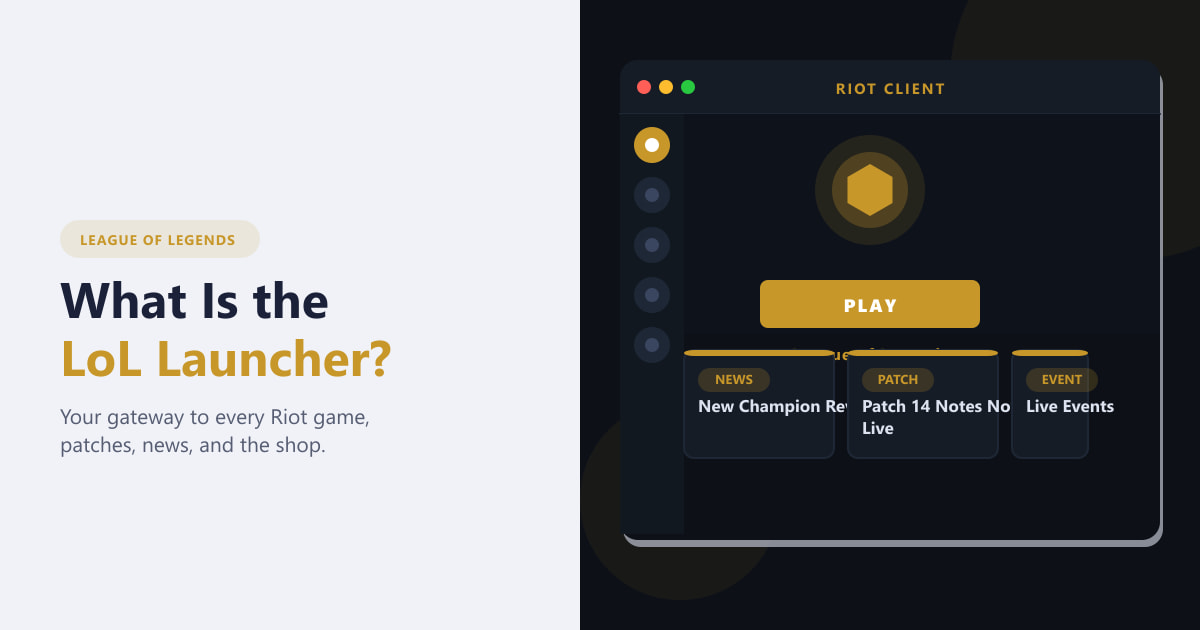
โปรแกรมเปิดเกม League of Legends คือ Riot Client ซึ่งเป็นแอปพลิเคชันบนเดสก์ท็อปที่ใช้สำหรับอัปเดตเกม แสดงข่าวสาร และให้คุณกดเล่น นี่คือทุกสิ่งที่มันทำได้
คู่มือการปลูกทิวลิปแบบธรรมชาติในสวนของคุณ อธิบายรายละเอียดเกี่ยวกับพันธุ์ไม้ ขั้นตอนการปลูก เคล็ดลับการดูแล ข้อผิดพลาดที่ควรหลีกเลี่ยง และคำตอบสำหรับคำถามที่พบบ่อย เพื่อให้สวนของคุณมีสุขภาพดีขึ้น
เรียนรู้วิธีดาวน์โหลด PUBG บน Steam ฟรี คู่มือทีละขั้นตอนสำหรับการติดตั้ง PUBG: BATTLEGROUNDS บนพีซีของคุณ ตั้งแต่การตั้งค่า Steam ไปจนถึงการแข่งขันนัดแรกของคุณ
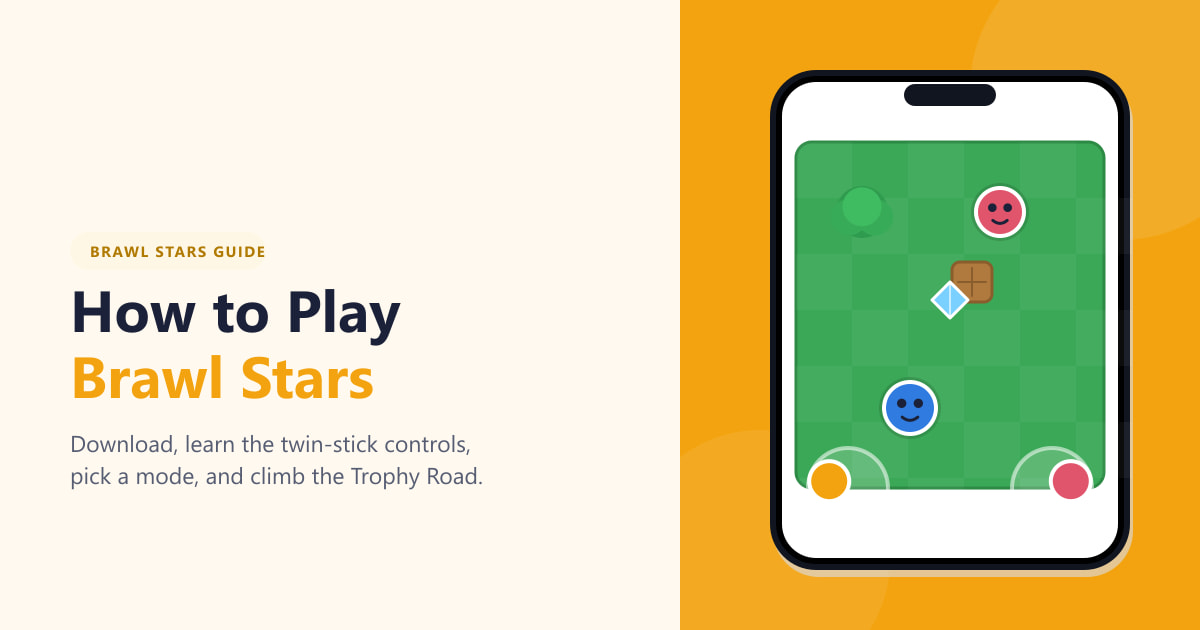
เรียนรู้วิธีเล่น Brawl Stars ตั้งแต่เริ่มต้น: ดาวน์โหลดเกม ฝึกฝนการควบคุมด้วยจอยสติ๊กสองอัน ใช้ท่าไม้ตายและอุปกรณ์เสริม เลือกโหมด และไต่ระดับไปสู่ถ้วยรางวัล
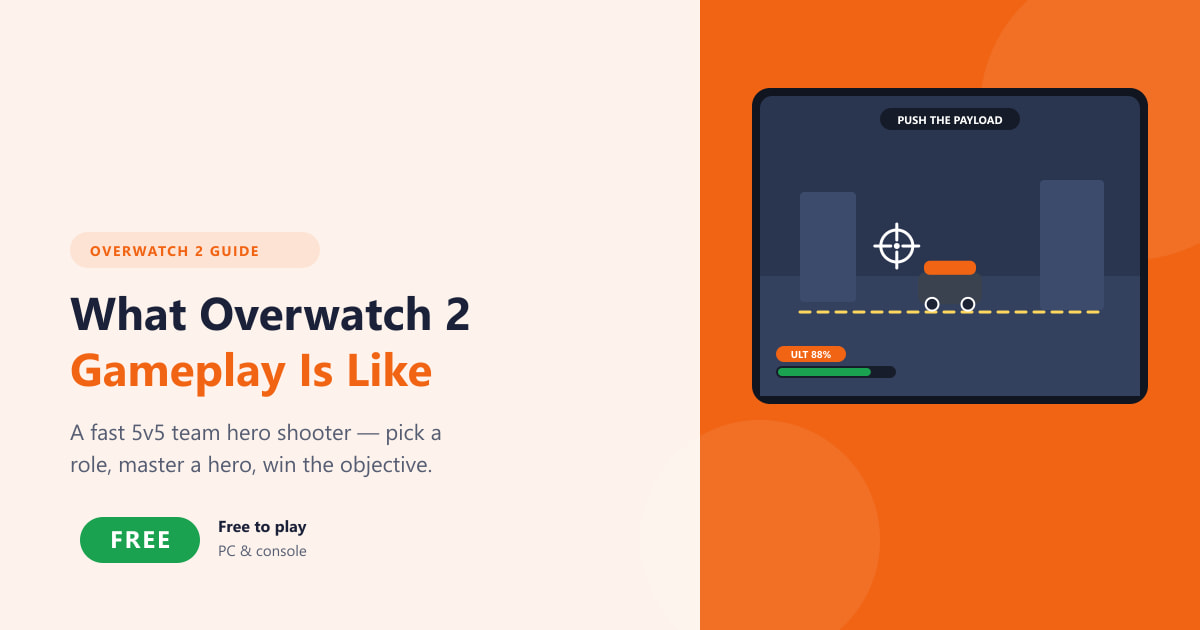
รูปแบบการเล่นของ Overwatch 2 นั้นเป็นอย่างไร: เกมยิงฮีโร่แบบ 5v5 ที่รวดเร็ว มีสามบทบาท ความสามารถเฉพาะตัวของฮีโร่ โหมดทำภารกิจ การจัดอันดับ และซีซั่นแบบเล่นฟรี