หากแผนที่ใน GTA Online ของคุณโหลดไม่ถูกต้องขั้นแรกให้ตรวจสอบว่าอะไรหายไป แผนที่ในหน้าจอหยุดชั่วคราวว่างเปล่า ไอคอนกิจกรรมหายไป แผนที่ย่อค้าง และถนนหรืออาคารปรากฏช้า อาจมีสาเหตุแตกต่างกัน หากภาพแผนที่ปรากฏขึ้นแต่ไอคอนหายไป ให้ตรวจสอบตัวเลือกการแสดงตำแหน่งแผนที่ในเกม หากไทล์แผนที่หรือพื้นผิวของโลกไม่แสดงผล ให้ตรวจสอบสถานะการบริการ รีสตาร์ทเกม ล้างแคชของคอนโซล หรือตรวจสอบไฟล์เกมบนพีซี ทำตามขั้นตอนด้านล่างตามลำดับ การติดตั้งใหม่ทั้งหมดเป็นวิธีสุดท้าย
1. ตรวจสอบปัญหาของแผนที่ก่อนทำการเปลี่ยนแปลงการตั้งค่า
เปิดทั้งแผนที่ในเมนูหยุดชั่วคราวและเรดาร์/แผนที่ย่อ ถามคำถามสามข้อต่อไปนี้: ภาพแผนที่ว่างเปล่าหรือไม่ ไอคอนหายไปเท่านั้น หรือถนนและอาคารในโลกโหลดช้า? จากนั้นลองทดสอบโหมดเนื้อเรื่องหรือเซสชัน GTA Online อื่น หากปัญหาเกิดขึ้นในทุกโหมด ให้เน้นที่การติดตั้งเกม การแสดงผล หรือคอนโซล/พีซี หากเกิดขึ้นเฉพาะในโหมดออนไลน์ ให้ตรวจสอบเซสชันและเครือข่าย หากภูมิประเทศปรากฏให้เห็น แต่กิจกรรมต่างๆ ไม่ปรากฏ ให้เริ่มต้นด้วยการตรวจสอบตัวกรองแผนที่
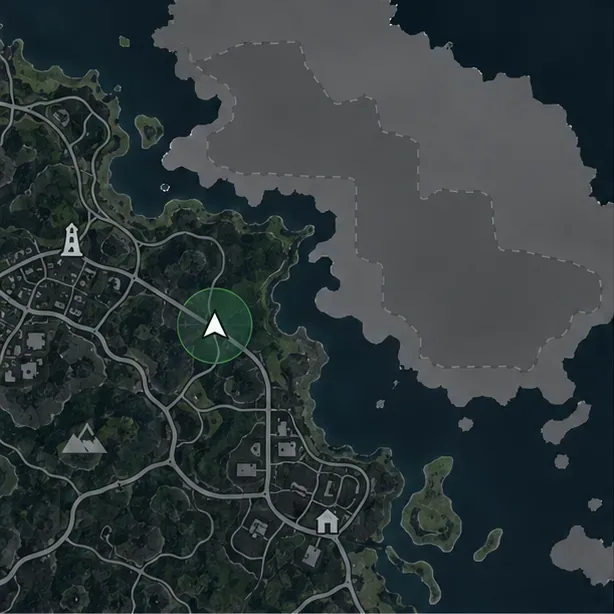 ภาพแผนที่แสดงผลไม่สมบูรณ์ ในขณะที่เครื่องหมายแสดงตำแหน่งผู้เล่นยังคงปรากฏอยู่ ซึ่งเป็นอาการที่แตกต่างจากไอคอนกิจกรรมที่ซ่อนอยู่
8 วิธีแก้ไขปัญหาแผนที่ใน GTA Online โหลดไม่ขึ้น
2. เปิดใช้งานจุดแสดงพิกัดบนแผนที่ที่เกี่ยวข้องอีกครั้ง
หากแผนที่แสดงผลปกติ แต่ไอคอนงาน กิจกรรม หรือไอคอนอื่นๆ หายไป ให้เปิดเมนูการโต้ตอบ (Interaction Menu)และตรวจสอบตัวเลือกการแสดงไอคอนบนแผนที่ (Map Blip Options ) ตั้งค่าหมวดหมู่ที่เกี่ยวข้องให้แสดง จากนั้นเปิดแผนที่อีกครั้ง บันทึก การอัปเดต GTAV เวอร์ชัน 1.73 ของ Rockstar ในปัจจุบัน ได้แก้ไขพฤติกรรมการแสดงไอคอนบนแผนที่ในเมนูการโต้ตอบโดยเฉพาะ รวมถึงตัวเลือกที่อาจซ่อนไอคอนอื่นๆ โดยไม่ตั้งใจ ซึ่งชี้ให้เห็นว่านี่เป็นวิธีตรวจสอบที่มีประโยชน์เมื่อมีเพียงไอคอนเท่านั้นที่ได้รับผลกระทบ ไม่ได้หมายความว่าแผนที่ว่างเปล่าทั้งหมดเป็นบั๊กที่พบได้ทั่วไป บันทึกนี้ได้รับการอัปเดตครั้งล่าสุดเมื่อวันที่ 1 ตุลาคม 2026
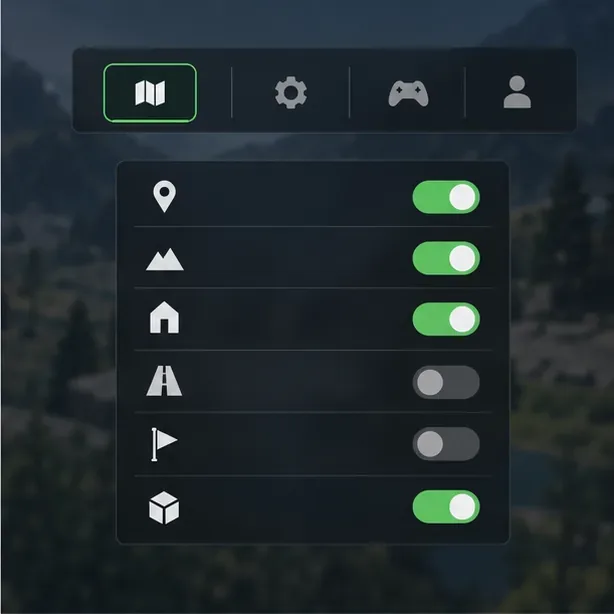 ตัวกรองแผนที่สามารถซ่อนไอคอนที่เลือกไว้ได้ ในขณะที่แผนที่หลักยังคงมองเห็นได้ เมนูที่แสดงเป็นเพียงภาพประกอบทั่วไป
3. ตรวจสอบสถานะการให้บริการของ Rockstar แล้วรีเฟรชเซสชัน
โปรดตรวจ สอบสถานะการให้บริการของ Rockstar Gamesก่อนที่จะเปลี่ยนเราเตอร์หรือติดตั้งอะไรใหม่ หน้าเว็บดังกล่าวแสดงว่าบริการ GTA Online ใช้งานได้สำหรับ PC, PlayStation และ Xbox ณ เวลา 19:10 น. UTC ของวันที่ 15 ตุลาคม 2026 สถานะอาจเปลี่ยนแปลงได้ ดังนั้นโปรดตรวจสอบหน้าเว็บแบบเรียลไทม์เมื่อคุณแก้ไขปัญหา หากมีข้อความแจ้งว่าบริการขัดข้องหรืออยู่ระหว่างการบำรุงรักษา โปรดรอจนกว่าบริการจะกลับมาใช้งานได้ หากบริการใช้งานได้แล้ว ให้ปิด GTA V อย่างสมบูรณ์ แล้วเปิดใหม่อีกครั้ง และเข้าร่วมเซสชันใหม่ การตรวจสอบอย่างรวดเร็วนี้จะช่วยแยกปัญหาการบริการฝั่งเกมออกจากปัญหาการแสดงผลในเครื่อง
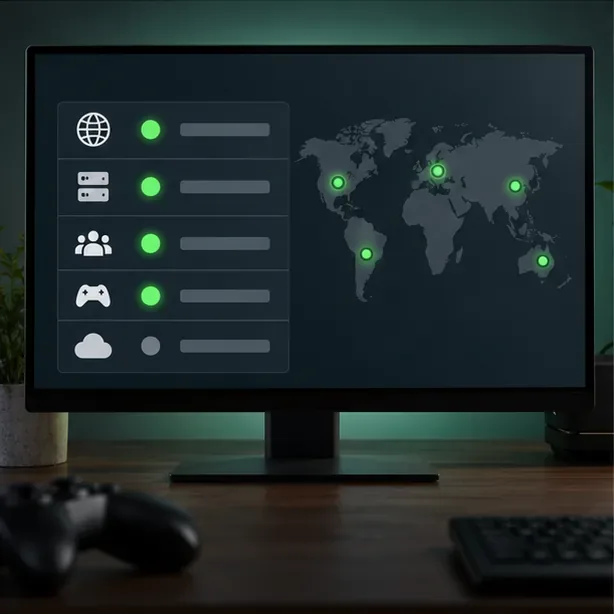 โปรดตรวจสอบหน้าสถานะบริการของ Rockstar ก่อน เนื่องจากสถานะที่แสดงก่อนหน้านี้ไม่สามารถตัดความเป็นไปได้ที่จะเกิดปัญหาขัดข้องขึ้นใหม่ได้
4. รีสตาร์ทเครื่องคอนโซลและล้างแคชของระบบ
ปิดเกมและปิดเครื่องคอนโซลให้สนิท อย่าปล่อยให้เครื่องอยู่ในโหมด Quick Resume หรือ Rest Mode สำหรับPS5ขั้นตอนการสนับสนุนของ Rockstar ใช้ Safe Mode: ปิดเครื่องคอนโซล กดปุ่มเปิด/ปิดค้างไว้จนกว่าจะได้ยินเสียงบี๊บครั้งที่สอง เชื่อมต่อคอนโทรลเลอร์ผ่าน USB จากนั้นเลือกClear Cache and Rebuild Database > Clear Cacheเลือกตัวเลือกแคชเฉพาะในการตรวจสอบครั้งนี้เท่านั้น สำหรับXbox Series X|Sปิดเครื่องคอนโซล ถอดสายไฟออกเป็นเวลาสองนาที เสียบสายไฟกลับเข้าไปใหม่ แล้วเปิดเครื่องอีกครั้ง ผู้เล่น PS4 และ Xbox One ควรใช้คำแนะนำเกี่ยวกับแคชเฉพาะรุ่นในคู่มือการสนับสนุนของ Rockstar เมนูแคชอาจแตกต่างกันไปตามเวอร์ชันซอฟต์แวร์ของคอนโซล
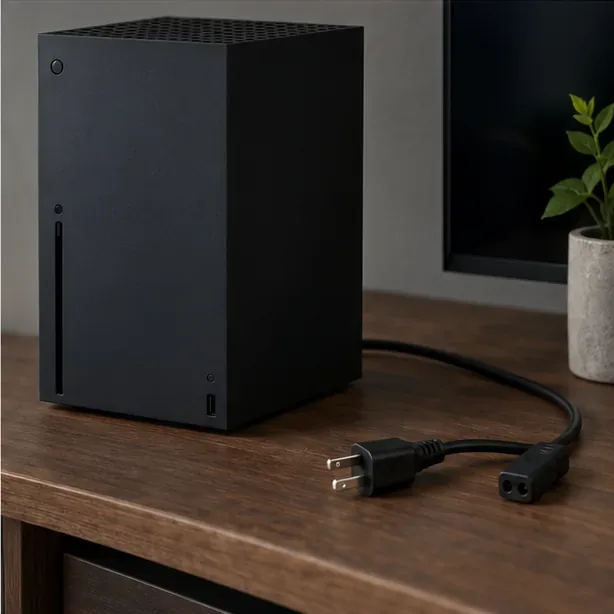 การปิดเครื่องอย่างสมบูรณ์จะช่วยให้เครื่องคอนโซลเริ่มต้นใหม่อย่างสะอาดหมดจดก่อนที่คุณจะทดสอบเล่น GTA Online อีกครั้ง
5. ทดสอบการเชื่อมต่อเฉพาะในกรณีที่ปัญหาเกิดขึ้นเฉพาะกับการใช้งานออนไลน์เท่านั้น
หากโหมดเนื้อเรื่องแสดงผลได้ถูกต้อง แต่แผนที่ออนไลน์หรือเซสชันล้มเหลว ให้ตรวจสอบการเชื่อมต่อ คู่มือการเชื่อมต่อสำหรับพีซีและคอนโซลของ Rockstar ระบุความเร็วในการดาวน์โหลดขั้นต่ำ 7.5 Mbps ความเร็วในการอัปโหลดขั้นต่ำ 0.5 Mbps และความเร็วในการอัปโหลดที่แนะนำ 1 Mbps นอกจากนี้ยังแนะนำให้ลองใช้สาย Ethernet เมื่อ Wi-Fi ไม่เสถียร รีสตาร์ทเราเตอร์ตามคำแนะนำของผู้ผลิต หากคุณใช้ VPN หรือพร็อกซี ให้ตัดการเชื่อมต่อชั่วคราวเพื่อทดสอบการวินิจฉัย ตรวจสอบการตั้งค่า NAT หรือพอร์ตเฉพาะเมื่อคุณเห็นข้อผิดพลาดเกี่ยวกับเซสชัน การหมดเวลา หรือการเชื่อมต่อเท่านั้น อย่าใช้ค่า MTU แบบสุ่มหรือส่งต่อพอร์ตโดยไม่มีเหตุผลเฉพาะ
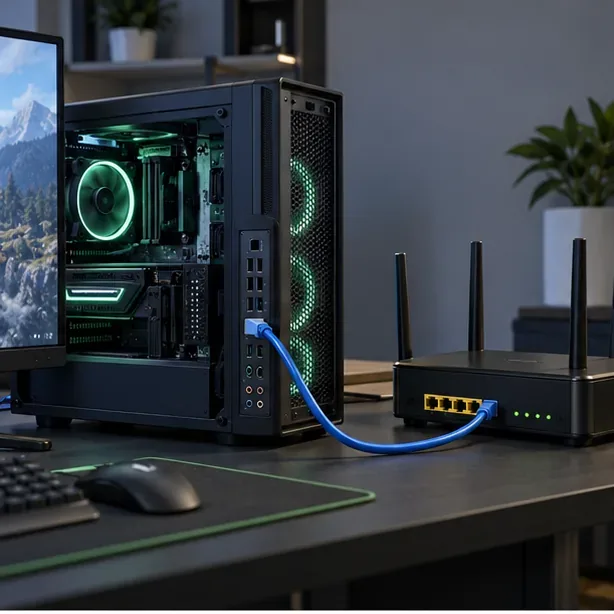 การทดสอบโดยใช้สายเชื่อมต่อสามารถช่วยตรวจสอบได้ว่าปัญหาแผนที่ออนไลน์อย่างเดียวเกิดจากความไม่เสถียรของสัญญาณ Wi-Fi หรือไม่
6. ตรวจสอบไฟล์ GTA V บนพีซี
สำหรับแผนที่ว่างเปล่า พื้นผิวที่หายไป หรือองค์ประกอบภาพอื่นๆ ที่ใช้งานไม่ได้ในหลายครั้ง โปรดตรวจสอบการติดตั้งก่อนที่จะติดตั้งใหม่ ในRockstar Games Launcherให้ลงชื่อเข้าใช้ เปิดการตั้งค่า เลือก GTA V ในส่วนเกมที่ติดตั้ง และเลือกตรวจสอบความสมบูรณ์ ของไฟล์ ในSteamให้เปิดคุณสมบัติของเกม เลือก ไฟล์ที่ติดตั้ง และคลิกตรวจสอบความสมบูรณ์ของไฟล์เกมในEpic Games Launcherให้เปิดคลังเกม ใช้เมนูสามจุดของเกม เลือก จัดการ และเลือก ตรวจสอบ การตรวจสอบจะตรวจสอบและซ่อมแซมไฟล์การติดตั้ง โดยไม่จำเป็นต้องลบโฟลเดอร์โปรไฟล์หรือไฟล์บันทึกของคุณ
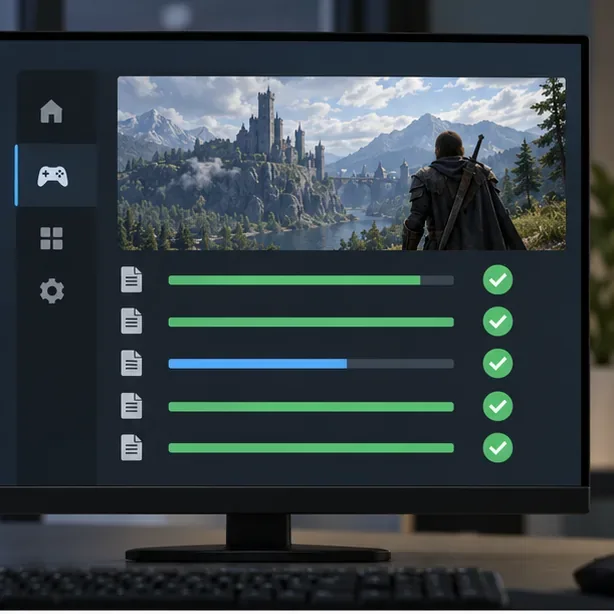 หน้าจอการตรวจสอบตัวเรียกใช้งานแสดงถึงขั้นตอนการตรวจสอบไฟล์ ภาพประกอบนี้ไม่ใช่ภาพหน้าจอของ GTA V หรือตัวเรียกใช้งานใด ๆ โดยเฉพาะ
7. แยกการเรนเดอร์พีซีหรือการสตรีมภูมิประเทศที่ช้า
หากแผนที่โหลดได้ แต่ถนน อาคาร หรือพื้นผิวปรากฏช้า ให้ลองทดสอบในโหมดเนื้อเรื่องและลดคุณภาพพื้นผิวลงหนึ่งระดับชั่วคราว ปิดแอปพลิเคชันที่ใช้กราฟิกหนักอื่นๆ ตรวจสอบให้แน่ใจว่าเกมได้รับการอัปเดตอย่างสมบูรณ์แล้ว และติดตั้งไดรเวอร์ล่าสุดจากผู้ผลิตการ์ดจอของคุณหากปัญหาเกิดขึ้นเฉพาะกับพีซี หากการเปลี่ยนการตั้งค่ากราฟิกไม่มีผลและเกมอื่นๆ ก็แสดงข้อผิดพลาดทางภาพเช่นกัน ให้ตรวจสอบไดรเวอร์การแสดงผลหรือฮาร์ดแวร์แยกต่างหาก อย่าลบไฟล์ใดๆ จากDocuments\Rockstar Gamesโฟลเดอร์นั้น เพราะโฟลเดอร์นั้นอาจมีไฟล์การตั้งค่า ไฟล์บันทึก และไฟล์บันทึกต่างๆ ข้อกำหนดของพีซีจาก Rockstar ระบุว่าการอัปเดตเกมอาจเปลี่ยนแปลงข้อกำหนดของระบบ ดังนั้นให้เปรียบเทียบพีซีของคุณกับข้อกำหนดปัจจุบันสำหรับ GTAV เวอร์ชันของคุณ
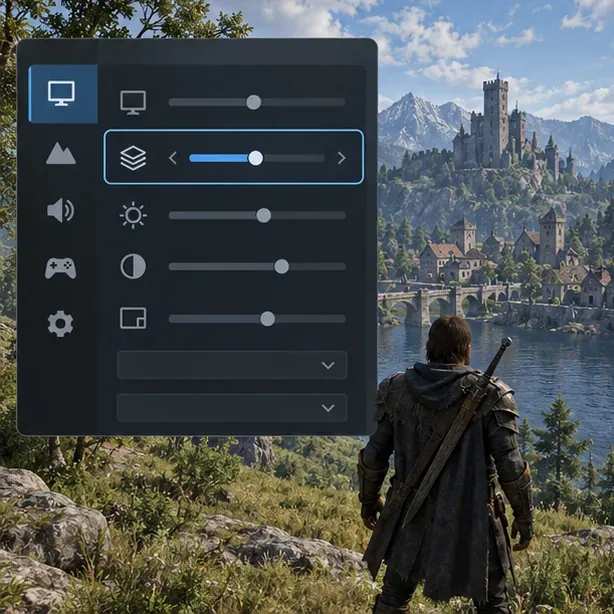 การปรับคุณภาพพื้นผิวชั่วคราวเป็นการเปรียบเทียบเพื่อการวินิจฉัย แผงการตั้งค่าทั่วไปไม่ใช่ส่วนติดต่อผู้ใช้ของ GTA V
8. ติดต่อฝ่ายสนับสนุนของ Rockstar ก่อนทำการติดตั้งใหม่ซึ่งอาจส่งผลเสียต่อระบบ
หากปัญหายังคงอยู่หลังจากรีสตาร์ทเครื่อง ตรวจสอบแคช ทดสอบเครือข่าย และตรวจสอบไฟล์แล้ว ให้ส่งคำขอผ่านฝ่ายสนับสนุนของ Rockstar โดย ระบุแพลตฟอร์มและเวอร์ชันของ GTAV ว่ามีปัญหาเกิดขึ้นกับแผนที่ขณะหยุดเกมหรือเฉพาะจุดแสดงตำแหน่งบนแผนที่เท่านั้น โหมดเนื้อเรื่องมีปัญหาเดียวกันหรือไม่ แนบภาพหน้าจอ ข้อความแสดงข้อผิดพลาด และขั้นตอนที่คุณได้ลองทำไปแล้ว หลีกเลี่ยงการแชร์รหัสผ่านหรือรหัสกู้คืนบัญชี การติดตั้งใหม่ทั้งหมดอาจลบไฟล์ที่เหลืออยู่ได้ แต่ Rockstar เตือนว่าบางตำแหน่งอาจมีไฟล์บันทึกเกม การตั้งค่า และการบันทึกจาก Rockstar Editor ดังนั้นควรสำรองข้อมูลสำคัญทั้งหมดและปฏิบัติตามคำแนะนำเฉพาะแพลตฟอร์มก่อนถอนการติดตั้ง
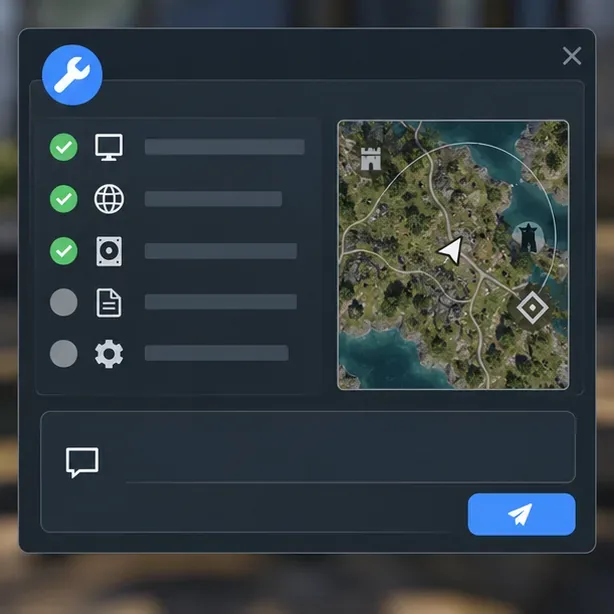 รายงานการสนับสนุนที่มีประโยชน์จะระบุแพลตฟอร์ม อาการที่เกิดขึ้นอย่างแม่นยำ และการตรวจสอบที่ดำเนินการไปแล้ว
วินิจฉัยโรคอย่างรวดเร็วโดยพิจารณาจากอาการ
| สิ่งที่คุณเห็น | ตรวจสอบก่อนเป็นอันดับแรก | ขั้นตอนต่อไป |
|---|
| ภาพแผนที่ปรากฏให้เห็น แต่ไอคอนหายไป | ตัวเลือกแผนที่จุดแสดงตำแหน่งในเมนูการโต้ตอบ | ตรวจสอบบันทึกการอัปเดตล่าสุดจาก Rockstar |
| แผนที่/เซสชั่นออนไลน์ใช้งานไม่ได้ แต่โหมดเนื้อเรื่องใช้งานได้ | สถานะการให้บริการแบบเรียลไทม์และเซสชันใหม่ | ทดสอบ Ethernet, เราเตอร์ และ NAT |
| แผนที่ว่างเปล่าหรือพื้นผิวหายไปในหลายโหมด | รีสตาร์ทและตรวจสอบไฟล์เกมในเครื่อง | ตรวจสอบการตั้งค่ากราฟิก ไดรเวอร์ และข้อกำหนดปัจจุบัน |
| มีเพียงเครื่องเล่นเกมคอนโซลหรือเครื่องพีซีเครื่องเดียวเท่านั้นที่มีปัญหา | ล้างแคชของอุปกรณ์นั้น หรือตรวจสอบไฟล์ของอุปกรณ์นั้น | ส่งข้อมูลอาการที่เกิดขึ้นโดยละเอียดและภาพหน้าจอไปยังฝ่ายสนับสนุนของ Rockstar |
ข้อมูลอ้างอิงอย่างเป็นทางการ