แก้ปัญหาแล็กของเกม League of Legends บนโปรแกรม Riot Client บน Windows 10
หากโปรแกรม Riot Client ทำงานช้าบน Windows 10 ให้ตรวจสอบก่อนว่าความช้าเกิดขึ้นที่จุดใด ตัวเปิดเกมค้าง เกม League of Legends กระตุก และค่า Ping ไม่เสถียร เป็นปัญหาที่แตกต่างกัน การปรับแต่งกราฟิกจะไม่ช่วยแก้ปัญหาความล่าช้าของเครือข่าย และการเปลี่ยน DNS ก็ไม่ทำให้เมนูที่ช้าแสดงผลเร็วขึ้น เริ่มต้นด้วยการระบุอาการ จากนั้นลองวิธีแก้ไขที่ตรงกับปัญหาด้านล่าง
คู่มือนี้สะท้อนถึงคำแนะนำการสนับสนุนล่าสุดของ Riot ที่ตรวจสอบเมื่อเดือนตุลาคม 2026 ภาพอินเทอร์เฟซเป็นเพียงตัวอย่าง หน้าจอ ชื่อกระบวนการ และค่าที่แสดงอาจแตกต่างออกไป
ขั้นแรก ให้แยกแยะอาการแล็กของไคลเอนต์ออกจากเฟรมเรตต่ำหรือค่าปิงสูง
สิ่งที่คุณสังเกตเห็น ปัญหาที่อาจเกิดขึ้น เริ่มต้นที่นี่
เมนูของ Riot Client ค้าง ตอบสนองช้า หรือใช้เวลานานในการเปิด ปัญหาเกี่ยวกับตัวเรียกใช้งานโปรแกรม, การโหลดทรัพยากรของ Windows หรือไฟล์ไคลเอ็นต์ ขั้นตอนที่ 2, 3 และ 5 ไคลเอนต์ตอบสนองดี แต่ภาพในเกมกระตุกหรือเฟรมเรตตก การเรนเดอร์เกม, ไดรเวอร์กราฟิก, ความร้อน หรือภาระของฮาร์ดแวร์ ขั้นตอนที่ 1, 4 และ 7 ภาพดูลื่นไหลดี แต่การเคลื่อนไหวหน่วง ตัวละครกระโดดไปมาอย่างกระทันหัน หรือกระตุก ความล่าช้าของเครือข่ายหรือการสูญหายของแพ็กเก็ต ขั้นตอนที่ 7 และคู่มือการเชื่อมต่อของ Riot
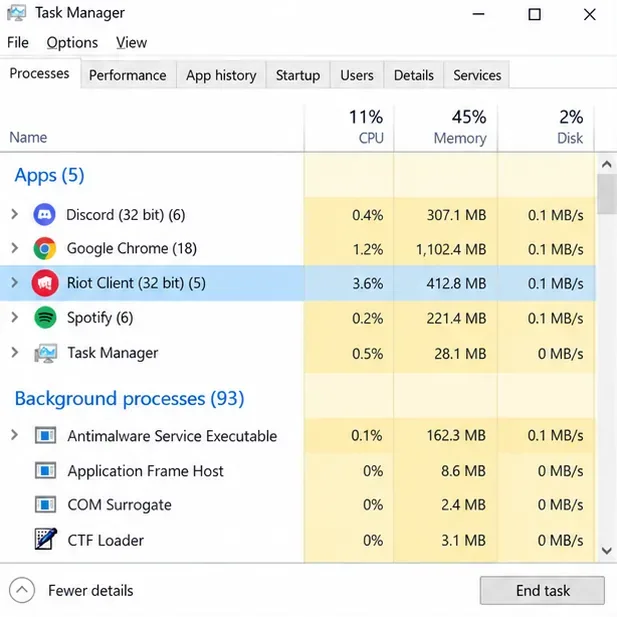
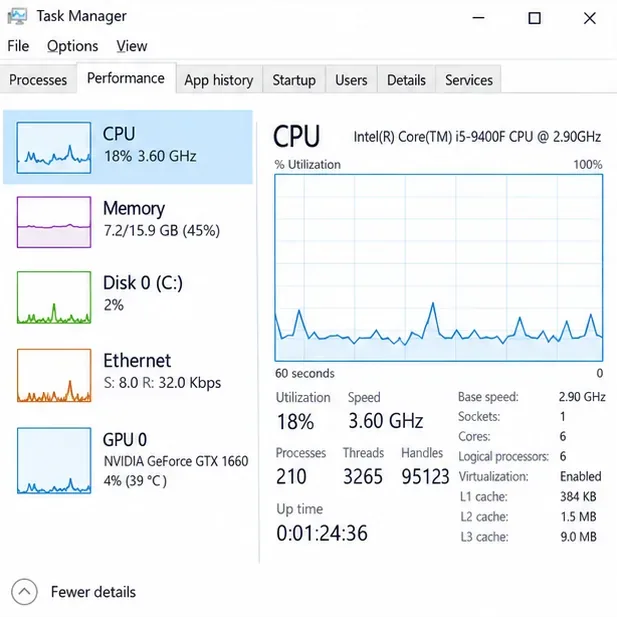
เปิด Task Manager โดยกดCtrl + Shift + Esc ในขณะที่เกิดปัญหาขึ้น แท็บ Processes จะช่วยให้คุณเปรียบเทียบ Riot Client กับแอปพลิเคชันอื่นๆ ส่วนแท็บ Performance จะแสดงให้เห็นว่า CPU, หน่วยความจำ, ดิสก์ หรือ GPU มีการใช้งานมากผิดปกติในเวลาเดียวกันหรือไม่
เปรียบเทียบแถวข้อมูลของ Riot Client กับแอปพลิเคชันอื่นๆ ที่กำลังทำงานอยู่ ตัวอย่างข้อมูลที่แสดงในที่นี้เป็นเพียงตัวอย่างประกอบเท่านั้น ใช้แท็บประสิทธิภาพเพื่อดูว่าทรัพยากรใดกำลังทำงานหนักขณะที่เกิดปัญหาความเร็วช้าลง กราฟของคุณจะมีการเปลี่ยนแปลง วิธีแก้ไขปัญหาเกม Riot Client แล็กบน Windows 10
1. จำลองอาการเครื่องช้าลงและสังเกตว่าเริ่มเกิดขึ้นเมื่อใด
ลองทำซ้ำการกระทำที่มักทำให้เกิดความล่าช้า เช่น การเข้าสู่ระบบ การเปิดหน้า League of Legends การอัปเดตแพทช์ การเข้าสู่หน้าเลือกแชมป์เปี้ยน หรือการเริ่มแมตช์ สังเกตดูว่าเฉพาะโปรแกรม Riot Client เท่านั้นที่หยุด หรือทั้งเครื่องคอมพิวเตอร์ช้าลง การหยุดชั่วคราวเพียงครั้งเดียวขณะดาวน์โหลดการอัปเดตอาจมีสาเหตุที่แตกต่างจากการที่โปรแกรมเปิดเกมค้างทุกครั้งที่เริ่มต้น
ถ้าเป็นไปได้ โปรดบันทึกเวลาและระบุว่าปัญหาเริ่มเกิดขึ้นหลังจากอัปเดต Windows, ไดรเวอร์การ์ดจอ หรือ Riot Client หรือไม่ ข้อมูลนี้จะช่วยให้คุณทราบถึงสถานการณ์ก่อนและหลังการแก้ไขปัญหา และเป็นข้อมูลที่เป็นประโยชน์สำหรับฝ่ายสนับสนุนผู้เล่น หลีกเลี่ยงการเปลี่ยนแปลงการตั้งค่าหลายอย่างพร้อมกัน เพราะจะทำให้ยากที่จะระบุว่าการเปลี่ยนแปลงใดเป็นสาเหตุหลัก
2. ปิดโปรแกรม Riot Client อย่างสมบูรณ์ อัปเดต และรีสตาร์ทโปรแกรม
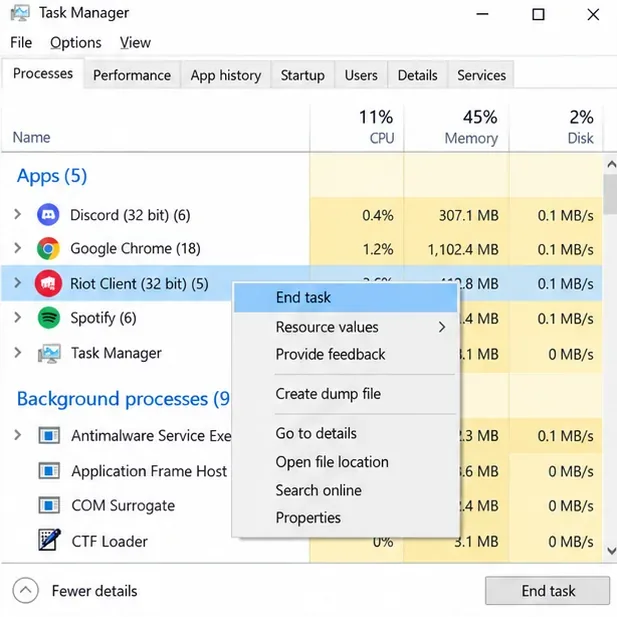
ปิดโปรแกรม Riot Client จากหน้าต่างหรือไอคอนในพื้นที่แจ้งเตือนหากโปรแกรมกำลังทำงานอยู่ จากนั้นเปิดโปรแกรมใหม่อีกครั้งจากทางลัดปกติของคุณ หากโปรแกรมค้าง ให้เปิด Task Manager เลือกแอป Riot Client แล้วเลือก " สิ้นสุดงาน" (End task ) อย่าปิดกระบวนการของ Windows หรือบริการของ Vanguard เริ่มโปรแกรมใหม่และรอให้การอัปเดตที่ค้างอยู่เสร็จสิ้น
ใช้คำสั่ง "สิ้นสุดงาน" เฉพาะเมื่อไคลเอนต์ค้าง จากนั้นจึงเริ่มงานใหม่ตามปกติ คำแนะนำปัจจุบันของ Riot คือให้รีสตาร์ท Riot Client ตรวจสอบให้แน่ใจว่าอัปเดตแล้ว รีสตาร์ทพีซี แล้วลองใหม่อีกครั้ง นอกจากนี้ ให้ตรวจสอบสถานะบริการของ Riot ก่อนที่จะติดตั้งอะไรใหม่ เพราะเหตุการณ์ผิดปกติของบริการอาจแสดงอาการเหมือนปัญหาของไคลเอนต์ในเครื่อง ในปี 2026 Riot จะทำให้ Riot Client เป็นขั้นตอนการเปิดตัวที่มองเห็นได้สำหรับเกมพีซีของพวกเขา ดังนั้นการเห็นตัวเปิดเกมก่อน League of Legends จึงเป็นเรื่องปกติ ตัวเปิดเกมที่ค้างหรือทำงานช้าผิดปกติยังคงควรตรวจสอบหาสาเหตุ ดู คำถาม ที่พบบ่อยเกี่ยวกับ Riot Client
3. ตรวจสอบการใช้งานทรัพยากรและทดสอบแอปพลิเคชันที่ทำงานอยู่เบื้องหลังทีละแอป
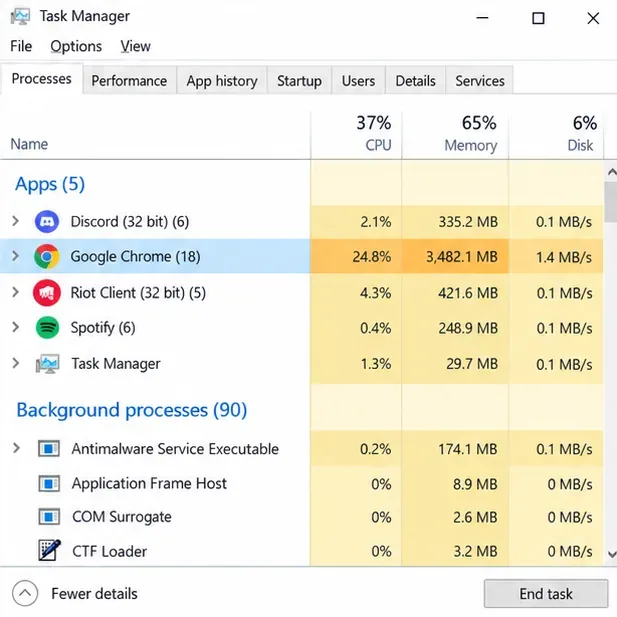
ใน Task Manager ให้เลือก แท็บ Processes แล้วเรียงลำดับตาม CPU, Memory หรือ Disk ในขณะที่เกิดอาการหน่วง เบราว์เซอร์ที่มีแท็บจำนวนมาก แอปบันทึกหรือสตรีมมิ่งวิดีโอ การดาวน์โหลดขนาดใหญ่ หรือการอัปเดตที่กำลังทำงานอยู่พร้อมกัน อาจแย่งชิงทรัพยากร ปิดแอปที่ไม่จำเป็นอย่างน้อยหนึ่งแอป ทดสอบ Riot Client อีกครั้ง และทำซ้ำเฉพาะเมื่อจำเป็นเท่านั้น
เบราว์เซอร์และตัวเลขที่ไฮไลต์ไว้เป็นตัวอย่างของลักษณะที่แอปที่ทำงานอยู่เบื้องหลังอาจปรากฏในตัวจัดการงาน (Task Manager) หากคุณใช้โปรแกรมซ้อนทับ โปรแกรมบันทึก หรือโปรแกรมตรวจสอบฮาร์ดแวร์ ให้ปิดโปรแกรมเหล่านั้นชั่วคราวเพื่อทดสอบอย่างละเอียด จากนั้นจึงเปิดโปรแกรมกลับเข้าไปใหม่หากไม่มีการเปลี่ยนแปลงใดๆ อย่าปิดใช้งานบริการของ Windows หรือถอนการติดตั้งโปรแกรมป้องกันไวรัสเป็นขั้นตอนแรก หากพบว่าแอปพลิเคชันใดเกี่ยวข้อง ให้ทำการอัปเดตแอปพลิเคชันนั้น หรือตรวจสอบคำแนะนำการสนับสนุนจากผู้พัฒนาแอปพลิเคชันนั้น
4. อัปเดตไดรเวอร์การ์ดจอหากเกมยังคงกระตุกอยู่
การอัปเดตไดรเวอร์การแสดงผลมีความเกี่ยวข้องมากที่สุดเมื่อเกม League of Legends มีเฟรมเรตต่ำ ภาพกระตุก หรือปัญหาที่เกิดขึ้นหลังจากเปลี่ยนไดรเวอร์ การอัปเดตไดรเวอร์มีโอกาสน้อยที่จะแก้ไขปัญหาความหน่วงเฉพาะในโปรแกรมเปิดเกม ดังนั้นอย่าเริ่มแก้ไขปัญหานี้หากการแข่งขันดำเนินไปอย่างราบรื่นและมีเพียงเมนูในเกมเท่านั้นที่หน่วง
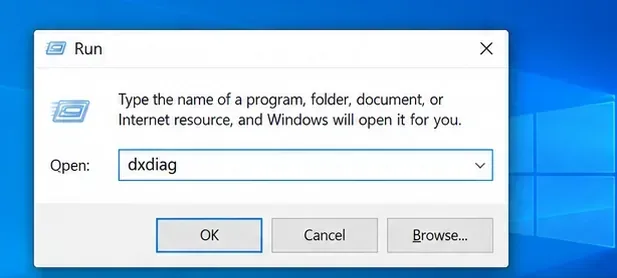
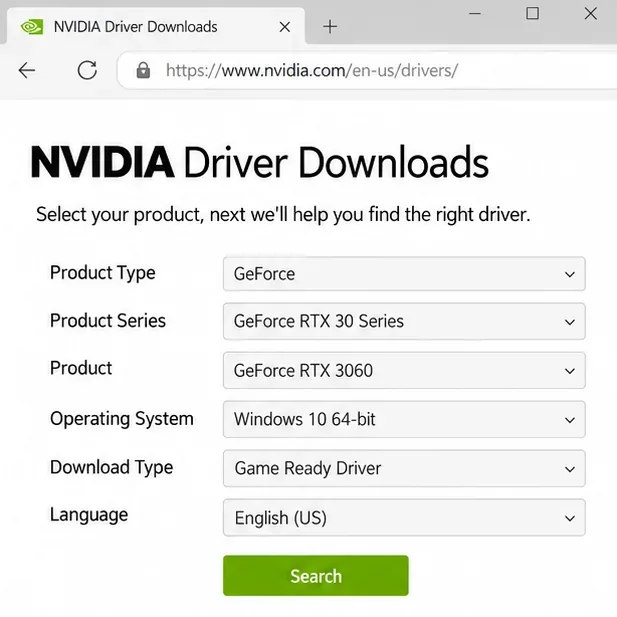
ในการระบุการ์ดกราฟิก ให้กดปุ่มWindows + R , พิมพ์dxdiag, กด Enter แล้วเปิด แท็บ Display จดบันทึกผู้ผลิตและรุ่น จากนั้นดาวน์โหลดไดรเวอร์ที่เข้ากันได้จากหน้าสนับสนุนอย่างเป็นทางการของผู้ผลิตคู่มือไดรเวอร์กราฟิก ของ Riot อธิบายขั้นตอนการระบุและลิงก์ไปยังแหล่งข้อมูลของผู้จำหน่าย
พิมพ์ dxdiag แล้วตรวจสอบแท็บ Display เพื่อดูชื่อและผู้ผลิตการ์ดจอของคุณ เลือกการ์ดจอและระบบปฏิบัติการที่ถูกต้องจากเว็บไซต์ทางการของผู้ผลิต ตัวเลือกที่มีให้เลือกจะแตกต่างกันไปตามอุปกรณ์ ใช้ไดรเวอร์ที่เหมาะสมกับฮาร์ดแวร์และระบบปฏิบัติการของคุณ รีสตาร์ท Windows หลังจากการติดตั้ง หากอาการช้าลงเริ่มเกิดขึ้นทันทีหลังจากการอัปเดตไดรเวอร์ ให้ตรวจสอบตัวเลือกการย้อนกลับที่ผู้ผลิตระบุไว้แทนการติดตั้งไดรเวอร์จากเว็บไซต์อัปเดตของบุคคลที่สาม
5. ซ่อมแซมไฟล์ของ League of Legends จาก Riot Client
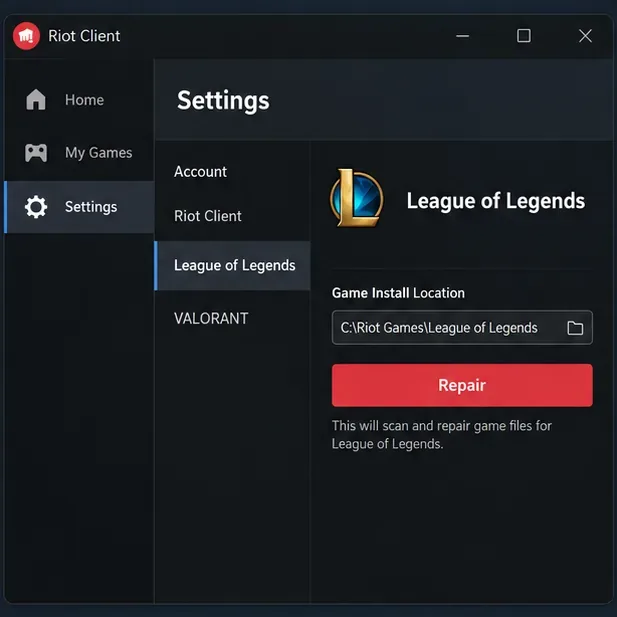
หาก Riot Client เปิดขึ้น แต่ League of Legends ไม่สามารถเปิดใช้งาน อัปเดต หรือโหลดได้อย่างถูกต้อง ให้ใช้ขั้นตอนการซ่อมแซมในตัวก่อนที่จะติดตั้งเกมใหม่:
เข้าสู่ระบบ Riot Client
เลือกไอคอนโปรไฟล์ของคุณที่มุมบนขวา แล้วเลือกการตั้ง ค่า
เลือกLeague of Legends ในรายการเกม
เลือก"ซ่อมแซม" และทำตามคำแนะนำ รอให้การตรวจสอบเสร็จสิ้นก่อนเริ่มเกม
ขั้นตอนการแก้ไขปัญหาที่ระบุไว้คือ โปรไฟล์ > การตั้งค่า > League of Legends > ซ่อมแซม; ป้ายกำกับอาจแตกต่างกันเล็กน้อยในแต่ละเวอร์ชัน คู่มือการใช้งานเครื่องมือซ่อมแซมเกม Riot Client ฉบับสมบูรณ์นี้จะอธิบายขั้นตอนการซ่อมแซม การซ่อมแซมสามารถแทนที่ไฟล์เกมที่หายไปหรือเสียหายได้ แต่ไม่รับประกันว่าจะแก้ไขปัญหาด้านประสิทธิภาพได้หากสาเหตุเกิดจากพีซีที่ใช้งานหนัก ไดรเวอร์ หรือเครือข่าย หลีกเลี่ยงการลบโฟลเดอร์ใน AppData หรือไดเร็กทอรีการติดตั้ง Riot โดยการคาดเดา
6. ใช้สิทธิ์ผู้ดูแลระบบหรือทำการบูตแบบคลีนบูตเฉพาะเมื่อมีอาการที่ตรงกับเงื่อนไขเท่านั้น
หากไคลเอนต์ไม่สามารถอัปเดตแพทช์ เปิดใช้งาน หรือเข้าถึงไฟล์ได้ และ Windows แสดงปัญหาเรื่องสิทธิ์การเข้าถึง ให้ลองทำตามขั้นตอนที่ Riot แนะนำไว้ในเอกสาร คือ " เรียกใช้ Riot Client ในฐานะผู้ดูแลระบบ " Riot ระบุว่า การตั้งค่าให้เรียกใช้เฉพาะไฟล์ปฏิบัติการของเกมในฐานะผู้ดูแลระบบ โดยไม่เรียกใช้ไคลเอนต์ อาจทำให้เกมทำงานไม่ถูกต้อง โหมดผู้ดูแลระบบเป็นการทดสอบสิทธิ์การเข้าถึง ไม่ใช่การเพิ่ม FPS โดยทั่วไป
หากโปรแกรมไคลเอ็นต์ยังคงค้างอยู่ และคุณสงสัยว่ามีโปรแกรมอื่นรบกวนอยู่ Riot แนะนำให้ ทำการ บูตแบบคลีน (Clean Boot) เพื่อวินิจฉัยปัญหา ปฏิบัติตามคำแนะนำปัจจุบันของ Riot อย่างระมัดระวัง รวมถึงการซ่อนบริการของ Microsoft และเปิดใช้งานบริการ Vanguard ที่ระบุไว้vgcก่อนที่จะรีสตาร์ท การบูตแบบคลีนจะเปลี่ยนสิ่งที่เริ่มต้นพร้อมกับ Windows ชั่วคราว โปรดจดบันทึกการตั้งค่าเดิมของคุณและกู้คืนหลังจากทดสอบเสร็จแล้ว สำหรับพีซีที่อยู่ในความดูแลของที่ทำงาน โปรดขออนุญาตผู้ดูแลระบบก่อนที่จะเปลี่ยนแปลงบริการเริ่มต้นระบบ
7. ปรับการแก้ไขให้เหมาะสมกับอัตราเฟรมต่อวินาที (FPS) ในเกม หรือความหน่วงของเครือข่าย
หากเฟรมเรตต่ำเฉพาะในเกม: เปิดเกมแบบกำหนดเอง กด Esc แล้วเลือก วิดีโอ ลดคุณภาพตัวละคร สภาพแวดล้อม และเอฟเฟกต์ ปิดเงาและ Anti-Aliasing เพื่อทดสอบ จากนั้นปรับทีละตัวเลือก ลองใช้การตั้งค่าเฟรมเรตสูงสุดและ VSync ที่เหมาะสมกับจอแสดงผลของคุณ โปรดจำไว้ว่าการปิด VSync อาจทำให้เกิดภาพฉีกขาด ทดสอบการเปลี่ยนแปลงในเกมแบบกำหนดเองก่อนเล่นจริงคู่มือการตั้งค่าเฟรมเรตต่ำ ของ Riot แสดงรายการการตั้งค่าเหล่านี้
หากเกมเล่นได้ลื่นไหลแต่ค่า ping สูงหรือไม่เสถียร: ให้ใช้สาย Ethernet ถ้าเป็นไปได้ หยุดการดาวน์โหลดหรือการสตรีมชั่วคราว และปิดใช้งาน VPN หรือพร็อกซีชั่วคราวเพื่อทดสอบ การรีสตาร์ทเราเตอร์อาจช่วยแก้ปัญหาการเชื่อมต่อได้ แต่การเปลี่ยน DNS ไม่ใช่วิธีแก้ปัญหาอาการกระตุกของเมนูในเกม โปรดดูคู่มือการแก้ไขปัญหาการเชื่อมต่อพีซี ของ Riot สำหรับรายการตรวจสอบเครือข่ายทั้งหมด
8. รวบรวมบันทึกข้อมูลหากปัญหายังคงอยู่
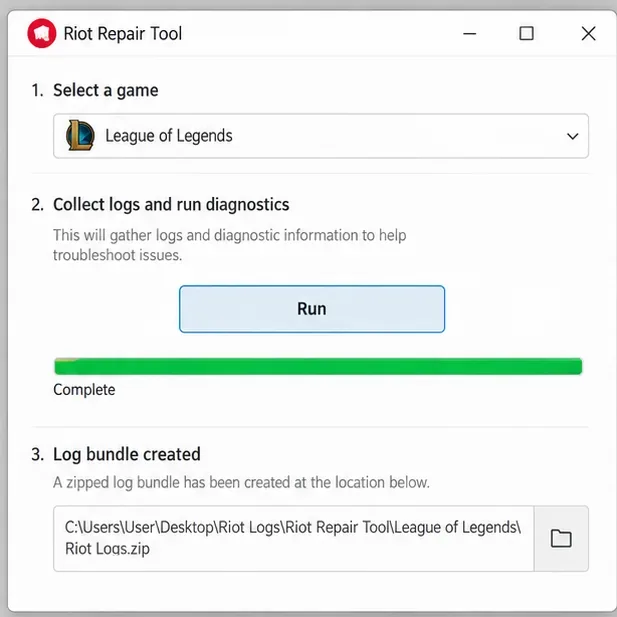
หากไคลเอนต์ยังคงมีอาการกระตุกหลังจากตรวจสอบตามขั้นตอนที่เกี่ยวข้องแล้ว ให้ใช้เครื่องมือซ่อมแซมของ Riot (Riot Repair Tool หรือ RRT) เวอร์ชันปัจจุบัน ซึ่งเดิมเรียกว่า Hextech Repair Tool ดาวน์โหลดได้จากหน้าสนับสนุนของ Riot เท่านั้น เรียกใช้ในฐานะผู้ดูแลระบบบน Windows เลือก League of Legends และปล่อยให้มันรวบรวมบันทึกข้อมูล แนบไฟล์ ZIP ที่ได้ไปยังตั๋วสนับสนุนผู้เล่นและอธิบายอย่างละเอียดว่าอาการกระตุกเกิดขึ้นที่จุดใด
RRT สามารถรวบรวมชุดบันทึกข้อมูลการสนับสนุนสำหรับ League of Legends ได้ โปรดแนบไฟล์ดังกล่าวไปกับตั๋วแจ้งปัญหาของคุณ พร้อมระบุอาการและเวลาที่พบปัญหา คำแนะนำ ของ Riot เกี่ยวกับRRT อธิบายวิธีการสร้างและแนบไฟล์ ZIP บันทึกข้อมูล หากปัญหาของคุณเริ่มเกิดขึ้นหลังจากอัปเดตใดอัปเดตหนึ่ง โปรดระบุรายละเอียดนั้น และระบุว่าปัญหาดังกล่าวส่งผลกระทบต่อตัวเปิดเกม อัตราเฟรมต่อวินาที (FPS) ในเกม หรือค่าปิงหรือไม่
สถานะการสนับสนุน Windows 10 ในปี 2026
ไมโครซอฟต์ได้ยุติการสนับสนุนมาตรฐานสำหรับ Windows 10 เมื่อวันที่ 14 ตุลาคม 2025 คอมพิวเตอร์ของคุณยังคงใช้งานได้ แต่ระบบ Windows 10 ทั่วไปจะไม่ได้รับการอัปเดตฟีเจอร์ การอัปเดตทางเทคนิค หรือการอัปเดตความปลอดภัยมาตรฐานอีกต่อไป ไมโครซอฟต์มีโปรแกรมการอัปเดตความปลอดภัยเพิ่มเติมสำหรับอุปกรณ์ที่เข้าเกณฑ์ วันที่สิ้นสุดการสนับสนุนนี้ไม่ได้พิสูจน์ว่า Riot Client ไม่เข้ากันกับคอมพิวเตอร์ของคุณ และการอัปเกรด Windows ก็ไม่ได้รับประกันว่าจะแก้ไขปัญหาความหน่วงได้ โปรดดูประกาศการสนับสนุน Windows 10 ของไมโครซอฟต์ สำหรับตัวเลือกปัจจุบัน
คำถามที่พบบ่อย
ความหน่วงของไคลเอนต์ Riot ทำให้ค่า ping สูงใน League of Legends หรือไม่?
โดยปกติแล้วจะไม่เป็นเช่นนั้น โปรแกรมเปิดเกมที่ช้าจะส่งผลต่อเมนูและขั้นตอนการเปิดเกม ค่า ping สูง การกระทำที่ล่าช้า และการกระตุก บ่งชี้ถึงปัญหาการเชื่อมต่อระหว่างพีซีของคุณกับเซิร์ฟเวอร์เกม การใช้งานระบบหนักอาจทำให้พีซีโดยรวมตอบสนองช้าลง ดังนั้นควรตรวจสอบ Task Manager ด้วย
ฉันควรลบแคชของ Riot Client ด้วยตนเองหรือไม่?
อย่าลบโฟลเดอร์หรือไฟล์โดยการเดา ขั้นตอนการสนับสนุนปัจจุบันของ Riot มีตัวเลือกการซ่อมแซมไฟล์ League of Legends หากฝ่ายสนับสนุนของ Riot ให้คำแนะนำการล้างข้อมูลเฉพาะสำหรับกรณีของคุณ โปรดปฏิบัติตามคำแนะนำนั้นอย่างเคร่งครัด และสำรองข้อมูลทุกอย่างที่พวกเขาบอกให้คุณเก็บรักษาไว้
ชื่อ Hextech Repair Tool ยังเหมาะสมอยู่หรือไม่?
หน้าสนับสนุนปัจจุบันของ Riot เรียกเครื่องมือนี้ว่า Riot Repair Tool (RRT) และระบุว่าเดิมชื่อ Hextech Repair Tool กรุณาใช้ลิงก์ดาวน์โหลดและคำแนะนำปัจจุบันของ Riot เอง
สรุปสั้นๆ: ตรวจสอบว่าอาการแล็กเกิดจาก Riot Client, อัตราเฟรมของ League of Legends หรือการเชื่อมต่อของคุณ จากนั้นรีสตาร์ทและอัปเดต Client ตรวจสอบการใช้งานทรัพยากร ใช้ฟังก์ชันซ่อมแซมในตัว และส่งบันทึกข้อมูลที่ถูกต้องให้ Riot หากปัญหายังคงอยู่