ทำไม GTA Online ถึงโหลดช้ามาก? 10 วิธีแก้ไขที่ควรลอง
หากการโหลด GTA Online ใช้เวลานานมากให้ตรวจสอบก่อนว่าความล่าช้าเกิดขึ้นก่อนที่เกมจะเปิดหรือขณะที่กำลังเชื่อมต่อกับเซสชั่นออนไลน์ การโหลดช้าในโหมดเนื้อเรื่องมักบ่งชี้ถึงการติดตั้งเกม พื้นที่จัดเก็บข้อมูล หรือการตั้งค่าพีซี หากโหมดเนื้อเรื่องโหลดได้ปกติ แต่หน้าจอโหลด GTA Onlineค้าง ให้ตรวจสอบสถานะการให้บริการของ Rockstar และเครือข่ายของคุณก่อนที่จะติดตั้งใหม่
ใช้การแบ่งแบบรวดเร็วนี้เพื่อเลือกจุดเริ่มต้น:
| สิ่งที่คุณเห็น | บริเวณที่ควรตรวจสอบก่อน |
|---|
| โหมดเนื้อเรื่องและโหมดออนไลน์โหลดช้าทั้งคู่ | พื้นที่จัดเก็บข้อมูล การอัปเดต ไฟล์เกม หรือตัวเรียกใช้งาน |
| โหมดเนื้อเรื่องจบเร็ว; โหมดออนไลน์ค้างตอนเข้าร่วม | บริการ Rockstar, การเชื่อมต่อเซสชัน หรือเครือข่ายภายในบ้าน |
| มีเพียงล็อบบี้เดียว การเข้าร่วมของเพื่อน หรือกิจกรรมเดียวเท่านั้นที่ค้างอยู่ | ลองใช้เซสชันหรือเส้นทางการเชื่อมต่ออื่นดู |
เพื่อตรวจสอบเบื้องต้น ให้โหลดโหมดเนื้อเรื่อง เปิด หยุดชั่วคราว > ออนไลน์ > ค้นหาเซสชั่นใหม่ แล้วลองเล่นเซสชั่นแบบเชิญเท่านั้น คำแนะนำปัจจุบันของ Rockstar ระบุว่าเซสชั่นแบบเชิญเท่านั้นใหม่จะเริ่มต้นจากโหมดเนื้อเรื่อง นี่เป็นการทดสอบ ไม่ใช่การรับประกันว่าจะเร็วขึ้น หากยังคงช้าเหมือนเดิม ให้ตรวจสอบเกมและเครือข่ายต่อไปตามด้านล่าง
1. ตรวจสอบสถานะการให้บริการของ Rockstar
 ผู้เล่นตรวจสอบโทรศัพท์ระหว่างการแก้ไขปัญหาบริการออนไลน์
ก่อนเปลี่ยนการตั้งค่า โปรดตรวจสอบ หน้าสถานะบริการของ Rockstar Gamesเฉพาะแพลตฟอร์มสำหรับ GTA Online การตรวจสอบสิทธิ์ และ Rockstar Games Launcher การหยุดชะงักบางส่วนอาจส่งผลต่อการเข้าสู่ระบบหรือการจับคู่เซสชั่น แม้ว่าบริการอื่นของ Rockstar จะแสดงว่าใช้งานได้ตามปกติก็ตาม หาก GTA Online ขัดข้องหรือกำลังอยู่ในระหว่างการบำรุงรักษา โปรดรอและตรวจสอบอีกครั้ง การติดตั้งเกมใหม่จะไม่สามารถแก้ไขปัญหาฝั่งเซิร์ฟเวอร์ได้
2. ปิดเกมให้สนิท แล้วรีสตาร์ทแพลตฟอร์ม
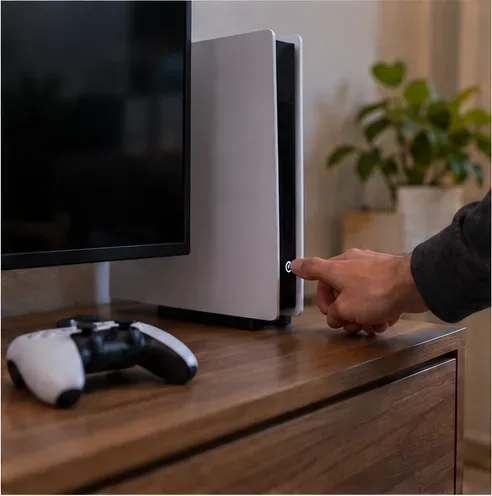 การรีสตาร์ทเครื่องคอนโซลแบบเต็มรูปแบบจะล้างเซสชันเกมที่ค้างอยู่ก่อนที่จะเริ่มเล่นเกมอีกครั้ง
ปิดเกม GTA V อย่างสมบูรณ์แทนที่จะกลับไปยังหน้าจอหลักของเครื่องคอนโซลหรือปล่อยให้เกมอยู่ในสถานะหยุดชั่วคราว สำหรับพีซี ให้ปิดเกมและออกจาก Rockstar Games Launcher จากถาดระบบหากยังคงเปิดอยู่ จากนั้นรีสตาร์ทพีซีหรือคอนโซล แล้วเปิดเกมตามปกติจากแพลตฟอร์มนั้นๆ Rockstar แนะนำให้ปิดและเปิดตัวเรียกใช้งานใหม่อีกครั้งสำหรับปัญหาการโหลดและหน้าจอดำบางอย่าง โปรดดูขั้นตอนการแก้ไขปัญหาการโหลด GTAV ของ Rockstar
3. ติดตั้งการอัปเดตเกม ตัวเรียกใช้งาน และระบบที่ค้างอยู่
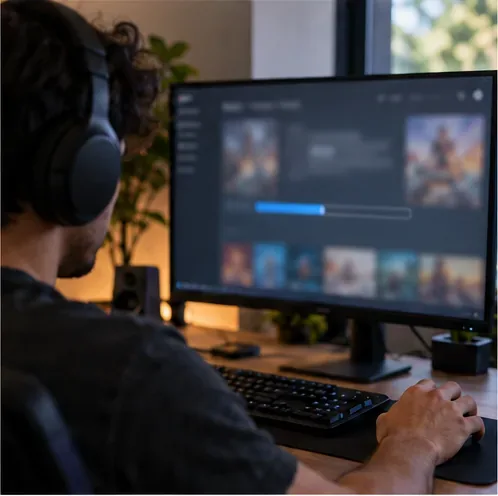 ขณะนี้กำลังมีการอัปเดตเกมบนตัวเรียกใช้งานเดสก์ท็อป
เปิดเกมผ่าน Rockstar Games Launcher, Steam หรือ Epic Games Launcher แล้วรอให้การอัปเดตที่ค้างอยู่เสร็จสิ้น นอกจากนี้ ให้ติดตั้งการอัปเดตระบบที่มีอยู่ด้วย สำหรับพีซี ให้ตรวจสอบไดรเวอร์การ์ดจอของคุณผ่าน NVIDIA, AMD หรือผู้ผลิตคอมพิวเตอร์ของคุณคู่มือการแก้ไขปัญหา GTAV เวอร์ชันพีซี ของ Rockstar แนะนำให้เข้าเล่นออนไลน์เพื่อรับแพทช์ล่าสุดและอัปเดตไดรเวอร์ การอัปเดตสามารถแก้ไขปัญหาความเข้ากันได้ที่ทราบแล้วได้ แต่จะไม่ทำให้ทุกเซสชั่นออนไลน์โหลดได้ทันที
4. ตรวจสอบว่าเกมถูกติดตั้งอยู่ที่ใด
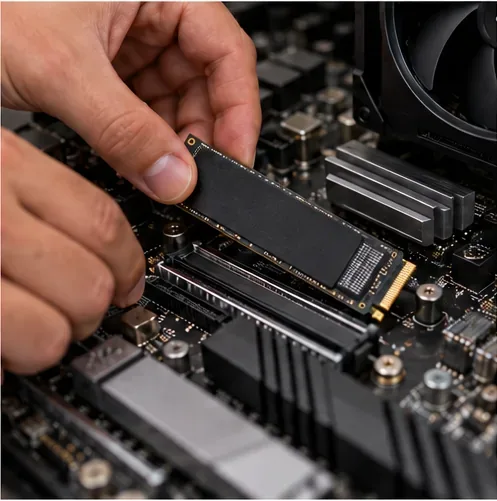 ไดรฟ์โซลิดสเตท M.2 ถูกวางไว้บนเมนบอร์ดของคอมพิวเตอร์ตั้งโต๊ะ
บนพีซี ตรวจสอบว่า GTA V ติดตั้งอยู่ในฮาร์ดไดรฟ์ภายนอกแบบ USB หรือฮาร์ดไดรฟ์ที่ใกล้เต็มและทำงานช้าผิดปกติหรือไม่ Rockstar ระบุว่าฮาร์ดไดรฟ์ภายนอกอาจถ่ายโอนข้อมูลได้ช้ากว่าที่ควรจะเป็น และแนะนำให้ใช้ฮาร์ดไดรฟ์ที่เชื่อมต่อภายในในคู่มือการแก้ไขปัญหาพีซีเบื้องต้นหากคุณมี SSD ภายในอยู่แล้ว การติดตั้งเกมลงใน SSD จะช่วยลดความล่าช้าในการอ่านข้อมูลในเครื่องได้ แต่จะไม่สามารถแก้ไขความล่าช้าที่เกิดจากการจับคู่เซสชั่นหรือการเชื่อมต่อที่ไม่เสถียรได้ ดังนั้นอย่าคาดหวังว่าจะเห็นการปรับปรุงเป็นเปอร์เซ็นต์ที่แน่นอน
5. ตรวจสอบหรือซ่อมแซมไฟล์เกมบนพีซี
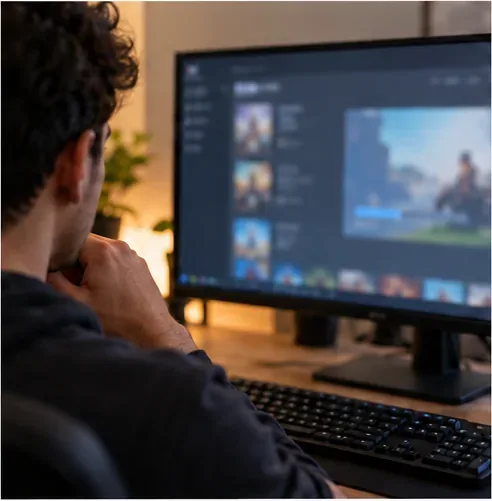 ผู้เล่นตรวจสอบการติดตั้งเกมจากตัวเรียกใช้งานเกมบนเดสก์ท็อป
ไฟล์ที่หายไปหรือเสียหายอาจทำให้เกมค้าง เริ่มไม่ได้ หรือโหลดไม่สม่ำเสมอ ในตัวเรียกใช้งานเกมที่คุณใช้เล่น GTA V ให้เปิดเมนูการจัดการหรือคุณสมบัติของเกม แล้วเลือกตัว เลือก ตรวจสอบหรือซ่อมแซมใน Steam ตัวเลือกนี้จะอยู่ภายใต้ คุณสมบัติ และ ไฟล์ที่ติดตั้งของเกม ส่วน Epic Games Launcher จะอยู่ในเมนูการจัดการไลบรารีของเกมคู่มือเวอร์ชัน PC ของ Rockstar มีลิงก์ไปยังการตรวจสอบไฟล์สำหรับตัวเรียกใช้งานทั้งสามตัวรอให้การสแกนเสร็จสิ้น และอนุญาตให้ตัวเรียกใช้งานแทนที่ไฟล์ที่ตรวจพบว่ามีปัญหา
6. ทดสอบการเปิดใช้งานพีซีแบบคลีนโดยไม่มีโอเวอร์เลย์
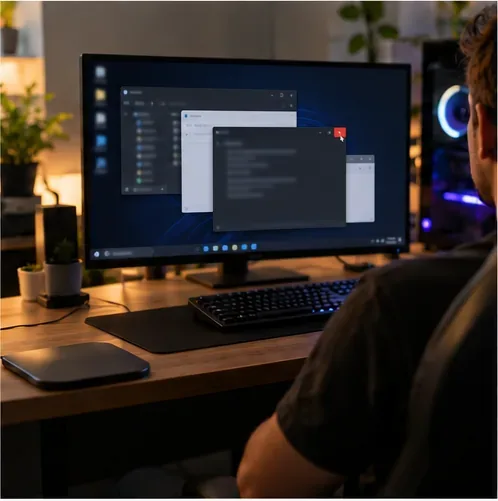 ผู้เล่นตรวจสอบหน้าต่างที่เปิดอยู่บนเดสก์ท็อปก่อนเริ่มเกม
ปิดโปรแกรมโอเวอร์เลย์หน้าจอ โปรแกรมบันทึกหรือแชร์หน้าจอ และโปรแกรมพื้นหลังที่ไม่จำเป็นชั่วคราว จากนั้นเปิด GTA V อีกครั้ง Rockstar ระบุว่าซอฟต์แวร์โอเวอร์เลย์ บันทึก และแชร์หน้าจออาจรบกวนส่วนประกอบของเกมบนพีซี หากคุณได้แก้ไขไฟล์เกม ให้ทดสอบด้วยการติดตั้งที่ไม่ได้รับการแก้ไข และใช้การตรวจสอบไฟล์ของตัวเรียกใช้งานแทนการลบไฟล์แบบสุ่ม เปิดใช้งานไฟร์วอลล์และโปรแกรมป้องกันไวรัสของคุณ หากซอฟต์แวร์รักษาความปลอดภัยกำลังบล็อกเกม ให้เพิ่มเกมและตัวเรียกใช้งานอย่างเป็นทางการเป็นแอปที่อนุญาตแทนที่จะปิดการป้องกันทั้งหมด
7. ปรับปรุงความเสถียรของการเชื่อมต่อกับ GTA Online
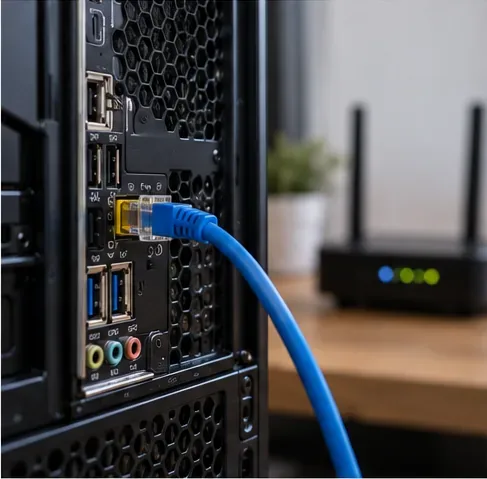 การเชื่อมต่ออีเธอร์เน็ตแบบใช้สายจะเชื่อมต่อพีซีกับเราเตอร์ภายในบ้าน
หากโหมดเนื้อเรื่องโหลดได้ แต่เข้าเล่นออนไลน์ไม่ได้ ให้ลองใช้สาย Ethernet หากมี ให้หยุดการดาวน์โหลดหรือสตรีมขนาดใหญ่บนเครือข่ายเดียวกัน แล้วลองทดสอบอีกครั้งคู่มือการเชื่อมต่อ GTA Online บนพีซี ของ Rockstar ระบุความเร็วในการดาวน์โหลดขั้นต่ำ 7.5 Mbps ความเร็วในการอัปโหลดขั้นต่ำ 0.5 Mbps และความเร็วในการอัปโหลดที่แนะนำ 1 Mbps และแนะนำให้ใช้การเชื่อมต่อแบบมีสายเมื่อการเล่นแบบไร้สายมีปัญหา นี่ไม่ใช่เวลาในการโหลดที่รับประกัน: ตัวเลขการดาวน์โหลดที่สูงไม่ได้หมายความว่าจะไม่มีปัญหาการสูญเสียแพ็กเก็ต การรบกวนของ Wi-Fi หรือปัญหาการเชื่อมต่อเซสชัน
8. รีสตาร์ทเราเตอร์และทดสอบกับเครือข่ายอื่น
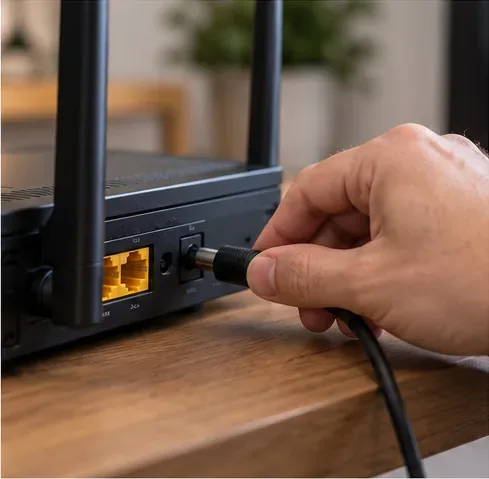 เราเตอร์บ้านจะเชื่อมต่อใหม่หลังจากปิดและเปิดเครื่องใหม่
 ผู้เล่นตรวจสอบรายละเอียดเครือข่ายบนแล็ปท็อปก่อนที่จะลองเล่นเกมอีกครั้ง
รีสตาร์ทโมเด็มและเราเตอร์ของคุณโดยใช้คำแนะนำของผู้ผลิต จากนั้นรีสตาร์ทเกมอย่างสมบูรณ์ก่อนทดสอบอีกครั้ง คู่มือการเชื่อมต่อของ Rockstar แนะนำให้ถอดปลั๊กเราเตอร์ประมาณ 10 นาที และคู่มือการแก้ไขปัญหาบริการไม่พร้อมใช้งานยังแนะนำให้ลองใช้การเชื่อมต่ออินเทอร์เน็ตอื่น เช่น ฮอตสปอตมือถือ หาก GTA Online เชื่อมต่อได้บนฮอตสปอตแต่ไม่สามารถเชื่อมต่อบนเครือข่ายบ้านของคุณได้ ปัญหาน่าจะอยู่ที่เราเตอร์ ผู้ให้บริการอินเทอร์เน็ต หรือการตั้งค่าเครือข่ายบ้าน โปรดทราบว่าการใช้ข้อมูลมือถืออาจมีค่าใช้จ่าย
9. ตรวจสอบ NAT, ไฟร์วอลล์ และพอร์ตเครือข่ายที่จำเป็น
 แล็ปท็อปและเครื่องเล่นเกมวางอยู่ด้วยกันขณะตรวจสอบการตั้งค่าเครือข่ายภายในบ้าน
หากเกมอื่นเล่นได้ปกติ แต่ GTA Online เกิดปัญหาหมดเวลาเชื่อมต่อซ้ำๆ ให้ตรวจสอบว่าเราเตอร์หรือไฟร์วอลล์กำลังจำกัดการรับส่งข้อมูลในโหมดผู้เล่นหลายคนหรือไม่ Rockstar ระบุพอร์ต UDP 6672, 61455, 61456, 61457 และ 61458 สำหรับ GTA Online บนพีซีในคู่มือการแก้ไขปัญหาการเชื่อมต่อพีซี ของพวกเขา ควรเปลี่ยนกฎเราเตอร์เฉพาะเมื่อคุณเข้าใจการตั้งค่าเท่านั้น อย่าปิดใช้งานไฟร์วอลล์หรือคัดลอกกฎการส่งต่อพอร์ตแบบสุ่ม บน Xbox ให้ใช้ การตั้งค่า > ทั่วไป > การตั้งค่าเครือข่าย เพื่อทดสอบเครือข่ายและประเภท NAT หากคุณเห็น Strict NAT หรือ Double NAT ให้ทำตามขั้นตอนการสนับสนุนของผู้ผลิตคอนโซลหรือผู้ให้บริการอินเทอร์เน็ต
10. ซ่อมแซมข้อมูลคอนโซล แล้วติดตั้งใหม่เฉพาะในกรณีที่เป็นทางเลือกสุดท้ายเท่านั้น
 ระหว่างการแก้ไขปัญหา หน้าจอคอนโซลจะแสดงเมนูระบบ
บน PS5 โหมดปลอดภัยประกอบด้วยตัวเลือก ล้างแคช และสร้างฐานข้อมูลใหม่โซนี่อธิบายว่าการล้างแคชซอฟต์แวร์ระบบจะช่วยแก้ปัญหาเกี่ยวกับฟีเจอร์ของระบบหรือประสิทธิภาพการทำงานที่ลดลง ส่วนการสร้างฐานข้อมูลใหม่จะสแกนไดรฟ์และสร้างฐานข้อมูลเนื้อหาใหม่ บน PS4 โหมดปลอดภัยมี ตัวเลือก สร้างฐาน ข้อมูลใหม่ ปฏิบัติตาม คำแนะนำอย่างเป็นทางการของโซนี่ เกี่ยวกับโหมดปลอดภัย และหลีกเลี่ยงตัวเลือก รีเซ็ต หรือ เริ่มต้นระบบ เนื่องจากอาจลบข้อมูลได้ บน Xbox ให้ปิดเครื่องและรีสตาร์ทเครื่องอย่างสมบูรณ์ จากนั้นทำการทดสอบเครือข่ายของคอนโซลแทนการลบข้อมูลที่บันทึกไว้
 หน้าจอเดสก์ท็อปแสดงแถบแสดงความคืบหน้าของซอฟต์แวร์ที่ไม่ชัดเจน
ติดตั้ง GTA V ใหม่หลังจากตรวจสอบสถานะการบริการ การอัปเดต พื้นที่จัดเก็บ ไฟล์ และเครือข่ายแล้วเท่านั้น Rockstar ระบุว่าการถอนการติดตั้งและติดตั้งใหม่เป็นขั้นตอนการแก้ไขปัญหาพีซีในภายหลัง ก่อนถอนการติดตั้งบนแพลตฟอร์มใด ๆ โปรดตรวจสอบให้แน่ใจว่าได้สำรองข้อมูลหรือซิงโครไนซ์ไฟล์บันทึกโหมดเนื้อเรื่องของคุณแล้ว และอย่าเลือกการรีเซ็ตคอนโซลเป็นทางลัด หลังจากติดตั้งใหม่แล้ว ให้อัปเดตเกมและเปิดเกมหนึ่งครั้งจากไคลเอนต์อย่างเป็นทางการของแต่ละแพลตฟอร์ม
วิธีตรวจสอบว่าการแก้ไขได้ผลหรือไม่
ลองเปลี่ยนทีละอย่างแล้วลองเข้าเล่นออนไลน์ด้วยเส้นทางเดิมอีกครั้ง เพื่อจะได้รู้ว่าอะไรเป็นสาเหตุที่ทำให้เกิดความแตกต่าง สังเกตว่าโหมดเนื้อเรื่องโหลดได้หรือไม่ การเชื่อมต่อเซสชั่นแบบเชิญเท่านั้นได้หรือไม่ และบัญชีเดียวกันใช้งานได้บนเครือข่ายอื่นหรือไม่ หากเกมยังคงค้างอยู่แม้ว่า Rockstar จะแจ้งว่าบริการใช้งานได้ปกติ ให้บันทึกแพลตฟอร์ม ตัวเรียกใช้งาน ข้อผิดพลาดที่เกิดขึ้น และจุดที่กระบวนการโหลดหยุดลง ก่อนที่จะติดต่อฝ่ายสนับสนุนของ Rockstarวิธีนี้จะมีประโยชน์มากกว่าการเปลี่ยนการตั้งค่ากราฟิกหรือซื้ออินเทอร์เน็ตที่เร็วขึ้น ในเมื่อความล่าช้าที่แท้จริงอาจเกิดจากการจับคู่เซสชั่น