ปัญหา ภาพกระตุกในเกม League of Legends บนการ์ดจอ NVIDIA มักเกิดจากปัญหาการจัดเฟรมภาพ ไม่ใช่การปรับการตั้งค่ากราฟิกของ NVIDIA ให้สูงสุดทั้งหมด เริ่มจากการทดสอบโดยตั้งค่า FPS ให้คงที่และลดคุณภาพกราฟิกในเกมลง อัปเดตไดรเวอร์ NVIDIA ตรวจสอบว่า League of Legends ใช้ GPU ที่ถูกต้อง และปิดใช้งานโอเวอร์เลย์ชั่วคราว หากอาการกระตุกยังคงอยู่ ให้ตรวจสอบพฤติกรรมในโหมดเต็มหน้าจอและกระบวนการทำงานเบื้องหลังก่อนที่จะลองทำความสะอาดไดรเวอร์
ปัญหาเรื่องการจัดเฟรมภาพเกิดจากตัวเกมและการใช้แบรนด์กราฟิก NVIDIA เหตุใดเกม League of Legends จึงกระตุกบนการ์ดจอ NVIDIA
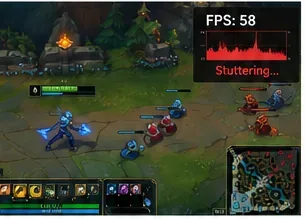
เกมบางเกมอาจแสดงอัตราเฟรมเฉลี่ยสูง แต่ภาพกลับกระตุก การหยุดชะงักสั้นๆ เมื่อตัวละครปรากฏขึ้น ระหว่างเอฟเฟกต์การต่อสู้ หรือเมื่อสลับหน้าต่าง อาจเกิดจากการส่งเฟรมที่ไม่สม่ำเสมอ สาเหตุที่เป็นไปได้ ได้แก่ ปัญหาไดรเวอร์ การแย่งใช้ CPU หรือ GPU การจำกัดเฟรมที่ผันผวนรอบอัตราการรีเฟรชของหน้าจอ พฤติกรรมการประหยัดพลังงาน ข้อจำกัดด้านความร้อน และการแสดงผลซ้อนทับที่ขัดแย้งกัน อย่างไรก็ตาม ไม่สามารถยืนยันสาเหตุเหล่านี้ได้จากยี่ห้อ GPU เพียงอย่างเดียว
ขั้นแรก ให้แยกปัญหาเฟรมเรตกระตุกออกจากปัญหาแล็กของเครือข่าย: หากภาพหรือแอนิเมชั่นทั้งหมดหยุดนิ่งชั่วขณะ ให้ตรวจสอบการเรนเดอร์และภาระของระบบ หากตัวละครเคลื่อนที่อย่างรวดเร็วในขณะที่แอนิเมชั่นยังคงราบรื่น ให้ตรวจสอบความหน่วงหรือการสูญเสียแพ็กเก็ตแทนคำแนะนำในการแก้ไขปัญหาเฟรมเรต ของ Riot แนะนำให้ตรวจสอบข้อกำหนด ไดรเวอร์ กระบวนการทำงานเบื้องหลัง และคุณภาพกราฟิก แทนที่จะรับประกันว่าจะมีวิธีแก้ไขแบบเดียวที่ใช้ได้กับทุกกรณี
การเปลี่ยนแปลงของเฟรมภาพอย่างฉับพลันอาจทำให้ภาพเคลื่อนไหวกระตุกได้ แม้ว่าอัตราเฟรมเฉลี่ยจะดูอยู่ในระดับที่ยอมรับได้ก็ตาม ขั้นตอนที่ 1: กำหนดค่าพื้นฐาน FPS ที่สามารถทำซ้ำได้
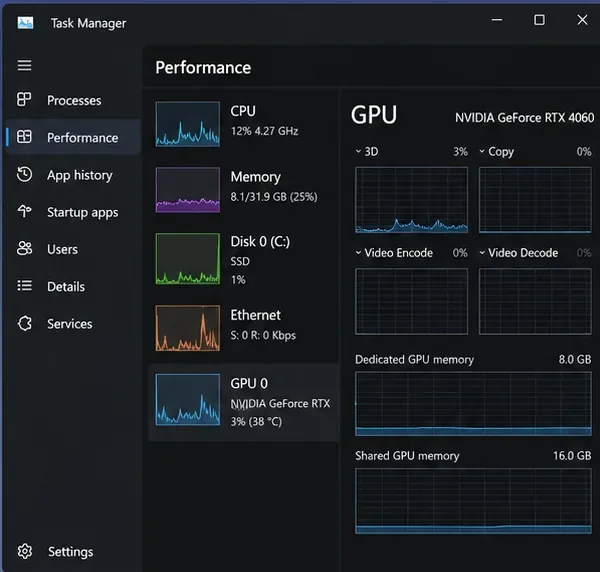
ลองเปิดเกมแบบกำหนดเอง แทนการใช้แมตช์จัดอันดับเป็นสภาพแวดล้อมในการทดสอบ ลองเล่นเส้นทางที่คล้ายกันและช่วงที่มีการต่อสู้หนักๆ หลังจากการปรับแต่งแต่ละครั้ง โดยสังเกตว่ามีการหยุดชั่วคราวเกิดขึ้นระหว่างการเคลื่อนไหว การต่อสู้เป็นทีม หรือการเปลี่ยนไปยังหน้าต่างอื่นโดยใช้ Alt-Tab หรือไม่ เปิดตัวจัดการงาน (Task Manager) > ประสิทธิภาพ (Performance) เพื่อตรวจสอบรุ่น GPU ของคุณและดูว่ามีการใช้งาน CPU, GPU หรือหน่วยความจำอย่างต่อเนื่องหรือไม่ การใช้จอภาพที่สองจะช่วยให้สังเกตได้ง่ายขึ้น มิเช่นนั้นให้ตรวจสอบหลังจากที่เกิดปัญหาขึ้นแล้ว จดบันทึกเวอร์ชันไดรเวอร์ปัจจุบัน อัตราการรีเฟรชหน้าจอ โหมดการแสดงผล และค่าจำกัด FPS เพื่อให้คุณสามารถกลับไปใช้การตั้งค่าเดิมได้ เปลี่ยนตัวแปรทีละตัว การเปลี่ยนแปลงที่ทำให้ค่า FPS สูงสุดสูงขึ้น แต่ทำให้การแสดงเฟรมไม่สม่ำเสมอ อาจไม่ใช่การปรับปรุงที่ดีขึ้นเสมอไป
โปรแกรม Task Manager ช่วยตรวจสอบภาระการทำงานของ GPU และการใช้หน่วยความจำขณะตรวจสอบปัญหาภาพกระตุกในเกม ขั้นตอนที่ 2: อัปเดตไดรเวอร์การ์ดจอ NVIDIA และ Windows
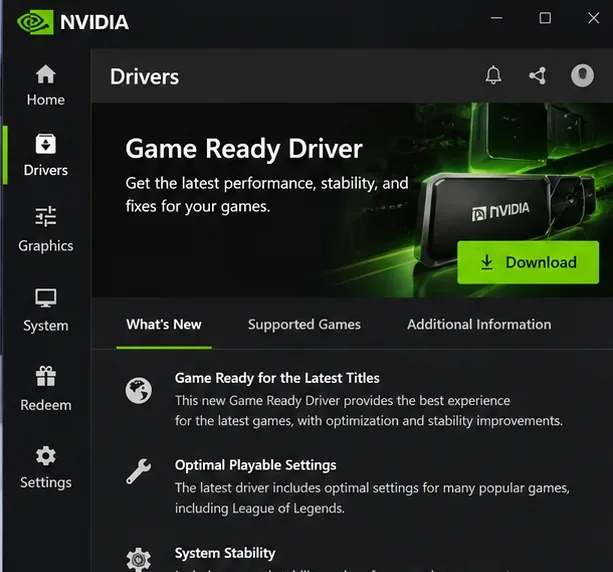
ใช้แอป NVIDIA อย่างเป็นทางการ หรือหน้าดาวน์โหลดไดรเวอร์ NVIDIA เพื่อดาวน์โหลดไดรเวอร์ GeForce ที่ใช้งานร่วมกันได้ ในแอป NVIDIA ให้เปิดไดรเวอร์ ตรวจสอบหาไดรเวอร์ Game Ready และติดตั้งโดยใช้ตัวเลือกที่มีให้สำหรับระบบของคุณ รีสตาร์ท Windows ก่อนทดสอบ League of Legends อีกครั้ง
แอป NVIDIA ช่วยให้เข้าถึงการอัปเดตไดรเวอร์ Game Ready ได้ จากนั้นตรวจสอบWindows Update เพื่อดูการอัปเดตระบบที่รองรับ Riot ระบุว่าการอัปเดตไดรเวอร์และระบบปฏิบัติการเป็นขั้นตอนการแก้ไขปัญหาพื้นฐานที่สำคัญ หากปัญหาเริ่มเกิดขึ้นทันทีหลังจากอัปเกรดไดรเวอร์เฉพาะ ให้บันทึกทั้งสองเวอร์ชันและเปรียบเทียบกับเวอร์ชันก่อนหน้าที่ใช้งานร่วมกันได้แทนที่จะสันนิษฐานว่าไดรเวอร์เวอร์ชันใหม่ล่าสุดจะต้องทำงานได้ดีกว่าในทุกการกำหนดค่า ดาวน์โหลดไดรเวอร์จาก NVIDIA หรือหน้าสนับสนุนอย่างเป็นทางการของผู้ผลิตคอมพิวเตอร์เท่านั้น
ขั้นตอนที่ 3: ปรับแต่งการตั้งค่าวิดีโอของ League of Legends ก่อนที่จะบังคับใช้การตั้งค่าไดรเวอร์
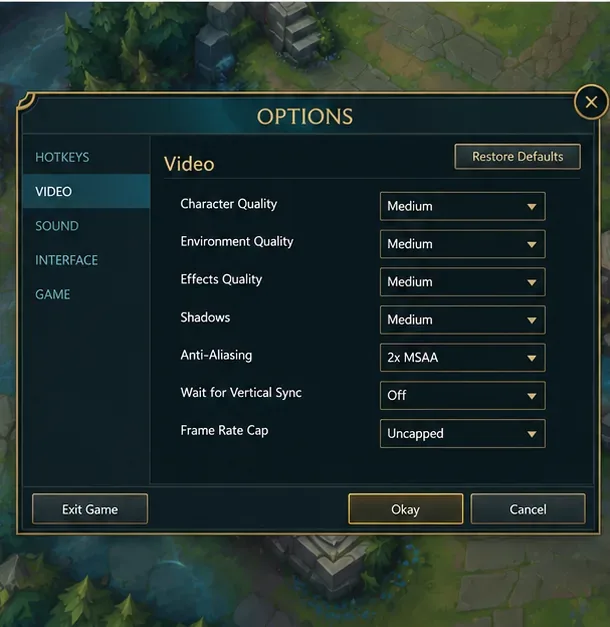
ขณะเล่นเกม ให้กดEsc > Video คำแนะนำการปรับแต่งกราฟิก ของ Riot ที่อัปเดตเมื่อวันที่ 7 ตุลาคม 2026 ระบุว่า คุณภาพตัวละคร คุณภาพสภาพแวดล้อม คุณภาพเอฟเฟกต์ เงา การลดรอยหยัก (Anti-Aliasing) การรอการซิงค์แนวตั้ง (Wait for Vertical Sync) และการจำกัดอัตราเฟรม (Frame Rate Cap) เป็นการควบคุมแรกๆ ที่ควรทดสอบ
ตัวเลือก เกณฑ์พื้นฐานสำหรับการแก้ไขปัญหา สิ่งที่ต้องตรวจสอบ
คุณภาพของตัวละคร / สภาพแวดล้อม / เอฟเฟกต์ ต่ำหรือต่ำมาก หากค่าที่พุ่งสูงขึ้นหายไป ให้ปรับการตั้งค่าแต่ละอย่างทีละอย่าง เงา ลดราคาหรือราคาต่ำสุดที่มีอยู่ เปรียบเทียบฉากที่มีการเคลื่อนไหวและฉากต่อสู้หนักๆ แอนตี้-อะลิเอซิง ปิดในตอนแรก เปิดใช้งานอีกครั้งเมื่อการแสดงผลเฟรมภาพกลับมาสม่ำเสมอแล้วเท่านั้น ข้อจำกัดอัตราเฟรม ลองตั้งค่าที่ 60 FPS เป็นค่าพื้นฐานก่อน แล้วค่อยกำหนดค่าสูงสุดที่คอมพิวเตอร์ของคุณสามารถรองรับได้ ให้ความสำคัญกับอัตราเฟรมต่อวินาที (FPS) ที่สม่ำเสมอมากกว่าค่าสูงสุดของพาดหัวข่าว รอการซิงค์แนวตั้ง เปรียบเทียบระหว่างเปิดและปิด การปิดใช้งานอาจช่วยลดความหน่วง แต่ก็อาจทำให้เกิดภาพฉีกขาดได้ โหมดการแสดงผล เปรียบเทียบโหมดเต็มหน้าจอกับโหมดปัจจุบัน ตรวจสอบว่าอาการกระตุกเกี่ยวข้องกับการแสดงผลหน้าต่างหรือการสลับหน้าต่างด้วย Alt-Tab หรือไม่
ตัวอย่างเช่น สำหรับจอภาพ 144 Hz การตั้งค่าเฟรมเรตที่ 144 FPS อาจไม่ใช่ค่าสูงสุดที่ดีที่สุดเสมอไป หากเครื่องคอมพิวเตอร์ของคุณมีเฟรมเรตลดลงต่ำกว่านั้นบ่อยครั้ง การตั้งค่าเฟรมเรตต่ำสุดที่คงที่อาจให้ความรู้สึกที่ลื่นไหลกว่า ในทางกลับกัน การไม่จำกัดเฟรมเรตอาจสิ้นเปลืองพลังงานและทำให้การแสดงผลเฟรมไม่สม่ำเสมอมากขึ้น อย่างไรก็ตาม ไม่มีคำแนะนำใดรับประกันผลลัพธ์ที่ดีกับ CPU และ GPU ทุกตัว
เมนูวิดีโอรวบรวมการตั้งค่าที่ใช้สำหรับการทดสอบพื้นฐานที่มีภาระงานต่ำ ตัวเลือกที่มีให้ใช้งานอาจแตกต่างกันไปตามเวอร์ชันของเกม ขั้นตอนที่ 4: ตรวจสอบให้แน่ใจว่า League of Legends ใช้ GPU ของ NVIDIA
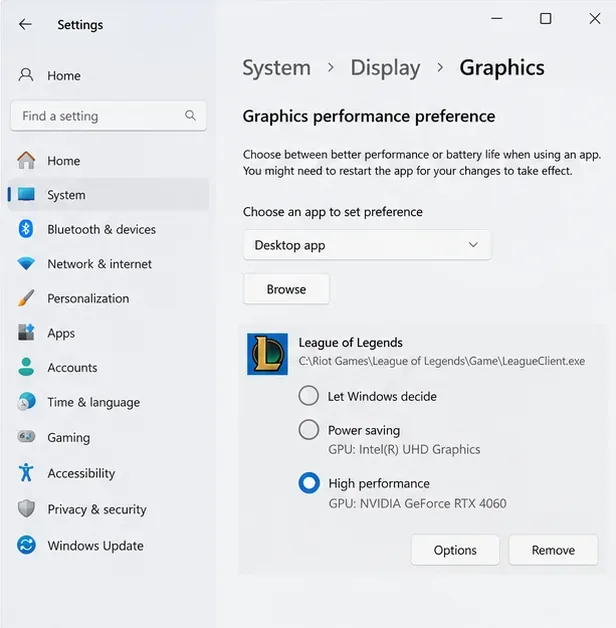
สำหรับแล็ปท็อปที่มีทั้งการ์ดจอออนบอร์ดและการ์ดจอ NVIDIA ให้ตรวจสอบไฟล์ exe ของเกมแทนที่จะตรวจสอบเฉพาะตัวเปิดเกม Riot ใน Windows 11 ให้เปิดการตั้งค่า > ระบบ > การแสดงผล > กราฟิก เพิ่มหรือเลือกไฟล์ exe ของเกมหากจำเป็น เปิดตัวเลือก และเลือกประสิทธิภาพสูง เมื่อแสดงรายการการ์ดจอ NVIDIA จากนั้นรีสตาร์ทเกม เส้นทางเกมเริ่มต้นทั่วไปคือC:\Riot Games\League of Legends\Game\League of Legends.exe แต่ให้ใช้เส้นทางการติดตั้งจริงของคุณ
สำหรับคอมพิวเตอร์ตั้งโต๊ะ ให้ตรวจสอบให้แน่ใจว่าสายเคเบิลของจอภาพเชื่อมต่อกับการ์ดกราฟิกที่ต้องการใช้งาน ไม่ใช่พอร์ตเอาต์พุตวิดีโอของเมนบอร์ด ในการตั้งค่า > ระบบ > การแสดงผล > การแสดงผลขั้นสูง ให้ตรวจสอบอัตราการรีเฟรชของจอภาพที่เลือก Microsoft ได้จัดทำเอกสารเกี่ยวกับค่ากำหนด GPU ต่อแอป และการเลือกอัตราการรีเฟรชการแสดงผลขั้นสูงไว้ ด้วย
สำหรับระบบที่มีทั้งการ์ดจอออนบอร์ดและการ์ดจอ NVIDIA ให้ตรวจสอบว่าได้เลือก GPU ประสิทธิภาพสูงสำหรับไฟล์ executable ของเกมแล้ว ขั้นตอนที่ 5: เปลี่ยนการตั้งค่าในแผงควบคุม NVIDIA อย่างเลือกสรร
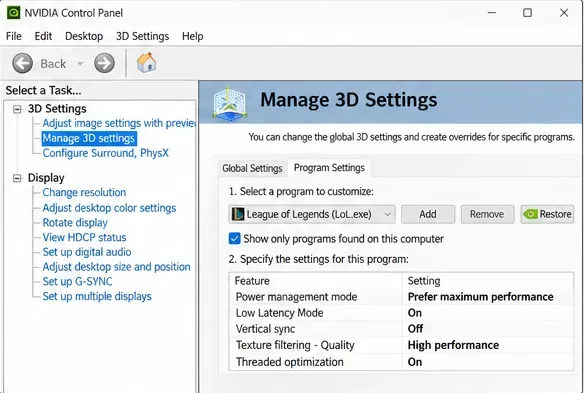
เปิดNVIDIA Control Panel > Manage 3D settings > Program Settings เลือกหรือเพิ่มLeague of Legends.exe แล้วตรวจสอบให้แน่ใจว่ากำลังแก้ไขโปรไฟล์ต่อเกม แทนที่จะเป็นการตั้งค่าทั่วโลก NVIDIA ได้อธิบายการตั้งค่าเหล่านี้ไว้ในเอกสารอ้างอิง Control Panel ของ ตน
โหมดการจัดการพลังงาน: เริ่มต้นด้วยค่าเริ่มต้น หากความเร็วสัญญาณนาฬิกาดูเหมือนจะเปลี่ยนแปลงระหว่างการเล่นเกมและแล็ปท็อปเสียบปลั๊กไฟอยู่ ให้ลองทดสอบ " เลือกประสิทธิภาพสูงสุด สำหรับ League of Legends เท่านั้น" วิธีนี้อาจทำให้การใช้พลังงาน ความร้อน และเสียงพัดลมดังขึ้น และไม่ใช่วิธีแก้ปัญหาอาการกระตุกได้ทุกกรณีโหมดความหน่วงต่ำ: ปล่อยไว้ตามค่าเริ่มต้นก่อน ทดสอบแยก ต่างหากหากการตอบสนองยังคงมีปัญหา NVIDIA อธิบายว่าเป็นค่าการตั้งค่าคิวการเรนเดอร์ ไม่ใช่วิธีแก้ปัญหาเฟรมเรตตกทุกกรณีอย่างแน่นอนการซิงค์แนวตั้ง: อย่าบังคับปิดโดยอัตโนมัติสำหรับทุกคน จอแสดงผลแบบอัตราการรีเฟรชคงที่และจอแสดงผล G-SYNC หรือ G-SYNC Compatible อาจได้รับประโยชน์จากตัวเลือกที่แตกต่างกัน หากคุณใช้อัตราการรีเฟรชแบบแปรผัน โปรดตรวจสอบคำแนะนำของ NVIDIA เกี่ยวกับ G-SYNC และ V-SYNC ก่อนที่จะเปลี่ยนแปลงพฤติกรรมของเกมการกรองพื้นผิวและการเพิ่มประสิทธิภาพแบบมัลติเธรด: คงการตั้งค่าแอปพลิเคชัน/ค่าเริ่มต้นไว้ เว้นแต่การทดสอบแบบควบคุมก่อนและหลังจะแสดงให้เห็นถึงประโยชน์ การตั้งค่าทุกตัวเลือกเป็นประสิทธิภาพสูงหรือเปิดใช้งานอาจสร้างข้อแลกเปลี่ยนใหม่โดยไม่สามารถแก้ไขปัญหาคอขวดที่แท้จริงได้บันทึกการเปลี่ยนแปลง ปิดเกม แล้วเปิดเกมใหม่อีกครั้ง จากนั้นทำการทดสอบเกมแบบกำหนดเองซ้ำอีกครั้ง คุณสามารถคืนค่าโปรไฟล์โปรแกรมเดิมได้หากเฟรมเรตแย่ลง
ภาพนี้แสดงตำแหน่งที่สามารถเปรียบเทียบการตั้งค่าไดรเวอร์สำหรับแต่ละเกมได้ ค่าแต่ละค่าจำเป็นต้องทดสอบด้วยตนเอง ขั้นตอนที่ 6: ปิดใช้งานโอเวอร์เลย์และแอปพลิเคชันที่ทำงานอยู่เบื้องหลังที่ไม่จำเป็น
ปิดใช้งานโอเวอร์เลย์ในเกมของ NVIDIA ในแอป NVIDIA ชั่วคราว รวมถึงโอเวอร์เลย์ของ Discord, คุณสมบัติการบันทึกของ Xbox, Overwolf หรือโอเวอร์เลย์การตรวจสอบ/บันทึกภาพอื่นๆ ที่คุณใช้งาน ปิดสตรีมวิดีโอและซอฟต์แวร์พื้นหลังที่ใช้ทรัพยากรมากในระหว่างการเปรียบเทียบหน้าการแก้ไขปัญหาโอเวอร์เลย์ ของ Riot ระบุอย่างชัดเจนว่าโอเวอร์เลย์อาจเป็นปัญหาด้านความเข้ากันได้และประสิทธิภาพ
ใช้ Task Manager เพื่อตรวจสอบว่ามีกระบวนการอื่นใดที่ใช้ CPU, GPU หรือหน่วยความจำอยู่เป็นประจำขณะที่ League of Legends เปิดอยู่หรือไม่ หลีกเลี่ยงการปิดใช้งานเครื่องมือรักษาความปลอดภัยของ Windows หรือ Riot Vanguard เพียงเพื่อเพิ่ม FPS เพราะอาจทำให้เกิดปัญหาด้านความปลอดภัยหรือปัญหาในการเปิดใช้งาน หากการหยุดกระบวนการทำงานเบื้องหลังช่วยแก้ปัญหาอาการกระตุกได้ ให้เปิดใช้งานแอปพลิเคชันทีละตัวเพื่อระบุสาเหตุของปัญหา
ขั้นตอนที่ 7: เปรียบเทียบพฤติกรรมการแสดงผลแบบเต็มหน้าจอ การตั้งค่าการรีเฟรช และอุณหภูมิ
หากปัญหาส่วนใหญ่เกิดขึ้นเมื่อเข้าเกมหรือสลับหน้าต่าง ให้ลองทดสอบโหมดเต็มหน้าจอ เทียบกับโหมดไร้ขอบ/หน้าต่าง หากมีให้เลือก ใน Windows 11 ตัวเลือก การเพิ่มประสิทธิภาพสำหรับเกมแบบหน้าต่าง อาจส่งผลต่อแอปพลิเคชันแบบหน้าต่างที่รองรับ DirectX 10/11; Microsoft อนุญาตให้ปิดใช้งานได้ต่อเกม ดังนั้นควรทดสอบแทนที่จะคิดว่ามันจะก่อให้เกิดปัญหาเสมอไป
เล่นฉากเกมเดิมซ้ำอีกครั้งเมื่อเปรียบเทียบอัตราเฟรมก่อนและหลังการเปลี่ยนแปลงการตั้งค่า นอกจากนี้ Riot ยังมีวิธีแก้ปัญหาการปรับแต่งโหมดเต็มหน้าจอเฉพาะสำหรับ League of Legends ด้วย : ค้นหา ไฟล์ League of Legends.exe เปิดคุณสมบัติ > ความเข้ากันได้ เลือกปิดใช้งานการปรับแต่งโหมดเต็มหน้าจอ แล้วรีสตาร์ทเกม ควรคงการตั้งค่าความเข้ากันได้นี้ไว้เฉพาะเมื่อช่วยแก้ปัญหาได้อย่างเห็นได้ชัดเท่านั้น เพราะการอัปเดตแพทช์บางครั้งอาจต้องตรวจสอบการตั้งค่านี้อีกครั้ง
สุดท้าย ตรวจสอบสภาพฮาร์ดแวร์พื้นฐาน ใช้งานแล็ปท็อปกับอะแดปเตอร์แปลงไฟที่ผู้ผลิตรับรอง ตรวจสอบให้แน่ใจว่าช่องระบายอากาศสะอาด และตรวจสอบการลดประสิทธิภาพเนื่องจากความร้อนสูงเกินไป หรือการใช้งาน CPU สูงมากเกินไปขณะเล่นเกมเป็นเวลานาน การตั้ง ค่าประสิทธิภาพสูงสุด ของ NVIDIA ไม่สามารถชดเชยการระบายความร้อนที่ไม่เพียงพอหรือ CPU ที่ทำงานหนักเกินไปได้
ขั้นตอนที่ 8: ใช้การติดตั้งใหม่แบบคลีนอินสตอลเฉพาะในกรณีที่ปัญหาไดรเวอร์ยังคงเกิดขึ้นอย่างต่อเนื่อง
อย่าเพิ่งไปใช้โปรแกรมล้างไดรเวอร์จากภายนอก การแก้ไขรีจิสทรี การโอเวอร์คล็อก BIOS หรือการเปลี่ยนแปลง Resizable BAR โดยตรง คำแนะนำเดิมที่ว่าสิ่งเหล่านี้จะช่วยแก้ปัญหาภาพกระตุกใน League of Legends ได้อย่างน่าเชื่อถือไม่ได้รับการสนับสนุน การใช้ Display Driver Uninstaller (DDU) เพื่อล้างไฟล์ไดรเวอร์เป็นวิธีสุดท้ายในการวินิจฉัยหาไฟล์ไดรเวอร์ที่เหลืออยู่หรือเสียหาย ไม่ใช่วิธีการบำรุงรักษาตามปกติ
คำแนะนำ ของ Riot เกี่ยวกับการใช้ DDU ซึ่งอัปเดตเมื่อวันที่ 14 ตุลาคม 2026 ระบุให้ผู้ใช้ดาวน์โหลดไดรเวอร์ใหม่ที่เหมาะสมล่วงหน้า ดาวน์โหลด DDU จากผู้เผยแพร่ที่เป็นทางการ เตรียมรหัสกู้คืน BitLocker ไว้หากจำเป็น ตัดการเชื่อมต่อจากอินเทอร์เน็ต บูตเข้าสู่ Safe Mode เลือกGPU > NVIDIA > Clean and restart ติดตั้งไดรเวอร์ที่ดาวน์โหลดมา รีสตาร์ท และเชื่อมต่ออินเทอร์เน็ตอีกครั้ง ทำตามขั้นตอนเหล่านี้เฉพาะเมื่อจำเป็นต้องติดตั้งใหม่ทั้งหมดและคุณคุ้นเคยกับขั้นตอนการกู้คืนของ Windows เท่านั้น
ควรลองวิธีใดต่อไปโดยพิจารณาจากอาการ
อาการ การตรวจสอบครั้งต่อไปที่มีประโยชน์ที่สุด
เฟรมเรตตกในระหว่างการต่อสู้แบบทีม ลดค่าเอฟเฟกต์และเงาลง และตรวจสอบการใช้งาน CPU และอุณหภูมิ อาการกระตุกเกิดขึ้นเฉพาะกับแล็ปท็อปสำหรับเล่นเกมเท่านั้น ตรวจสอบการตั้งค่า GPU ของ Windows, อะแดปเตอร์แปลงไฟ และขีดจำกัดด้านความร้อน อาการกระตุกเริ่มเกิดขึ้นหลังจากอัปเดตไดรเวอร์ เปรียบเทียบเวอร์ชัน และพิจารณาการย้อนกลับเวอร์ชันหรือการติดตั้งใหม่ทั้งหมดเมื่อจำเป็น อาการกระตุกระหว่างการสลับหน้าต่าง Alt-Tab หรือการเล่นแบบไร้ขอบ เปรียบเทียบโหมดการแสดงผลและการปรับแต่งโหมดหน้าต่าง/เต็มหน้าจอของ Windows การเคลื่อนไหวอาจกระตุก แต่เฟรมเรตยังคงที่ ตรวจสอบการเชื่อมต่อเครือข่ายและการสูญเสียแพ็กเก็ต แทนที่จะตรวจสอบการควบคุม GPU
ควรติดต่อฝ่ายสนับสนุนของ Riot เมื่อใด
หากพีซีของคุณตรงตามข้อกำหนดของ Windows ในปัจจุบันของ League of Legends แต่ยังคงมีอาการกระตุกเกิดขึ้นในการทดสอบซ้ำๆ โปรดรวบรวมข้อมูลเวอร์ชันของเกม เวอร์ชันของ Windows เวอร์ชันของ GPU และไดรเวอร์ ว่าปัญหาเริ่มขึ้นหลังจากแพทช์หรือไม่ และการเปลี่ยนแปลงใดที่ช่วยหรือไม่ได้ผล Riot ระบุว่าจำเป็นต้องใช้ DirectX 11 feature level 11_0 ตั้งแต่แพทช์ 25.21 เป็นต้นไป ระบบที่ตรงตามข้อกำหนดขั้นต่ำอาจยังคงมีปัญหาในการแสดงฉากที่ต้องการประสิทธิภาพสูง
ใช้เครื่องมือ Riot Repair Tool ของ Riot เพื่อรวบรวมไฟล์บันทึกและแนบไฟล์ ZIP ที่ได้ไปกับตั๋วขอความช่วยเหลือ วิธีนี้เป็นขั้นตอนสุดท้ายที่ดีกว่าการติดตั้งโปรแกรมปรับแต่งที่ไม่ได้รับการตรวจสอบไปเรื่อยๆ จนกระทั่งคุณไม่รู้ว่าอะไรเปลี่ยนแปลงไปบ้าง
สรุป: เพื่อลดปัญหาภาพกระตุกในเกม League of Legends บนการ์ดจอ NVIDIA ขั้นแรกให้ทำการทดสอบที่สามารถทำซ้ำได้ กำหนดค่า FPS ที่เหมาะสม และตั้งค่ากราฟิกที่ไม่ต้องการทรัพยากรมาก อัปเดตไดรเวอร์ ตรวจสอบการเลือกการ์ดจอ และแยกการแสดงผลซ้อนทับ ควรทำการเปลี่ยนแปลงก็ต่อเมื่อการทดสอบเดียวกันแสดงให้เห็นถึงการเคลื่อนไหวที่สม่ำเสมอมากขึ้น ไม่ใช่แค่ตัวเลข FPS ที่สูงขึ้นเท่านั้น