วิธีแก้ปัญหาแล็กและปิงสูงในเกม Valorant (คู่มือปี 2026)
หากอาการแล็กใน VALORANTแสดงออกมาในรูปแบบของค่า ping ที่สูงขึ้น การสูญเสียแพ็กเก็ต หรือภาพกระตุก ให้เริ่มตรวจสอบจากเซิร์ฟเวอร์และเครือข่ายของคุณก่อน หากเกมดูไม่ลื่นไหลในขณะที่ค่า ping คงที่ ให้เน้นไปที่ FPS และประสิทธิภาพของพีซี ลองตรวจสอบทั้งหกข้อด้านล่างตามลำดับ โดยเปลี่ยนทีละอย่างเพื่อดูว่าอะไรช่วยได้ การลดคุณภาพกราฟิกอาจช่วยเพิ่มเฟรมเรตได้ แต่ไม่สามารถลดค่า ping ของเครือข่ายได้
ขั้นแรก ให้ระบุประเภทของความล่าช้า
เปิดดูสถิติในเกม VALORANT ได้ที่การตั้งค่า > วิดีโอ > สถิติแล้วแสดงค่า FPS ของไคลเอนต์ เวลาการรับส่งข้อมูลเครือข่าย และการสูญเสียแพ็กเก็ตชั่วคราว หากตัวเลือกเหล่านั้นถูกซ่อนอยู่ เปรียบเทียบตัวเลขขณะที่เกิดปัญหา:
- ค่าปิงสูงหรือไม่เสถียร:การเชื่อมต่อระหว่างพีซีของคุณกับเซิร์ฟเวอร์เกมล่าช้าหรือผันผวน
- การสูญเสียแพ็กเก็ต:ข้อมูลเกมบางส่วนไม่สามารถส่งไปถึงปลายทางได้อย่างน่าเชื่อถือ อาจเกิดจากสัญญาณรบกวน Wi-Fi ความแออัด หรือเส้นทางเครือข่าย
- เฟรมเรตต่ำหรือตก:คอมพิวเตอร์ประมวลผลเฟรมได้ไม่ดี นี่เป็นปัญหาด้านประสิทธิภาพ ไม่ใช่ปัญหาปิงสูง
- อาการค้างหรือกระตุกชั่วขณะ:สังเกตว่าค่า FPS หรือค่า Ping เปลี่ยนแปลงไปพร้อมกันหรือไม่ หากค่า Ping คงที่แต่มีอาการกระตุก แสดงว่าเครือข่ายอาจไม่เสถียร
ใน คู่มือการแก้ไขปัญหาการเชื่อมต่อพีซีของ Riot ได้แยกอาการความหน่วงสูงออกจากอาการเฟรมเรตต่ำและภาพกระตุกการทดสอบในโหมดฝึกซ้อมหรือเกมแบบกำหนดเองสั้นๆ จะมีประโยชน์สำหรับการเปรียบเทียบการเปลี่ยนแปลงโดยไม่รบกวนการแข่งขันจัดอันดับ
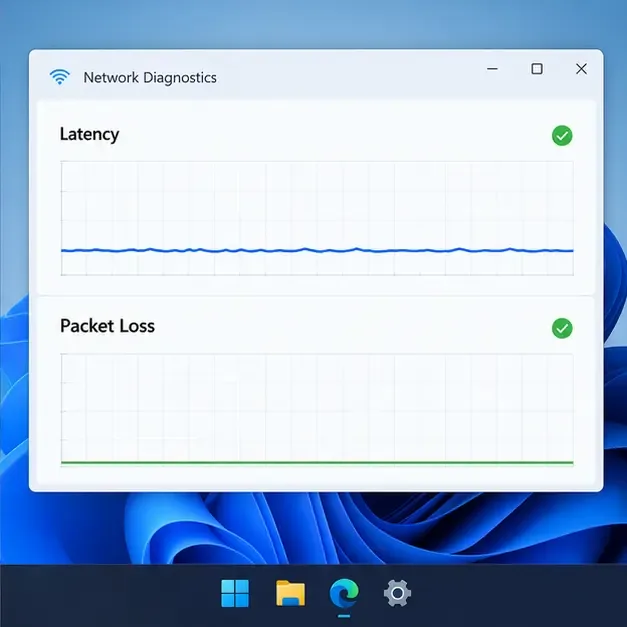
6 วิธีแก้ปัญหาอาการแล็กและปิงสูงใน VALORANT
ขั้นตอนที่ 1: ตรวจสอบสถานะการให้บริการของ Riot และอาการการเชื่อมต่อของคุณ
ก่อนทำการเปลี่ยนแปลงการตั้งค่า Windows โปรดตรวจสอบ หน้า สถานะบริการของ Riot Gamesและเลือก VALORANT พร้อมภูมิภาคที่คุณเล่น หาก Riot รายงานว่ามีเหตุการณ์ผิดปกติเกิดขึ้น การปรับแต่งในเครื่องจะไม่สามารถแก้ไขปัญหาบริการที่ได้รับผลกระทบได้ โปรดรอจนกว่าเหตุการณ์จะคลี่คลายและทดสอบอีกครั้ง
หากอุปกรณ์ทุกชิ้นในบ้านของคุณทำงานช้าหรือการเชื่อมต่อหลุดบ่อย ให้ตรวจสอบเราเตอร์หรือติดต่อผู้ให้บริการอินเทอร์เน็ตของคุณ หากมีเพียงเกม VALORANT เท่านั้นที่ได้รับผลกระทบ ให้ดำเนินการตรวจสอบเซิร์ฟเวอร์และเกมตามขั้นตอนด้านล่างต่อไป จดบันทึกค่า ping ปกติของคุณ ว่ามีการสูญเสียแพ็กเก็ตหรือไม่ และปัญหาเกิดขึ้นในช่วงเวลาใดเป็นพิเศษหรือไม่
ขั้นตอนที่ 2: เลือกศูนย์ข้อมูล VALORANT ที่ดีที่สุดที่มีอยู่
ในล็อบบี้ ให้เปิดตัวเลือกเซิร์ฟเวอร์และเปรียบเทียบค่า ping ที่แสดงสำหรับศูนย์ข้อมูลที่มีให้เลือก เลือกค่า ping ที่ต่ำที่สุดและเสถียรที่สุด ไม่ใช่แค่เซิร์ฟเวอร์ที่ดูใกล้ที่สุดบนแผนที่ รายชื่อเซิร์ฟเวอร์จะจำกัดเฉพาะชาร์ดของบัญชีของคุณเท่านั้น Riot ระบุว่าคุณไม่สามารถใช้การควบคุมนี้เพื่อเปลี่ยนชาร์ดได้ คุณสามารถเลือกเซิร์ฟเวอร์ได้ทั้งขณะเล่นคนเดียวหรือเมื่อคุณเป็นหัวหน้าปาร์ตี้
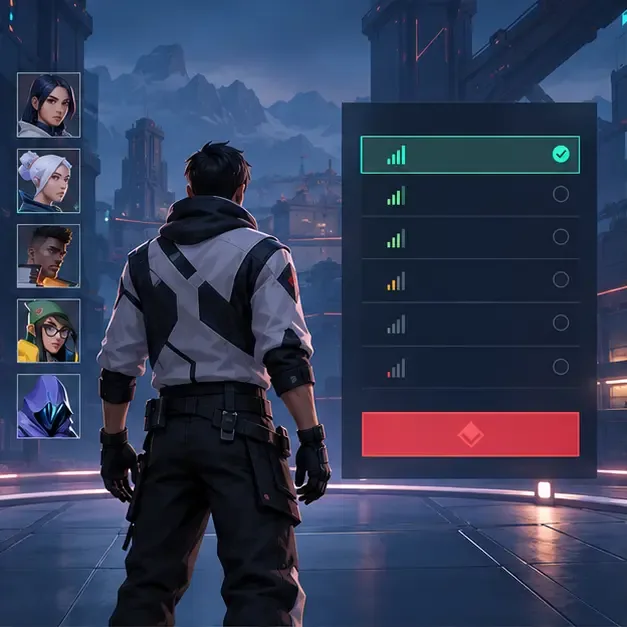
คู่มือการเลือกเซิร์ฟเวอร์ของ Riot อธิบายว่าใครบ้างที่สามารถเปลี่ยนเซิร์ฟเวอร์ได้ และเหตุใดการเลือกศูนย์ข้อมูลจึงไม่ส่งผลต่อชาร์ดของคุณ
ขั้นตอนที่ 3: ทำให้เครือข่ายภายในบ้านของคุณเสถียร
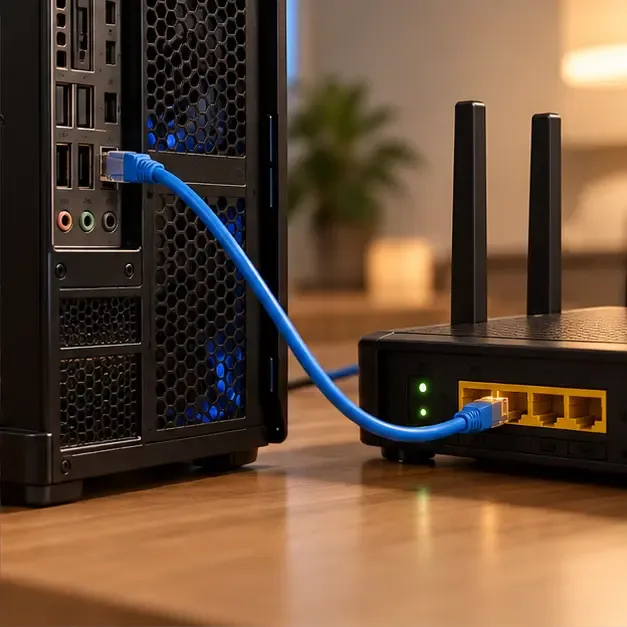
หากคุณใช้งาน Wi-Fi ให้เชื่อมต่อพีซีของคุณเข้ากับเราเตอร์หรือโมเด็มโดยตรงด้วยสายอีเธอร์เน็ต แล้วลองทดสอบอีกครั้ง การเชื่อมต่อด้วยสายจะช่วยลดระยะทางและการรบกวนจากสัญญาณไร้สายระหว่างพีซีกับเราเตอร์ ตรวจสอบปลายสายทั้งสองด้านหากการเชื่อมต่อยังคงไม่เสถียร
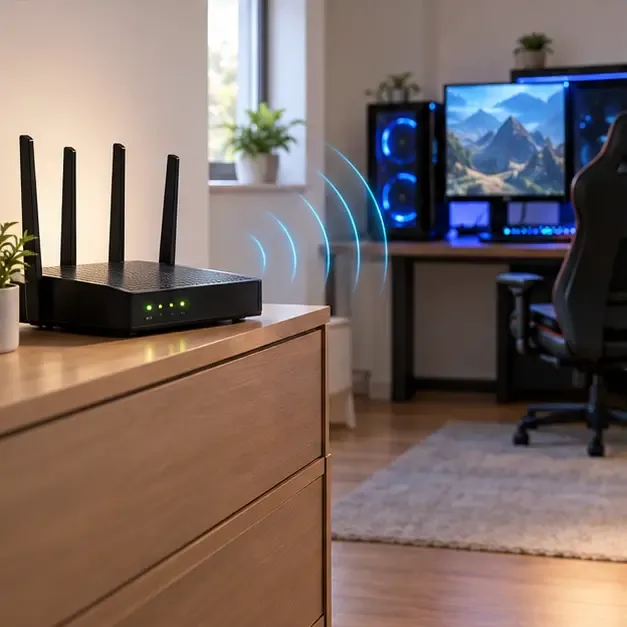
หากการใช้สาย Ethernet ไม่สะดวก ให้ขยับเข้าไปใกล้เราเตอร์มากขึ้น วางไว้ในที่โล่ง และลองใช้คลื่นความถี่ Wi-Fi ที่มีการใช้งานน้อยกว่าซึ่งรองรับโดยเราเตอร์และพีซีของคุณ การเชื่อมต่อ 5 GHz อาจมีประโยชน์ในบริเวณใกล้เคียง แต่สัญญาณอาจอ่อนลงเร็วกว่า 2.4 GHz เมื่อผ่านกำแพง ขณะทดสอบ ให้หยุดการดาวน์โหลดไฟล์ขนาดใหญ่ การสำรองข้อมูลบนคลาวด์ การสตรีมวิดีโอ และการอัปเดตเกมบนอุปกรณ์ที่ใช้การเชื่อมต่อร่วมกัน
หากการเชื่อมต่อยังคงมีปัญหา ให้ปิดโมเด็มและเราเตอร์อย่างน้อย 30 วินาที จากนั้นเปิดเครื่องอีกครั้ง รอจนกว่าสัญญาณจะกลับมาใช้งานได้ แล้วทดสอบอีกครั้ง Riot ระบุว่าการเชื่อมต่อแบบใช้สาย การลดกิจกรรมเครือข่ายอื่นๆ และการปิดเปิดโมเด็มและเราเตอร์ใหม่ เป็นการตรวจสอบการเชื่อมต่อขั้นพื้นฐาน แต่ไม่มีวิธีใดรับประกันว่าจะลดค่า ping ได้อย่างแน่นอน
ขั้นตอนที่ 4: แก้ไขปัญหา VPN, พร็อกซี หรือเครือข่าย Windows
ลองตัดการเชื่อมต่อจาก VPN หรือพร็อกซีชั่วคราว แล้วเปรียบเทียบกับเซิร์ฟเวอร์เดิมอีกครั้ง บริการเหล่านี้อาจเพิ่มเส้นทางเครือข่ายอีกเส้น หรือรบกวนการเชื่อมต่อ ดังนั้น Riot แนะนำให้ปิดใช้งานขณะตรวจสอบความหน่วงสูง หากจำเป็นต้องใช้ ให้ใช้เฉพาะเมื่อการทดสอบซ้ำของคุณแสดงผลลัพธ์ที่เสถียรมากขึ้นเท่านั้น
สำหรับปัญหาการเชื่อมต่อที่ไม่เกี่ยวข้องกับ VALORANT ให้เรียกใช้เครื่องมือแก้ไขปัญหาเครือข่ายของ Windows และตรวจสอบให้แน่ใจว่าเฟิร์มแวร์ของ Windows และเราเตอร์ของคุณเป็นเวอร์ชันล่าสุด Riot ยังระบุว่าการรีเซ็ต TCP/IP และการทดสอบผู้ให้บริการ DNS สาธารณะเป็นตัวเลือกการแก้ไขปัญหาในภายหลัง ใช้ตัวเลือกเหล่านี้เฉพาะเมื่อขั้นตอนที่ง่ายกว่าล้มเหลว หรือเมื่อคุณมีปัญหาการเชื่อมต่อหรือการแก้ไขชื่อโดเมนที่กว้างขึ้น การเปลี่ยนแปลง DNS ไม่ใช่วิธีที่เชื่อถือได้ในการลดค่า ping ในระหว่างการแข่งขัน บันทึกการตั้งค่าเครือข่ายที่กำหนดเองไว้ก่อน และกู้คืนการตั้งค่าเหล่านั้นหากการเชื่อมต่อแย่ลง อย่าปิดใช้งาน IPv6 ปิดไฟร์วอลล์ หรือเปลี่ยนตัวเลือกการถ่ายโอนข้อมูลของอะแดปเตอร์เครือข่ายเป็นการปรับแต่งเกมทั่วไป หากคุณสงสัยว่าไฟร์วอลล์เป็นสาเหตุ ให้ตรวจสอบว่าอนุญาตให้ใช้งาน Riot Client และ VALORANT แทนที่จะปิดใช้งานการป้องกัน
โปรดดู ขั้นตอนการแก้ไขปัญหาการเชื่อมต่อปัจจุบันของ Riot สำหรับลำดับที่รองรับและลิงก์ไปยังคำแนะนำเกี่ยวกับการรีเซ็ตเครือข่าย DNS และไฟร์วอลล์
ขั้นตอนที่ 5: แก้ไขปัญหาเฟรมเรตต่ำและเฟรมไทม์กระตุก
หากค่า ping คงที่ แต่เฟรมเรตตก ให้เปิดการตั้งค่า > วิดีโอ > คุณภาพกราฟิกแล้วค่อยๆ ลดการตั้งค่าคุณภาพที่ใช้ทรัพยากรมากทีละเล็กน้อย ทดสอบในแมตช์หรือสนามฝึกซ้อมหลังจากการเปลี่ยนแปลงแต่ละครั้ง อย่าคิดว่าพีซีทุกเครื่องจำเป็นต้องตั้งค่าทุกอย่างเป็นต่ำ การตั้งค่าที่ต่ำลงอาจทำให้การแสดงเฟรมราบรื่นขึ้นในระบบที่มีข้อจำกัดด้าน GPU หรือ CPU แต่ไม่ได้แก้ปัญหา ping สูง
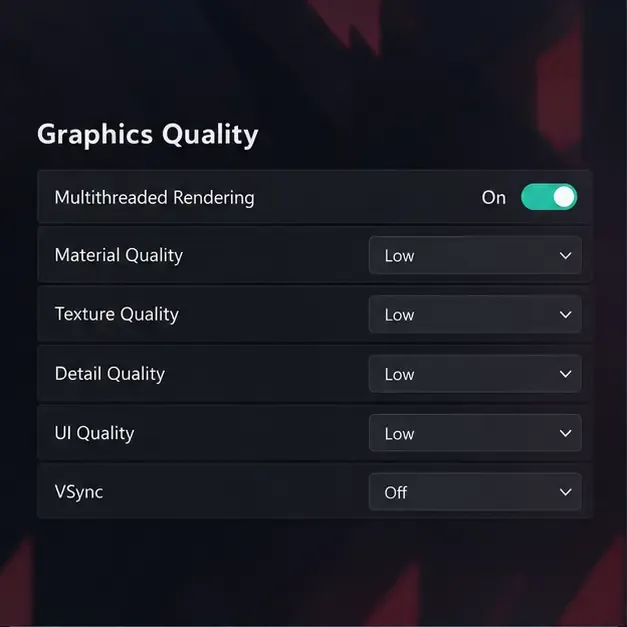
VSync ควบคุมวิธีการแสดงเฟรมภาพบนหน้าจอ ไม่ใช่เส้นทางเครือข่าย การปิดใช้งาน VSync อาจช่วยหลีกเลี่ยงการจำกัด FPS แต่Hอาจทำให้เกิดภาพฉีกขาดได้ ลองเปรียบเทียบการตั้งค่าทั้งสองแบบหากภาพฉีกขาดหรือการตอบสนองรบกวนคุณคู่มืออัตราการรีเฟรชและ VSync ของ Riot อธิบายถึงข้อแลกเปลี่ยนระหว่างกัน
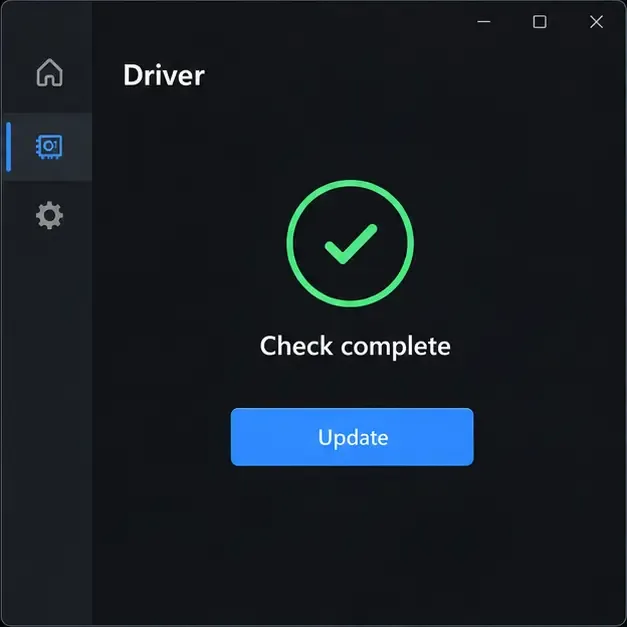
ตรวจสอบให้แน่ใจว่าพีซีของคุณตรงตามข้อกำหนดระบบปัจจุบันของ VALORANT จาก Riot แล้ว จากนั้นอัปเดตไดรเวอร์การ์ดจอโดยใช้ยูทิลิตี้อย่างเป็นทางการหรือหน้าสนับสนุนของ NVIDIA, AMD หรือ Intel หลีกเลี่ยงเว็บไซต์ดาวน์โหลดไดรเวอร์จากบุคคลที่สามคำแนะนำเกี่ยวกับไดรเวอร์การ์ดจอ ของ Riot จะแสดงวิธีการระบุ GPU และค้นหาตัวอัปเดตของผู้ผลิต
Riot ระบุว่า ในพีซีสเปคสูงการเรนเดอร์แบบมัลติเธรดสามารถเพิ่มประสิทธิภาพ CPU และคุณภาพกราฟิกได้ ตัวเลือกนี้อยู่ภายใต้ การตั้งค่า > วิดีโอ > คุณภาพกราฟิก ตรวจสอบคำแนะนำเกี่ยวกับฮาร์ดแวร์ ของ Riot ก่อนเปิดใช้งาน
ขั้นตอนที่ 6: ปิดแอปพลิเคชันที่กำลังทำงานขัดแย้งกัน และตรวจสอบ GPU ที่ใช้งานอยู่
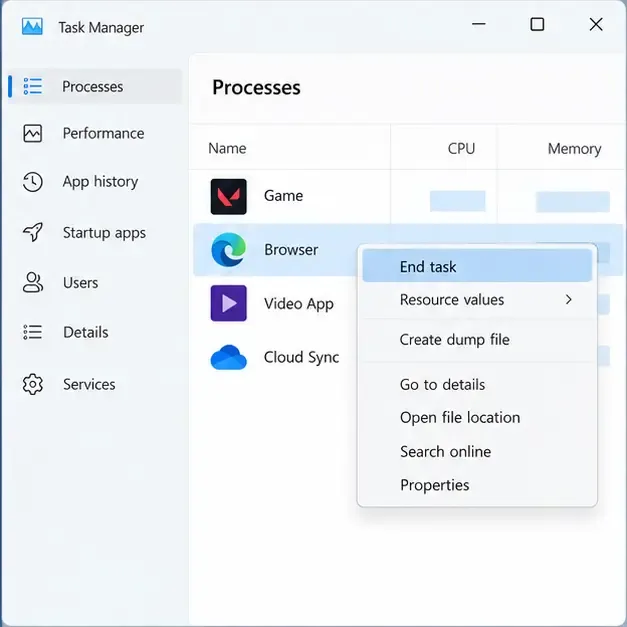
เปิดตัวจัดการงาน (Task Manager) โดยกด Ctrl + Shift + Escแล้วเรียงลำดับตามการใช้งาน CPU, หน่วยความจำ, GPU หรือเครือข่าย ปิดเฉพาะแอปที่คุณรู้จักและไม่จำเป็นต้องใช้ระหว่างการแข่งขัน เช่น แอปสตรีมมิงในเบราว์เซอร์ แอปบันทึกหน้าจอ แอปซิงค์ข้อมูลบนคลาวด์ หรือแอปซ้อนทับที่ทำให้เกิดปัญหา ปล่อยให้บริการของ Windows โปรแกรมป้องกันไวรัส และกระบวนการที่ไม่คุ้นเคยทำงานอยู่ การบูตแบบคลีน (Clean Boot) เป็นวิธีการวินิจฉัยในภายหลังหากปัญหาเกิดขึ้นเฉพาะเมื่อซอฟต์แวร์บางตัวทำงานอยู่เบื้องหลัง
บนแล็ปท็อปที่มีการ์ดจอแบบรวมและแบบแยก ตรวจสอบว่า VALORANT ถูกกำหนดให้ใช้ GPU ที่เหมาะสมหรือไม่ ใน Windows 11 ให้เปิดการตั้งค่า > ระบบ > การแสดงผล > กราฟิกเลือกเกม จากนั้นเลือกประสิทธิภาพสูงหาก Windows กำหนดให้ใช้ GPU ประหยัดพลังงาน การตั้งค่านี้มีผลต่อประสิทธิภาพการแสดงผล ไม่ใช่ค่า ping และอาจไม่ปรากฏในพีซีทุกเครื่อง
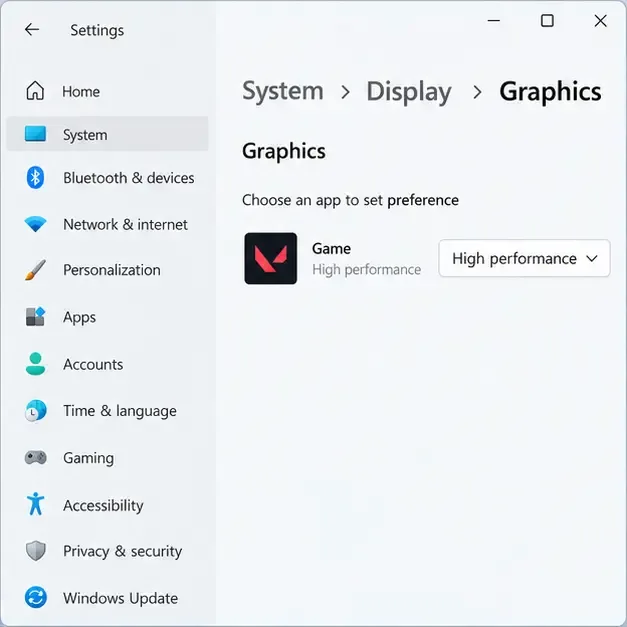
ไมโครซอฟต์ได้ระบุการตั้งค่านี้ไว้สำหรับแต่ละแอปพลิเคชัน โดยไปที่ การแสดงผล > กราฟิก ในการตั้งค่ากราฟิกของ Windows 11นอกจากนี้ ตรวจสอบให้แน่ใจว่าช่องระบายอากาศของแล็ปท็อปสะอาด และอุปกรณ์ไม่ได้ทำงานในโหมดแบตเตอรี่ที่จำกัด หากประสิทธิภาพลดลงหลังจากเครื่องร้อนขึ้นหรือถอดปลั๊ก
วิเคราะห์ปัญหาอย่างรวดเร็ว: ควรลองวิธีแก้ไขแบบไหนดี?
| สิ่งที่คุณสังเกตเห็น | เริ่มต้นที่นี่ |
|---|---|
| ค่า Ping สูง แต่ค่า FPS คงที่ | ตรวจสอบสถานะ Riot เปรียบเทียบศูนย์ข้อมูล ทดสอบ Ethernet จากนั้นตรวจสอบ VPN และการกำหนดเส้นทาง ISP |
| ค่า Ping หรือการสูญเสียแพ็กเก็ตกระโดดขึ้นลงระหว่างการเล่น | หยุดการดาวน์โหลดที่แชร์ชั่วคราว ปรับปรุงคุณภาพสัญญาณ Wi-Fi หรือใช้สาย Ethernet แล้วรีสตาร์ทโมเด็ม/เราเตอร์ |
| ค่า Ping เสถียรดี แต่ภาพในเกมดูไม่ลื่นไหล | ลดการตั้งค่ากราฟิก อัปเดตไดรเวอร์การ์ดจอ และปิดแอปพลิเคชันที่ใช้ทรัพยากรเครื่องมาก |
| มีเพียงเกม VALORANT เท่านั้นที่มีปัญหาการเชื่อมต่อ | ตรวจสอบตัวเลือกเซิร์ฟเวอร์และสิทธิ์การเข้าถึงไฟร์วอลล์ จากนั้นทำตามคำแนะนำการเชื่อมต่อของ Riot |
| อุปกรณ์หรือเกมทุกเกมได้รับผลกระทบ | ตรวจสอบเราเตอร์/โมเด็ม และขอให้ผู้ให้บริการอินเทอร์เน็ตตรวจสอบการเชื่อมต่อ |
คำถามที่พบบ่อย
การลดการตั้งค่ากราฟิกจะช่วยลดค่า ping ในเกม VALORANT ได้หรือไม่?
ไม่ครับ การลดคุณภาพกราฟิกอาจช่วยเพิ่ม FPS และความสม่ำเสมอของเฟรมเรตได้ เมื่อคอมพิวเตอร์ทำงานหนักในการแสดงผลเกม Ping คือการวัดความล่าช้าของเครือข่ายไปยังเซิร์ฟเวอร์ ดังนั้นควรตรวจสอบหาสาเหตุของความหน่วงสูงในศูนย์ข้อมูล การเชื่อมต่อ Wi-Fi/Ethernet VPN และเส้นทาง ISP ครับ
ฉันควรใช้ VPN เพื่อลดค่า ping หรือไม่?
ทดสอบ VALORANT โดยปิด VPN ก่อน Riot ระบุว่า VPN และพร็อกซีอาจทำให้เกิดปัญหาการเชื่อมต่อ VPN ไม่ใช่วิธีแก้ปัญหา ping มาตรฐาน ควรใช้ VPN ก็ต่อเมื่อการเปรียบเทียบซ้ำๆ แสดงให้เห็นว่ามันช่วยปรับปรุงเส้นทางของคุณโดยไม่ทำให้เกิดความไม่เสถียร
ถ้าหลังจากทำตามขั้นตอนเหล่านี้แล้ว VALORANT ยังคงกระตุกอยู่ล่ะ?
โปรดจดบันทึกศูนย์ข้อมูล เวลาปัจจุบัน ค่า ping และค่าการสูญเสียแพ็กเก็ต ว่าเฟรมเรตลดลงด้วยหรือไม่ และอุปกรณ์อื่นๆ ได้รับผลกระทบหรือไม่ หากปัญหายังคงอยู่ โปรดส่งเรื่องผ่านฝ่ายสนับสนุนผู้เล่น VALORANTแนบไฟล์บันทึกหากฝ่ายสนับสนุนร้องขอคู่มือการรวบรวมไฟล์บันทึก ของ Riot อธิบายวิธีการไว้แล้ว









