วิธีปลดล็อกเฟรมเรต 120 FPS ใน PUBG MOBILE
คำตอบสั้นๆ:เฟรมเรต 120 FPS จะใช้งานได้ก็ต่อเมื่อโปรแกรม PUBG MOBILE ของคุณมีตัวเลือกนี้สำหรับอุปกรณ์ของคุณเท่านั้น อัปเดตเกมอย่างเป็นทางการ เปิดการตั้งค่าและไปที่หน้ากราฟิกหรือกราฟิกและเสียง จากนั้นเลือกตัวเลือกเฟรมเรตสูงสุดที่ระบุว่า120 FPS อย่างชัดเจน หากไม่มีตัวเลือกนี้ หน้าจอ 120 Hz หรือชิปเซ็ตระดับเรือธงเพียงอย่างเดียวไม่สามารถเปิดใช้งานได้ ให้ใช้เฟรมเรตสูงสุดที่เกมแสดงสำหรับอุปกรณ์ของคุณ
จอแสดงผล 120 Hz สามารถรีเฟรชได้สูงสุด 120 ครั้งต่อวินาที ในขณะที่ FPS คือจำนวนเฟรมที่เกมแสดงผลจริง จอแสดงผลและเกมทั้งสองต้องรองรับอัตราที่สูงขึ้น ผลลัพธ์ที่ได้อาจรู้สึกราบรื่นขึ้นเมื่อสามารถใช้งานได้และต่อเนื่อง แต่ไม่ได้เป็นการรับประกันว่าจะมีอัตราการชนะสูงขึ้น ค่า ping เครือข่ายต่ำลง หรือประสิทธิภาพที่เสถียรอย่างสมบูรณ์แบบเสมอไป
ตรวจสอบกับประกาศอย่างเป็นทางการของ PUBG MOBILE และข้อมูลการรองรับอุปกรณ์ ณ วันที่ 16 ตุลาคม 2026 เมนูและอุปกรณ์ที่รองรับอาจแตกต่างกันไปตามเวอร์ชันและรุ่นของไคลเอนต์
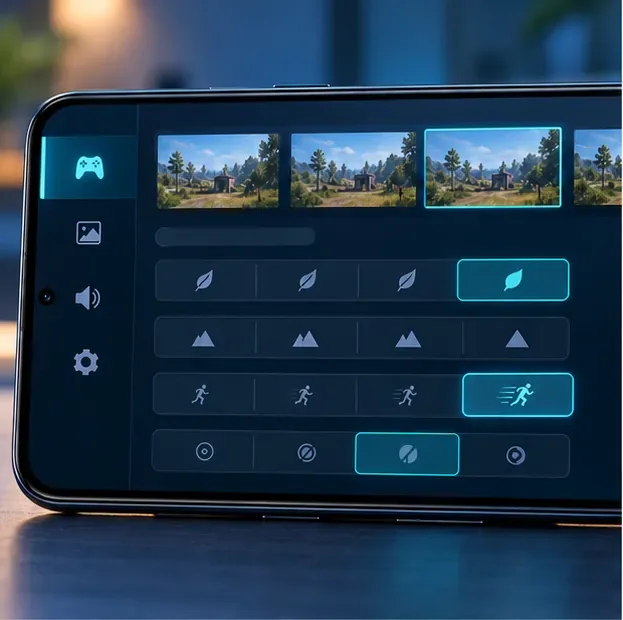 ภาพแผงกราฟิกทั่วไปแสดงให้เห็นว่าผู้เล่นตรวจสอบตัวเลือกอัตราเฟรมได้ที่ใด นี่ไม่ใช่ภาพหน้าจอของ PUBG MOBILE และเมนูแบบเรียลไทม์อาจมีลักษณะแตกต่างออกไป
อะไรเป็นตัวกำหนดว่า PUBG MOBILE จะรองรับเฟรมเรต 120 FPS หรือไม่?
PUBG MOBILE รองรับเฟรมเรตสูงบนอุปกรณ์บางรุ่น และขยายความเข้ากันได้ในอนาคต ประกาศเวอร์ชัน 4.5 ในเดือนกรกฎาคม 2026 ระบุว่า 90/120 FPS สามารถใช้งานได้บนอุปกรณ์มากขึ้น ก่อนหน้านี้ก็มีบันทึกอย่างเป็นทางการที่ระบุว่า 90/120 FPS อยู่ภายใต้กราฟิกแบบ Smooth สำหรับอุปกรณ์บางรุ่น การอัปเดตเหล่านี้แสดงให้เห็นว่าทำไมรายชื่ออุปกรณ์เก่าๆ จึงล้าสมัย: การรองรับขึ้นอยู่กับเวอร์ชันของเกมและรุ่นเฉพาะ ไม่ใช่แค่เพียงอัตราการรีเฟรชหน้าจอเท่านั้น
ใช้การตั้งค่าของเกมเป็นตัวตรวจสอบความเข้ากันได้ที่เหมาะสม โทรศัพท์บางรุ่นอาจมีหน้าจอ 120 Hz แต่ก็อาจไม่มีตัวเลือก 120 FPS ใน PUBG MOBILE โปรเซสเซอร์ระดับสูง แบรนด์เกมมิ่ง หรือหน้าจอ 144 Hz ก็ไม่ใช่ตัวรับประกันเสมอไป ตัวเลือกที่มีให้เลือกอาจแตกต่างกันไปในแต่ละภูมิภาคหรือหลังจากการอัปเดตด้วย
- หน้าจอแสดงผล:จำเป็นต้องใช้หน้าจอแสดงผลที่มีอัตราการรีเฟรชสูงเพื่อให้แสดงผลได้อย่างเต็มประสิทธิภาพ แต่การมีหน้าจอแสดงผลที่มีอัตราการรีเฟรชสูงเพียงอย่างเดียวไม่ได้หมายความว่าจะสามารถปลดล็อกการตั้งค่าเกมได้โดยอัตโนมัติ
- การรองรับเกม:เกม PUBG MOBILE ที่ติดตั้งต้องแสดงผล 120 FPS บนอุปกรณ์นั้น
- พลังงานและความร้อน:ข้อจำกัดในการประหยัดพลังงานแบตเตอรี่และการลดประสิทธิภาพเนื่องจากความร้อนสูง อาจลดอัตราการรีเฟรชหรือประสิทธิภาพการทำงานระหว่างการใช้งานได้
ไม่มีรายการรุ่นอุปกรณ์สากลที่ใช้ทดแทนการตรวจสอบเวอร์ชันปัจจุบันของคุณได้ หากอุปกรณ์ของคุณไม่ปรากฏในรายการของเกม โปรดหลีกเลี่ยงแอป "ปลดล็อก FPS" จากบุคคลที่สาม ไฟล์ APK ที่แก้ไขแล้ว การแก้ไขไฟล์การกำหนดค่า และวิธีการเปลี่ยนภูมิภาค เพราะสิ่งเหล่านี้ไม่สามารถรับประกัน FPS ที่เสถียร 120 ได้ และอาจก่อให้เกิดความเสี่ยงต่อบัญชีหรือความปลอดภัย
วิธีเปิดใช้งาน 120 FPS ใน PUBG MOBILE
- อัปเดตแอปอย่างเป็นทางการติดตั้งเวอร์ชันล่าสุดที่มีให้ดาวน์โหลดผ่านแอปสโตร์อย่างเป็นทางการของอุปกรณ์ของคุณ รอให้การดาวน์โหลดทรัพยากรในเกมเสร็จสิ้น จากนั้นรีสตาร์ทเกมหนึ่งครั้งเพื่อให้การตั้งค่าต่างๆ ได้รับการรีเฟรช
- ตรวจสอบโหมดการแสดงผลและโหมดพลังงานของโทรศัพท์หากอุปกรณ์ของคุณมีตัวควบคุมอัตราการรีเฟรช ให้เลือกโหมดสูงหรือโหมดปรับได้ ในรุ่น Galaxy ที่รองรับ Samsung เรียกฟังก์ชันนี้ว่าMotion smoothness ; ความพร้อมใช้งานและชื่อเมนูที่แน่นอนอาจแตกต่างกันไป ในรุ่น iPhone ProMotion Apple ระบุว่าโหมดประหยัดพลังงานจะจำกัดอัตราการรีเฟรชหน้าจอไว้ที่ 60 เฟรมต่อวินาที ดังนั้นให้ตรวจสอบการตั้งค่าดังกล่าวหากเกมแสดงผลที่ 60 เฟรมต่อวินาที
- เปิดการตั้งค่ากราฟิกของเกมจากหน้าล็อบบี้ เปิดการตั้งค่า แล้วค้นหาหน้ากราฟิก หรือหน้ากราฟิกและเสียง ชื่อแท็บอาจแตกต่างกันไปในแต่ละเวอร์ชัน
- เลือกค่าที่ตั้งไว้ล่วงหน้าสำหรับกราฟิกและอัตราเฟรมที่เข้ากันได้หากตัวเลือก 120 FPS ปรากฏขึ้นเฉพาะกับค่าที่ตั้งไว้ล่วงหน้าสำหรับภาพบางแบบ ให้ใช้การผสมผสานที่แสดงในโปรแกรมของคุณ กราฟิกที่ราบรื่นถูกจับคู่กับโหมดอัตราเฟรมสูงในบันทึกเวอร์ชันอย่างเป็นทางการบางฉบับ แต่การผสมผสานที่มีให้เลือกอาจเปลี่ยนแปลงได้ เลือกรายการที่ระบุว่า 120 FPS อย่างชัดเจน อย่าคิดว่าป้ายกำกับ "Extreme" ทั่วไปหมายถึง 120 เสมอไป
- ทดลองใช้และตรวจสอบในโหมดผ่อนคลายบันทึกการเลือกหากเกมแสดงปุ่ม "ใช้" และเริ่มใหม่เฉพาะเมื่อได้รับแจ้งเท่านั้น เข้าสู่สนามฝึกซ้อมหรือโหมดผ่อนคลายอื่นๆ เพื่อตรวจสอบการเคลื่อนไหวของกล้องและการเล็งก่อนการแข่งขันจัดอันดับ
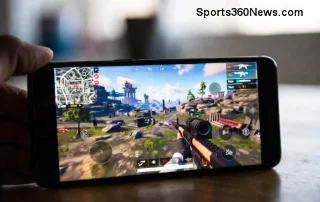
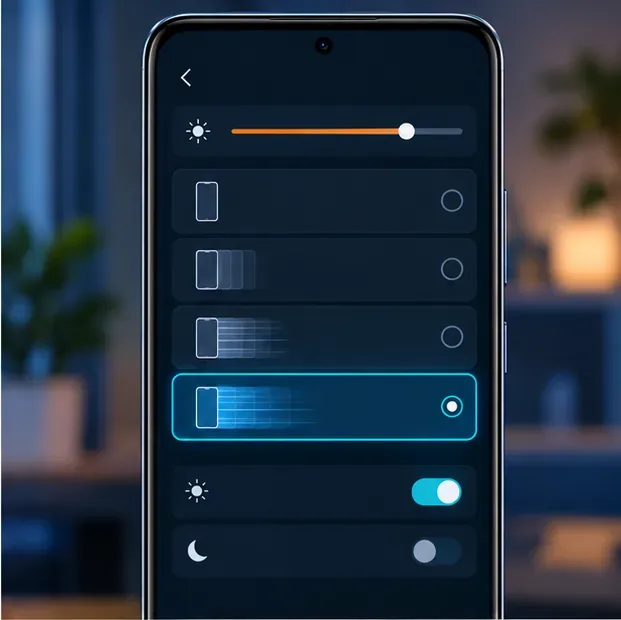 เมนูแสดงผลหน้าจอโทรศัพท์ทั่วไปจะแสดงโหมดรีเฟรชสูงที่เลือกไว้ โดยชื่อและการทำงานของตัวเลือกนี้จะแตกต่างกันไปตามอุปกรณ์
รักษาอัตราเฟรมให้คงที่ระหว่างการเล่น
การปลดล็อกตัวเลือกและการรักษาสถานะการใช้งานนั้นแตกต่างกัน โทรศัพท์อาจเริ่มต้นด้วยความเร็วสูงและช้าลงเมื่อเครื่องร้อนขึ้น โดยเฉพาะอย่างยิ่งในระหว่างการใช้งานเป็นเวลานานหรือขณะชาร์จ ลองปรับการตั้งค่าเหล่านี้ทีละอย่างเพื่อดูว่าการตั้งค่าใดช่วยได้:
- เริ่มต้นด้วยการตั้งค่ากราฟิกที่ทำให้ PUBG MOBILE แสดงผลที่ 120 FPS หากรู้สึกว่าเฟรมเรตไม่สม่ำเสมอ ให้ลดเอฟเฟกต์ภาพ หรือกลับไปใช้การตั้งค่าเฟรมเรตสูงที่เกมแนะนำ
- ปิดโปรแกรมที่ใช้ทรัพยากรมากและแอปพลิเคชันที่ทำงานอยู่เบื้องหลังก่อนเริ่มการแข่งขัน เว้นพื้นที่จัดเก็บข้อมูลให้เพียงพอสำหรับการอัปเดตเกมและการดาวน์โหลดทรัพยากรต่างๆ ตามปกติ
- ใช้งานในห้องที่มีอุณหภูมิเหมาะสม และหยุดพักหากอุปกรณ์ร้อนผิดปกติ หากการชาร์จทำให้โทรศัพท์ร้อนขึ้น ให้ปล่อยให้เครื่องเย็นลงก่อนใช้งานต่อเนื่องเป็นเวลานานอีกครั้ง
- ตรวจสอบการตั้งค่าประหยัดแบตเตอรี่หรือการควบคุมประสิทธิภาพของโทรศัพท์ อุปกรณ์บางรุ่นจะลดอัตราการรีเฟรชหรือประสิทธิภาพการประมวลผลเพื่อประหยัดพลังงาน
- ควรใช้การเชื่อมต่อที่เสถียรสำหรับการเล่นเกมออนไลน์ แต่โปรดจำไว้ว่าความหน่วงของเครือข่ายและอัตราเฟรมนั้นแตกต่างกัน: ค่า ping ที่ต่ำกว่าไม่ได้ทำให้ได้เฟรมมากขึ้น และ 120 FPS ก็ไม่ได้แก้ปัญหาการเชื่อมต่อที่กระตุกได้
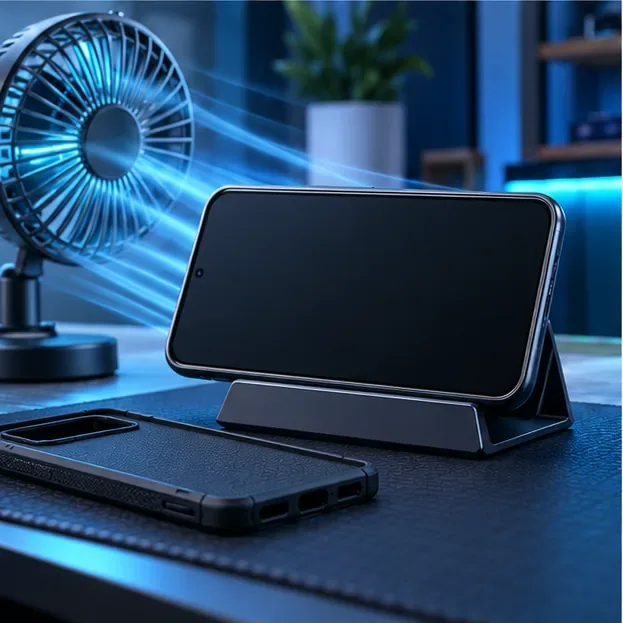 โทรศัพท์ที่ยังใช้งานได้ดีวางอยู่บนแท่นวางใกล้กับพัดลม โดยวางเคสไว้ด้านข้างเพื่อช่วยระบายอากาศระหว่างการใช้งานเป็นเวลานาน
แก้ไขปัญหาตัวเลือกที่หายไปหรือเฟรมเรตตก
| สิ่งที่คุณเห็น | สิ่งที่ต้องตรวจสอบ |
|---|
| ไม่มีตัวเลือก 120 FPS | อัปเดตแอปอย่างเป็นทางการ รีสตาร์ทแอป แล้วตรวจสอบหน้าการตั้งค่ากราฟิกอีกครั้ง ลองใช้การตั้งค่าที่เกมกำหนดไว้ หากยังไม่พบ 120 FPS แสดงว่าเวอร์ชันของแอปยังไม่ได้เปิดใช้งานสำหรับอุปกรณ์ของคุณ เลือกอัตราสูงสุดที่มีอยู่ และติดต่อฝ่ายสนับสนุนในเกมหากคุณคิดว่าการตั้งค่าหายไปหลังจากการอัปเดต |
| เกมรักษาเฟรมเรตได้ใกล้เคียง 60 FPS | ตรวจสอบให้แน่ใจว่าได้เลือก 120 FPS ในเกม PUBG MOBILE แล้ว จากนั้นตรวจสอบโหมดรีเฟรชสูงและโหมดประหยัดพลังงานของโทรศัพท์ สำหรับ iPhone รุ่น ProMotion ให้ตรวจสอบโหมดประหยัดพลังงาน การตั้งค่าการแสดงผล 120 Hz เพียงอย่างเดียวไม่ได้หมายความว่าเกมจะแสดงผลที่ 120 FPS เสมอไป |
| เฟรมเรตจะลดลงหลังจากผ่านไปหลายนาที | ปล่อยให้เครื่องเย็นลง หยุดชาร์จระหว่างการทดสอบหากการชาร์จทำให้เกิดความร้อน ปิดแอปที่ใช้ทรัพยากรมาก และลดคุณภาพการแสดงผลลง แต่ยังคงเลือกอัตราเฟรมสูงสุดที่เกมอนุญาต หากประสิทธิภาพกลับมาเป็นปกติหลังจากปล่อยให้เครื่องเย็นลงแล้ว แสดงว่าความร้อนน่าจะเป็นสาเหตุหนึ่ง |
| การเคลื่อนไหวราบรื่น แต่การยิงยังรู้สึกว่ามีดีเลย์อยู่ | ตรวจสอบความเสถียรของเครือข่ายและปรับความไวในการควบคุมแยกกัน ค่า FPS มีผลต่อความถี่ในการแสดงเฟรมของเกม ไม่ได้เปลี่ยนแปลงเวลาตอบสนองของเซิร์ฟเวอร์หรือปรับการเล็งของคุณโดยอัตโนมัติ |
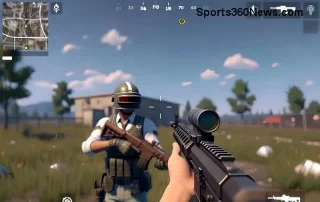
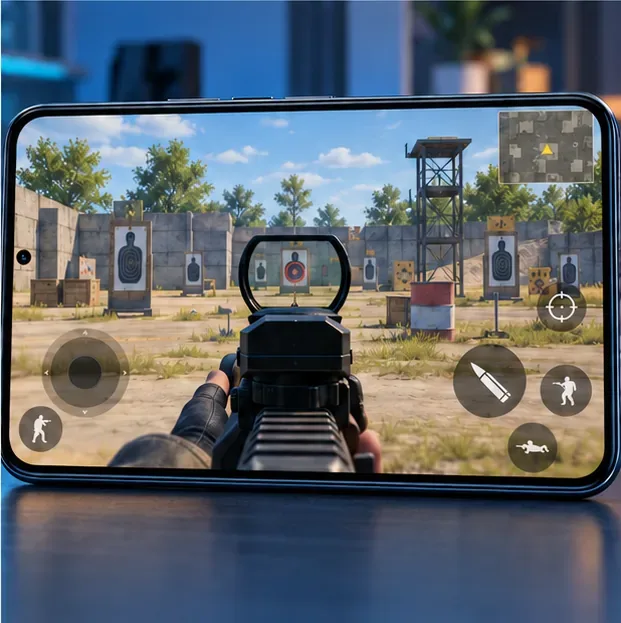 ภาพฉากฝึกซ้อมแสดงให้เห็นถึงการตรวจสอบการเคลื่อนไหวและการเล็งเป้าหมายหลังจากเปลี่ยนการตั้งค่าอัตราเฟรม ไม่ใช่ผลการวัดประสิทธิภาพที่วัดได้จริง
คำตอบด่วน
ทำไมโทรศัพท์ของฉันที่มีอัตราการรีเฟรช 120 Hz ถึงไม่แสดงผล 120 FPS?
อัตราการรีเฟรชเป็นความสามารถในการแสดงผล PUBG MOBILE ต้องเปิดใช้งานตัวเลือกอัตราเฟรมแยกต่างหากสำหรับเวอร์ชันเกมที่ติดตั้งและอุปกรณ์ของคุณ ตรวจสอบรายการในเกมก่อน หากไม่มี 120 FPS การตั้งค่าการแสดงผลหรือตัวเลือกสำหรับนักพัฒนาซอฟต์แวร์ไม่สามารถเพิ่มการรองรับเกมที่ขาดหายไปได้
เฟรมเรต 120 FPS ช่วยลดค่า ping หรือรับประกันความแม่นยำในการเล็งที่ดีขึ้นกันแน่?
ไม่ครับ อัตราเฟรมที่สูงขึ้นอาจทำให้การเคลื่อนไหวดูราบรื่นขึ้น แต่ค่า ping คือความหน่วงของเครือข่าย และการเล็งเป้าหมายยังคงขึ้นอยู่กับการควบคุม การฝึกฝน และคุณภาพการเชื่อมต่อ เลือกอัตราเฟรมสูงสุดที่อุปกรณ์ของคุณสามารถรองรับได้อย่างสบาย ๆ การตั้งค่าที่ต่ำกว่าแต่มีความเสถียรนั้นดีกว่าการที่เฟรมเรตตกบ่อย ๆ
ข้อมูลอ้างอิงอย่างเป็นทางการ