การดาวน์โหลด Valorant บนพีซีนั้นฟรีโดยสมบูรณ์และใช้เวลาเพียงไม่กี่นาทีหากคุณรู้วิธีทำตามขั้นตอนที่ถูกต้อง คุณเพียงแค่ดาวน์โหลดไฟล์ติดตั้งขนาดเล็กจากเว็บไซต์อย่างเป็นทางการของ Riot Games จากนั้น Riot Client จะจัดการการดาวน์โหลดเกมทั้งหมด และระบบป้องกันการโกง Vanguard จะติดตั้งตัวเองในพื้นหลังโดยอัตโนมัติ โดยไม่จำเป็นต้องมีบัญชีร้านค้าหรือบัตรเครดิต
สิ่งที่คุณต้องเตรียมก่อนเริ่ม
ก่อนดาวน์โหลด โปรดตรวจสอบให้แน่ใจว่าพีซีของคุณมีคุณสมบัติเหมาะสม Valorant สามารถเล่นได้บนWindows 10 หรือ Windows 11 (64 บิตเท่านั้น) Windows 7 และ 8 ไม่ได้รับการสนับสนุนอีกต่อไป นอกจากนี้คุณยังต้องมีบัญชี Riot Games ฟรี ซึ่งคุณสามารถสร้างได้ในขั้นตอนการลงชื่อเข้าใช้ด้านล่าง และพื้นที่ว่างในดิสก์ประมาณ 22 GBสำหรับเกมเวอร์ชันเต็ม บน Windows 11 คุณต้องเปิดใช้งาน Secure Boot และ TPM 2.0 ใน BIOS เพื่อให้ Riot Vanguard ซึ่งเป็นระบบป้องกันการโกง โหลดได้
วิธีดาวน์โหลด Valorant บนพีซี
-
ขั้นตอนที่ 1: ตรวจสอบว่าพีซีของคุณตรงตามข้อกำหนดหรือไม่
Valorant ออกแบบมาให้ทำงานได้บนฮาร์ดแวร์ระดับกลาง: สเปคขั้นต่ำคือ CPU แบบ dual-core จากประมาณปี 2009, การ์ดจอ Intel HD 4000 และ RAM 4 GB ซึ่งเพียงพอสำหรับ 30 FPS หากต้องการเฟรมเรต 60 FPS อย่างลื่นไหล คุณควรมีอย่างน้อย Intel i3-4150 หรือเทียบเท่า และการ์ดจอแยก เช่น GeForce GT 730 สำหรับระบบ Windows 11 โปรดตรวจสอบให้แน่ใจว่า ได้เปิดใช้งาน TPM 2.0 และ Secure Bootในการตั้งค่า UEFI/BIOS แล้ว เนื่องจาก Riot Vanguard ต้องการทั้งสองอย่างนี้
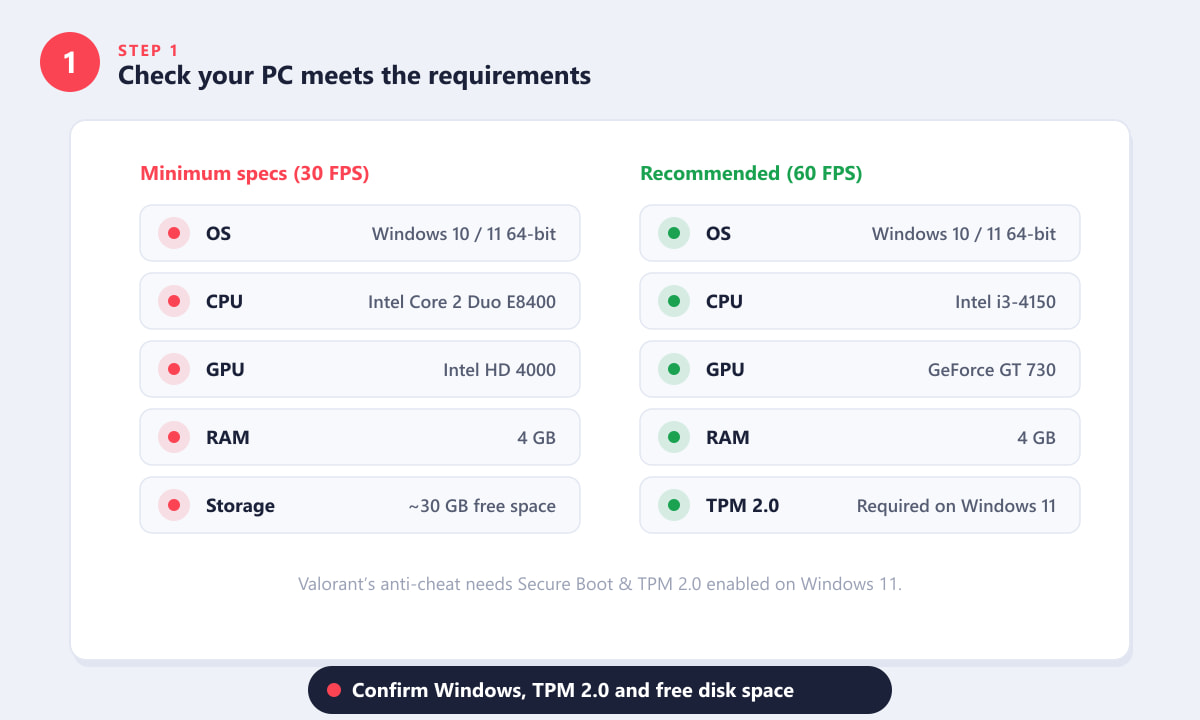
สเปคขั้นต่ำ (ซ้าย) ให้เฟรมเรตประมาณ 30 FPS; สเปคที่แนะนำ (ขวา) ตั้งเป้าไว้ที่ 60 FPS ขึ้นไป -
ขั้นตอนที่ 2: เข้าไปที่เว็บไซต์ทางการของ Valorant
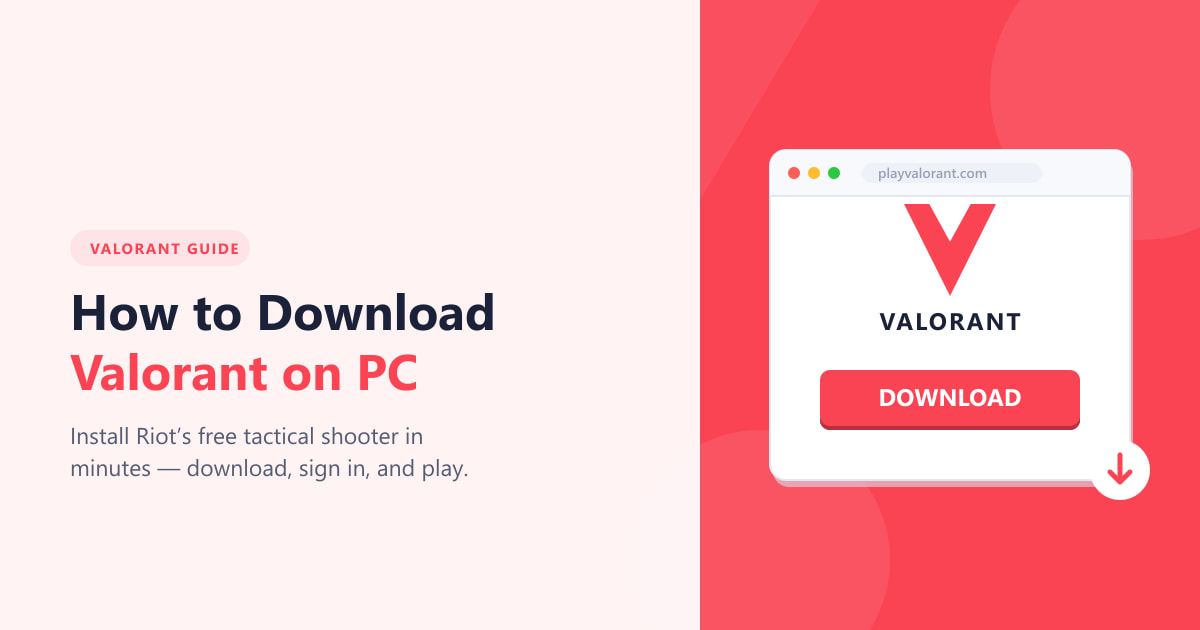
เปิดเบราว์เซอร์ของคุณแล้วไปที่playvalorant.comคลิก ปุ่ม "เล่นฟรี" ขนาดใหญ่ ตรงกลางหน้าเว็บ ดาวน์โหลด Valorant จากเว็บไซต์ทางการของ Riot เท่านั้น — เว็บไซต์ดาวน์โหลดของบุคคลที่สามอาจมีมัลแวร์หรือโปรแกรมติดตั้งที่ล้าสมัย
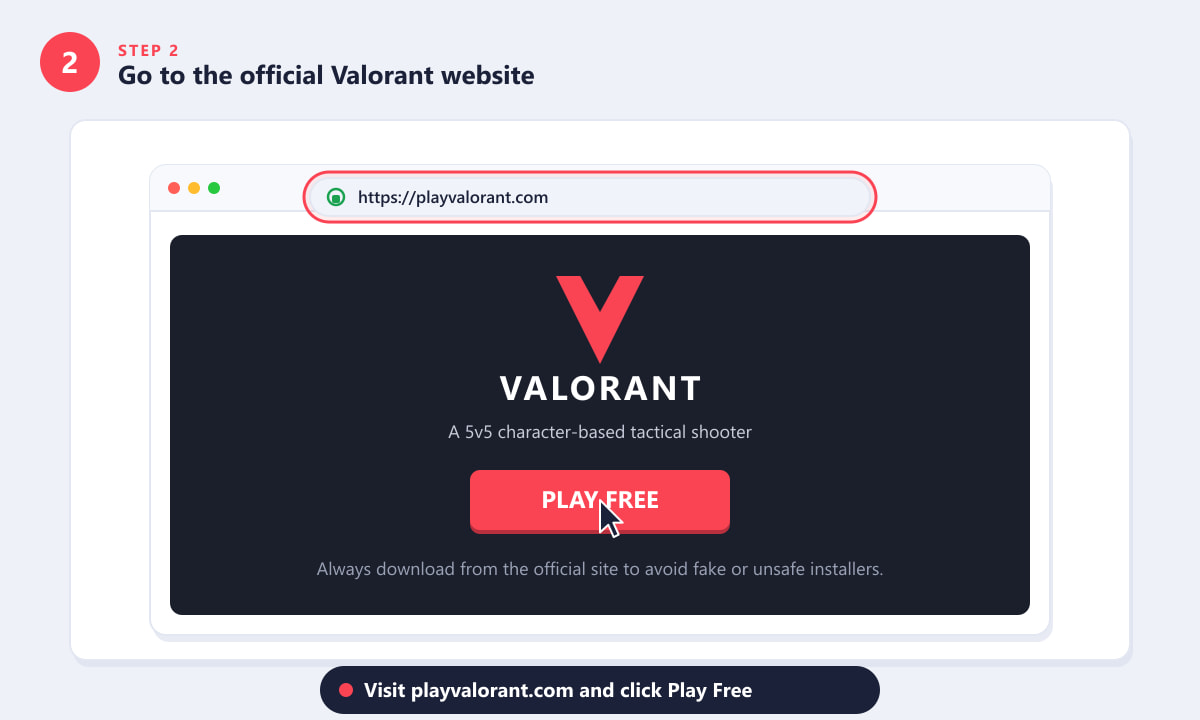
เข้าไปที่เว็บไซต์ playvalorant.com แล้วคลิก Play Free เพื่อเริ่มกระบวนการดาวน์โหลด -
ขั้นตอนที่ 3: เข้าสู่ระบบหรือสร้างบัญชี Riot Games
หลังจากคลิก "เล่นฟรี" เว็บไซต์จะนำคุณไปยังหน้าการยืนยันตัวตนของ Riot Games หากคุณมีบัญชีอยู่แล้ว — จาก League of Legends, Teamfight Tactics หรือเกมอื่นๆ ของ Riot — ให้ป้อนRiot ID และรหัส ผ่านของคุณ แล้วเข้าสู่ระบบ ผู้เล่นใหม่ควรคลิก"สร้างบัญชี"เลือกชื่อผู้ใช้และรหัสผ่าน และยืนยันที่อยู่อีเมลของคุณ บัญชีนี้ฟรีและสามารถใช้ร่วมกันได้ในทุกเกมของ Riot
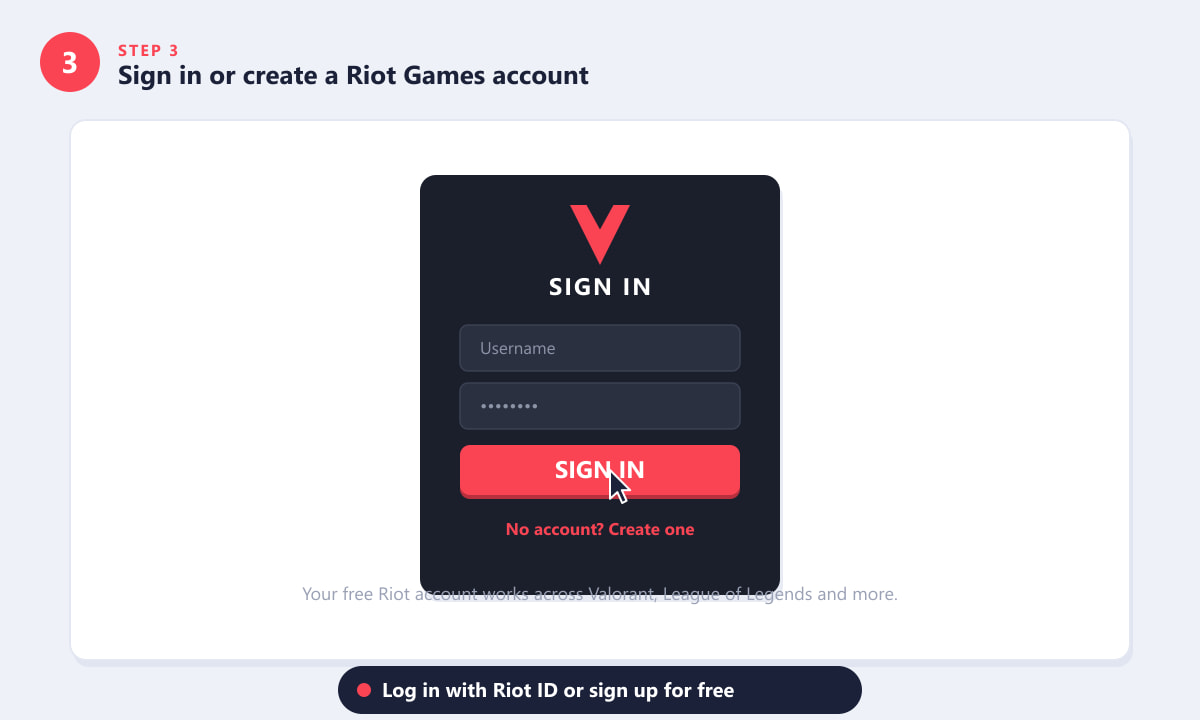
ใช้บัญชี Riot ที่มีอยู่แล้ว หรือสร้างบัญชีใหม่ได้ฟรี — ใช้เวลาน้อยกว่าหนึ่งนาที -
ขั้นตอนที่ 4: ดาวน์โหลดและเรียกใช้โปรแกรมติดตั้ง Riot Client
เมื่อเข้าสู่ระบบแล้ว เว็บไซต์จะแสดงลิงก์ดาวน์โหลดสำหรับตัวติดตั้ง ซึ่งเป็นไฟล์ปฏิบัติการขนาดเล็กที่มีชื่อประมาณว่าInstall VALORANT.exe (ขนาดต่ำกว่า 100 MB) บันทึกไฟล์นั้น แล้วดับเบิ้ลคลิกเพื่อเรียกใช้งาน ยอมรับข้อความแจ้งเตือนการควบคุมบัญชีผู้ใช้ของ Windows และเลือกโฟลเดอร์ติดตั้งหากระบบถาม ไคลเอนต์ Riot จะดาวน์โหลดและติดตั้งตัวเอง จากนั้นจะเริ่มดาวน์โหลดไฟล์เกม Valorant ทั้งหมดทันที (~22 GB) เวลาในการดาวน์โหลดขึ้นอยู่กับความเร็วในการเชื่อมต่อของคุณ โดยทั่วไปจะใช้เวลา 20-60 นาทีบนการเชื่อมต่อบรอดแบนด์มาตรฐาน
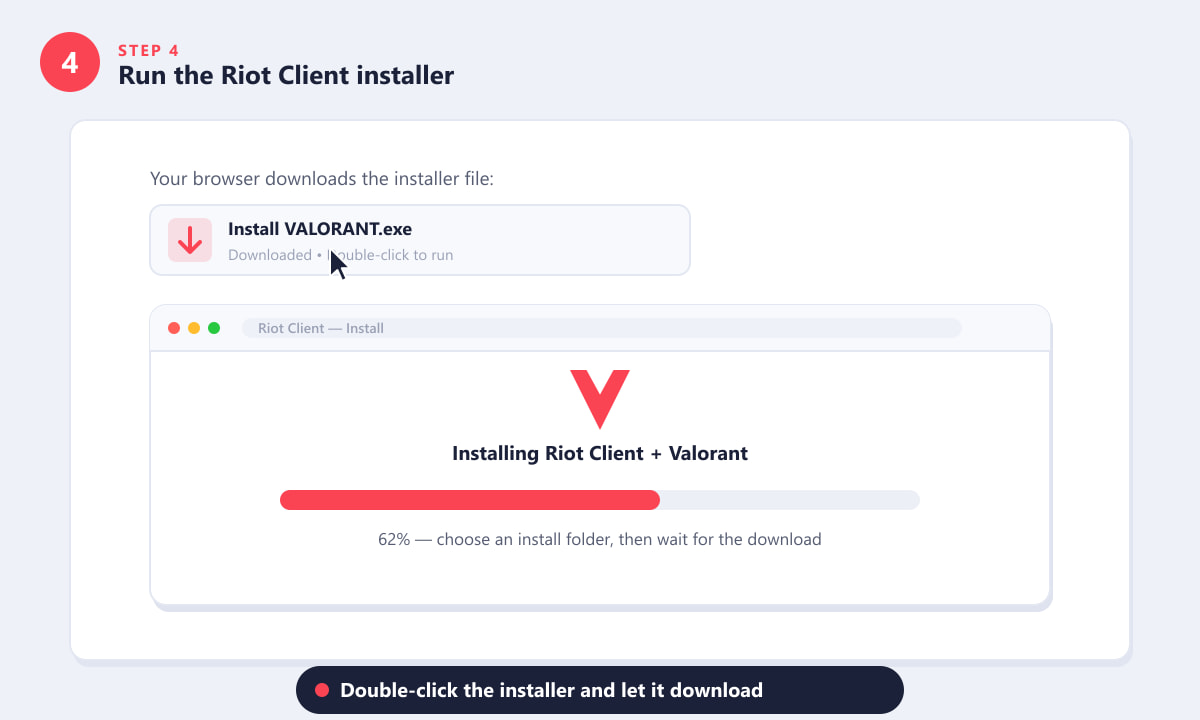
ดับเบิ้ลคลิกไฟล์ติดตั้งที่ดาวน์โหลดมาเพื่อเปิดใช้งาน Riot Client และเริ่มดาวน์โหลดเกมฉบับเต็ม -
ขั้นตอนที่ 5: อนุญาต Riot Vanguard แล้วรีสตาร์ท
เมื่อโปรแกรม Riot Client ติดตั้งเสร็จสมบูรณ์ มันจะติดตั้งRiot Vanguardซึ่งเป็นระบบป้องกันการโกงระดับเคอร์เนลของ Valorant จะมีหน้าต่างป๊อปอัพถามให้คุณรีสตาร์ทพีซีเพื่อให้ Vanguard โหลดเมื่อบูตเครื่อง คลิกรีสตาร์ททันที (หรือรีสตาร์ทด้วยตนเอง) หลังจากรีบูตแล้ว Vanguard จะทำงานโดยอัตโนมัติในถาดระบบ ขั้นตอนนี้จำเป็นต้องทำเพียงครั้งเดียวเท่านั้น เพราะ Valorant จะไม่สามารถเปิดใช้งานได้หาก Vanguard ไม่ทำงาน
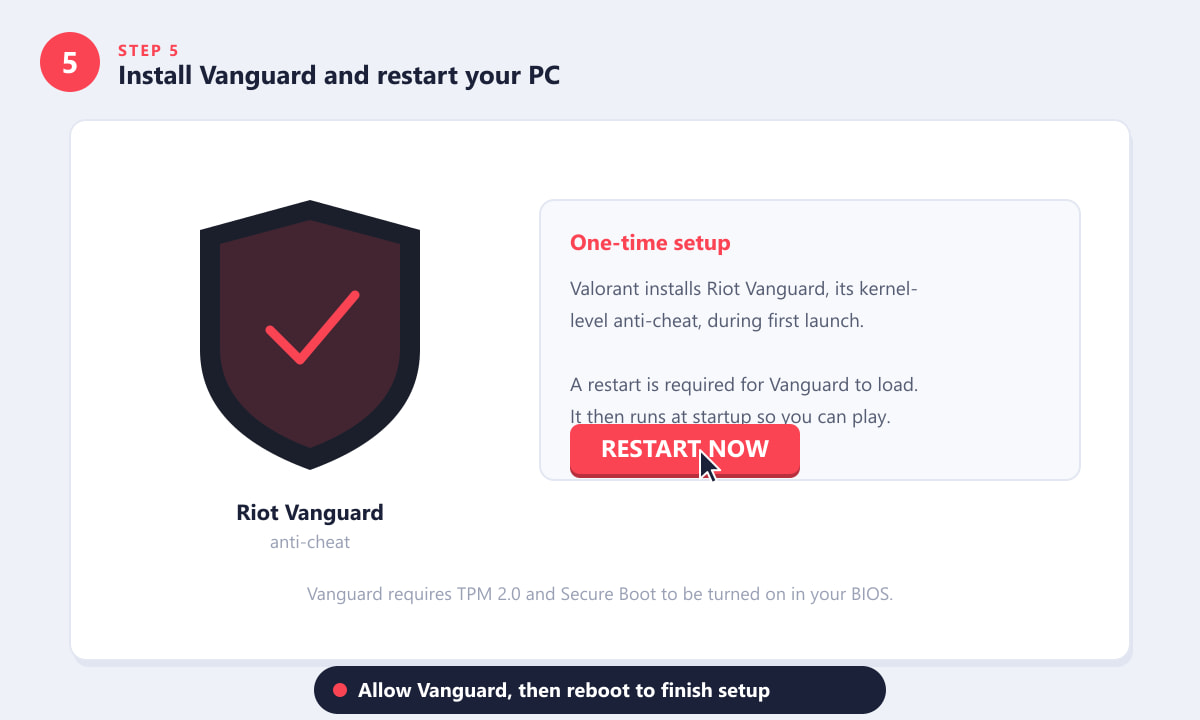
หลังจากติดตั้ง Vanguard เสร็จแล้ว โปรดรีสตาร์ทพีซีของคุณหนึ่งครั้ง ขั้นตอนนี้จำเป็นสำหรับการเล่น Valorant -
ขั้นตอนที่ 6: เปิดใช้งาน Riot Client และเริ่มเล่น
หลังจากรีสตาร์ทเครื่อง โปรแกรม Riot Clientจะเปิดขึ้นโดยอัตโนมัติ (หรือค้นหาบนเดสก์ท็อปของคุณ) เลือก Valorant จากรายการเกมทางด้านซ้าย เมื่อดาวน์โหลดและตรวจสอบไฟล์ทั้งหมดเสร็จแล้ว ปุ่ม เล่นจะใช้งานได้ — คลิกเพื่อเริ่มเกม เข้าสู่ระบบด้วย Riot ID ของคุณในเกม เลือกภูมิภาคเซิร์ฟเวอร์ เลือกโหมดเกม เช่น Unrated หรือ Spike Rush และเข้าคิวเพื่อเล่นแมตช์แรกของคุณ
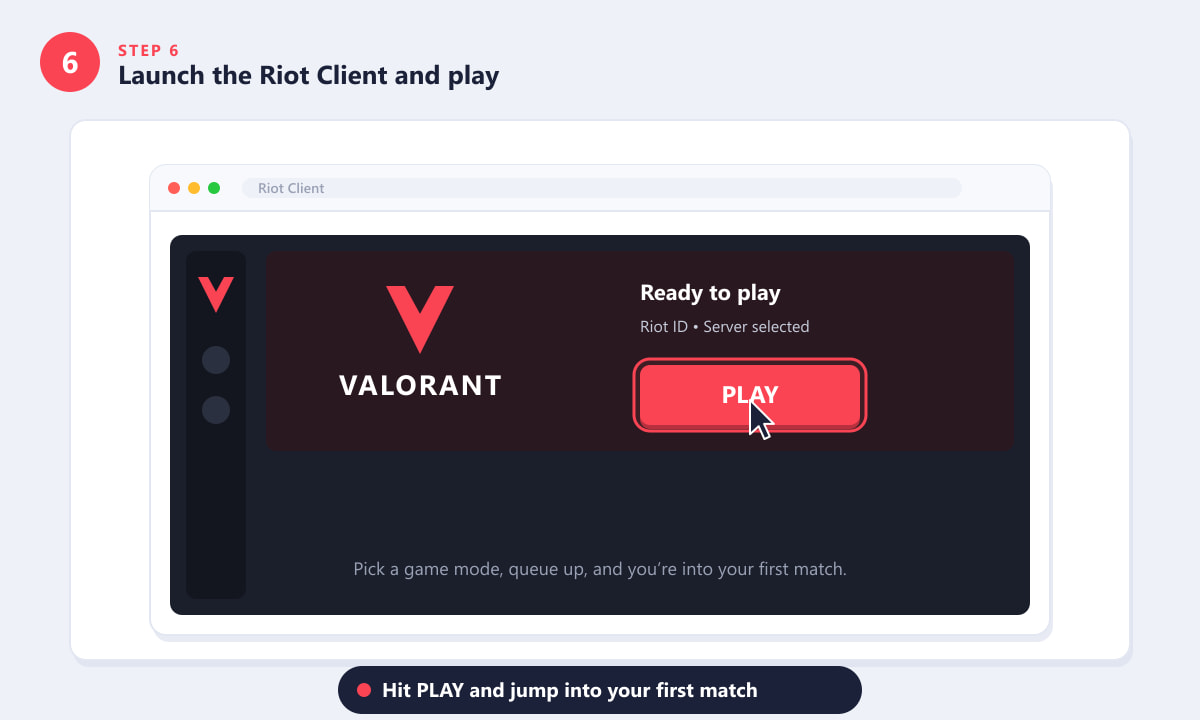
กดปุ่ม Play ใน Riot Client เพื่อเปิดเกม Valorant และเข้าร่วมการแข่งขันนัดแรกของคุณ
เคล็ดลับที่เป็นประโยชน์
- โปรดเปิดใช้งาน Riot Vanguard ไว้เสมอ Valorant จะไม่สามารถเริ่มต้นได้หาก Riot Vanguard ถูกปิดใช้งานหรือหยุดทำงาน หากคุณเห็นข้อผิดพลาด "Vanguard ไม่ทำงาน" ให้คลิกขวาที่ไอคอนโล่ในถาดระบบ แล้วเลือก "รีสตาร์ท"
- หยุดชั่วคราวและดำเนินการต่อหากการดาวน์โหลดถูกขัดจังหวะ เพียงแค่เปิดโปรแกรม Riot Client ขึ้นมาใหม่ โปรแกรมจะดำเนินการต่อจากจุดที่หยุดไป ไม่จำเป็นต้องเริ่มต้นใหม่ทั้งหมด
- ย้ายโฟลเดอร์ติดตั้งในระหว่างการติดตั้งครั้งแรก คุณสามารถกำหนดให้ Valorant ไปติดตั้งในไดรฟ์อื่นได้ (เช่น SSD) หากต้องการย้ายในภายหลัง ให้ถอนการติดตั้งจาก Riot Client แล้วติดตั้งใหม่ในตำแหน่งใหม่
- การเลือกภูมิภาคคุณจะเลือกภูมิภาคเซิร์ฟเวอร์ของคุณในครั้งแรกที่คุณเข้าสู่ระบบ Valorant ภายในเกม เลือกภูมิภาคที่ใกล้ที่สุดกับคุณเพื่อให้ได้ค่า ping ที่ต่ำที่สุด
- คอมพิวเตอร์สเปคต่ำหากการ์ดจอของคุณทำงานได้ไม่เต็มประสิทธิภาพ ให้ตั้งค่ากราฟิกในเกมเป็นระดับต่ำหรือต่ำมาก Valorant เป็นเกมที่ใช้ CPU เป็นหลัก และทำงานได้ดีแม้ใช้การ์ดจอออนบอร์ดที่ลดการตั้งค่าลงแล้วก็ตาม
การแก้ไขปัญหา
ปุ่ม "เล่นฟรี" ไม่ได้ดาวน์โหลดอะไรเลย
โปรดตรวจสอบให้แน่ใจว่าคุณได้ลงชื่อเข้าใช้บัญชี Riot ของคุณในหน้า playvalorant.com แล้ว การดาวน์โหลดจะเริ่มต้นหลังจากยืนยันตัวตนเรียบร้อยแล้ว หากปุ่มยังคงไม่ทำงาน โปรดลองใช้เบราว์เซอร์อื่นหรือปิดใช้งานตัวบล็อกโฆษณาชั่วคราว
โปรแกรมติดตั้งถูกตรวจพบว่ามีปัญหาโดยโปรแกรมป้องกันไวรัส
โปรแกรมป้องกันไวรัสบางตัวอาจแจ้งเตือนซอฟต์แวร์ระดับเคอร์เนล เช่น Vanguard ว่าน่าสงสัย หากโปรแกรมป้องกันไวรัสของคุณบล็อกตัวติดตั้ง ให้เพิ่มการยกเว้นชั่วคราวสำหรับไดเร็กทอรีการติดตั้ง จากนั้นเรียกใช้ตัวติดตั้งอีกครั้ง ตัวติดตั้งอย่างเป็นทางการจาก playvalorant.com ปลอดภัย
Valorant แจ้งว่า Vanguard ไม่ทำงานแล้ว
เปิด Task Manager แล้วมองหา vgc.exe ในส่วน Services ถ้าหาไม่เจอ ให้รีสตาร์ทพีซี ถ้าปัญหายังคงอยู่ ให้ถอนการติดตั้ง Vanguard จากการตั้งค่า Windows แล้วเปิด Valorant อีกครั้ง เกมจะติดตั้ง Vanguard ใหม่โดยอัตโนมัติ
Windows 11: "พีซีของคุณไม่ตรงตามข้อกำหนด"
เปิดใช้งาน TPM 2.0 และ Secure Boot ในการตั้งค่า BIOS/UEFI ของคุณ ตำแหน่งเมนูจะแตกต่างกันไปตามผู้ผลิตเมนบอร์ด แต่โดยทั่วไปจะอยู่ภายใต้การตั้งค่าความปลอดภัยหรือการบูต หลังจากเปิดใช้งานทั้งสองแล้ว ให้รีสตาร์ทและลองเปิด Valorant อีกครั้ง
คำถามที่พบบ่อย
เกม Valorant สามารถดาวน์โหลดได้ฟรีบน PC หรือไม่?
ใช่แล้ว Valorant สามารถดาวน์โหลดและเล่นได้ฟรีโดยสมบูรณ์ ไม่มีค่าใช้จ่ายล่วงหน้าใดๆ เกมนี้สร้างรายได้จากไอเทมตกแต่งในร้านค้าภายในเกม แต่ไอเทมเหล่านั้นไม่มีผลต่อการเล่นเกมแต่อย่างใด
ไฟล์ดาวน์โหลดเกม Valorant มีขนาดใหญ่แค่ไหน?
ไฟล์ติดตั้งเริ่มต้นมีขนาดไม่ถึง 100 MB ส่วนการดาวน์โหลดเกมฉบับเต็มผ่าน Riot Client มีขนาดประมาณ 22 GB และการอัปเดตแพทช์เป็นประจำจะเพิ่มขนาดอีกไม่กี่ร้อยเมกะไบต์ในแต่ละรอบ
ฉันสามารถติดตั้ง Valorant โดยไม่ต้องใช้ Riot Client ได้หรือไม่?
ไม่ครับ จำเป็นต้องใช้ Riot Client เพราะมันจัดการการติดตั้ง Valorant การอัปเดต และระบบป้องกันการโกง Vanguard ไม่มีตัวติดตั้งแบบแยกต่างหากที่สามารถข้ามขั้นตอนนี้ได้
เกม Valorant สามารถเล่นได้บน Windows 7 หรือ 8 หรือไม่?
ไม่ Valorant รองรับเฉพาะ Windows 10 และ Windows 11 (64 บิต) อย่างเป็นทางการเท่านั้น Windows 7 และ 8 ไม่ได้รับการสนับสนุนอีกต่อไปแล้วตามการอัปเดตข้อกำหนดของ Riot ในปี 2023
ฉันจะถอนการติดตั้ง Valorant ได้อย่างไร?
เปิดโปรแกรม Riot Client แล้วคลิกไอคอนการตั้งค่าข้างๆ Valorant จากนั้นเลือก Uninstall การทำเช่นนี้จะลบเกมออก แต่จะเก็บโปรแกรม Riot Client ไว้ หากต้องการลบ Vanguard ออกด้วย ให้ไปที่ การตั้งค่า Windows > แอป ค้นหา Riot Vanguard แล้วถอนการติดตั้งแยกต่างหาก
พร้อมเล่นแล้ว
การดาวน์โหลด Valorant บนพีซีนั้นง่ายมาก เพียงแค่ 4 ขั้นตอน: เข้าไปที่ playvalorant.com ลงชื่อเข้าใช้ด้วยบัญชี Riot ฟรี เรียกใช้ตัวติดตั้ง และรอให้ Riot Client ดาวน์โหลดจนเสร็จ ขั้นตอนเพิ่มเติมที่ผู้เล่นส่วนใหญ่ทำคือการรีสตาร์ท Vanguard ซึ่งทำเพียงครั้งเดียวเท่านั้น เมื่อเสร็จแล้ว Valorant จะเปิดขึ้นในไม่กี่วินาทีจาก Riot Client และคุณก็พร้อมที่จะเข้าคิวเล่นได้เลย ดูข้อมูลล่าสุดเกี่ยวกับแพทช์โน้ตและการอัปเดตเกมได้ที่เว็บไซต์ทางการของ Valorant