การติดตั้ง Overwatch 2 นั้นฟรีและใช้เวลาเพียงไม่กี่ขั้นตอนไม่ว่าคุณจะเล่นบนพีซีระบบ Windows, PlayStation, Xbox หรือ Nintendo Switch คู่มือนี้จะแนะนำคุณตลอดทั้งกระบวนการ ตั้งแต่การเลือกแพลตฟอร์ม การเลือก Launcher หรือ Store ที่ถูกต้อง การลงชื่อเข้าใช้ และการดาวน์โหลดเกม เพื่อให้คุณสามารถเริ่มเล่นแมตช์ได้ทันที
เนื่องจาก Overwatch 2 เป็นเกมเล่นฟรี คุณจึงไม่จำเป็นต้องซื้ออะไรเลยเพื่อเริ่มต้นเล่น บนพีซี เกมจะอยู่ในแอป Battle.net บนเดสก์ท็อป ส่วนบนคอนโซล คุณสามารถติดตั้งได้จากร้านค้าเกมในตัวของแพลตฟอร์มนั้นๆ ขั้นตอนด้านล่างครอบคลุมทั้งสองวิธี และความคืบหน้าของคุณสามารถเชื่อมโยงระหว่างอุปกรณ์ต่างๆ ได้ด้วยบัญชี Battle.net เดียว
สิ่งที่คุณต้องเตรียมก่อนเริ่ม
- บัญชี Blizzard / Battle.netฟรี(คุณสามารถสร้างบัญชีได้ระหว่างการเข้าสู่ระบบ)
- บนเครื่องพีซี: ระบบปฏิบัติการ Windows 10 หรือ Windows 11เวอร์ชัน64 บิต
- บนเครื่องคอนโซล: ต้องลงชื่อเข้าใช้บัญชี PlayStation Network, Xbox หรือ Nintendo
- พื้นที่เก็บข้อมูลว่าง ประมาณ50 GB — เผื่อพื้นที่ไว้สำหรับการอัปเดตในอนาคต
- การเชื่อมต่ออินเทอร์เน็ตบรอดแบนด์ที่เสถียรสำหรับการดาวน์โหลดและการเล่นเกมออนไลน์
วิธีการติดตั้ง Overwatch 2 ทีละขั้นตอน
-
ขั้นตอนที่ 1: เลือกแพลตฟอร์มและตรวจสอบข้อกำหนด
ตัดสินใจก่อนว่าจะเล่นที่ไหน Overwatch 2 เปิดให้เล่นบนWindows PC, PlayStation, Xbox และ Nintendo Switchและเล่นฟรีได้ทุกแพลตฟอร์ม ก่อนดาวน์โหลด ตรวจสอบให้แน่ใจว่าคุณมีพื้นที่เก็บข้อมูลว่างเพียงพอ (ประมาณ 50 GB) และบัญชี Blizzard เนื่องจากคุณจะต้องเชื่อมโยงเกมกับบัญชีนั้น การเล่นข้ามแพลตฟอร์มหมายความว่าการปลดล็อกและอันดับของคุณจะติดตามคุณไปในทุกแพลตฟอร์มเมื่อใช้บัญชีเดียวกัน
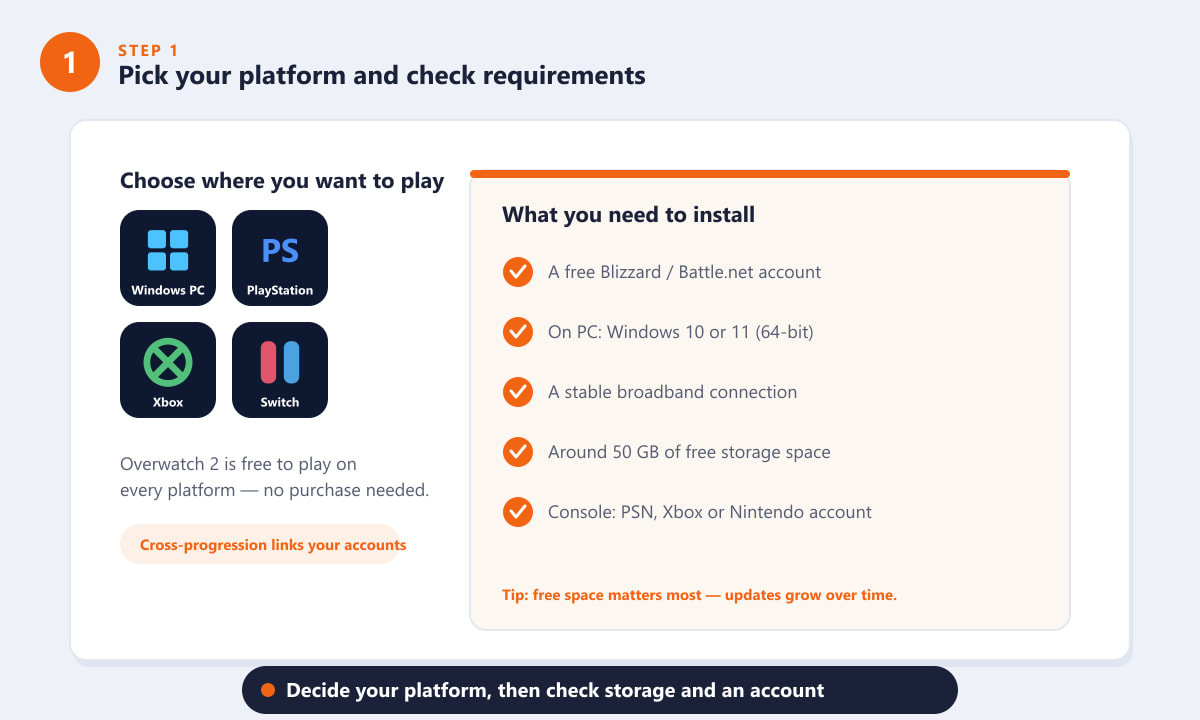
เลือก PC, PlayStation, Xbox หรือ Switch จากนั้นยืนยันพื้นที่จัดเก็บและบัญชีผู้ใช้ -
ขั้นตอนที่ 2: เปิดแอปสโตร์หรือตัวเรียกใช้งานที่ถูกต้อง
บนพีซีคุณสามารถติดตั้ง Overwatch 2 ผ่านแอปพลิเคชัน Battle.net บนเดสก์ท็อปได้ฟรี ดังนั้นไปที่เว็บไซต์อย่างเป็นทางการของ Blizzard และดาวน์โหลดตัวเรียกใช้งาน บนคอนโซลคุณไม่จำเป็นต้องใช้ Battle.net เพียงแค่เปิดร้านค้าในตัว (PlayStation Store, Microsoft Store หรือ Nintendo eShop) และค้นหา "Overwatch 2"
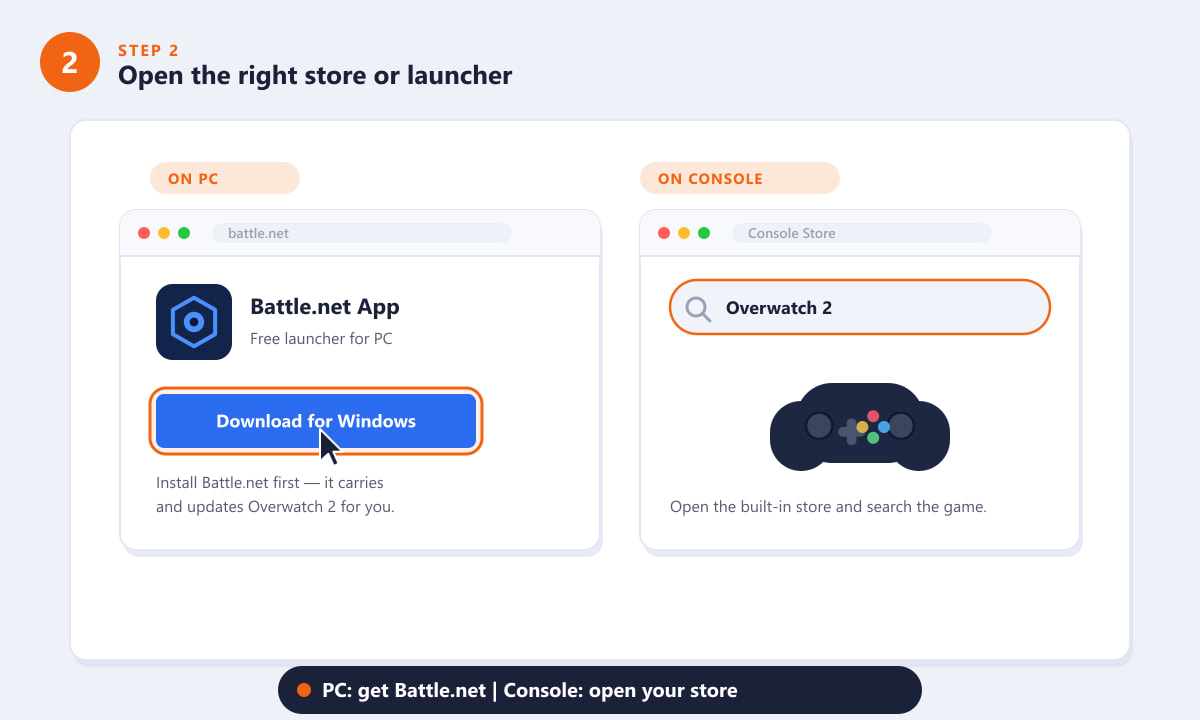
ผู้เล่นบนพีซีใช้แอป Battle.net ส่วนผู้เล่นบนคอนโซลใช้ร้านค้าแอปพลิเคชันของแพลตฟอร์มนั้นๆ -
ขั้นตอนที่ 3: ติดตั้ง Battle.net และเข้าสู่ระบบบัญชีของคุณ
บนพีซี ให้เรียกใช้โปรแกรมติดตั้ง Battle.net ที่ดาวน์โหลดมา และรอจนเสร็จสิ้น จากนั้นเปิดแอปและเข้าสู่ระบบ หากคุณยังไม่มีบัญชี Blizzard ให้เลือกสร้างบัญชีฟรี — ใช้เวลาเพียงหนึ่งนาทีเท่านั้น บนคอนโซล คุณเพียงแค่ลงชื่อเข้าใช้ด้วยบัญชีแพลตฟอร์มของคุณ คุณสามารถเชื่อมโยงกับ Blizzard ในภายหลังได้ในตัวเลือกของเกมเพื่อใช้งานความคืบหน้าข้ามแพลตฟอร์ม
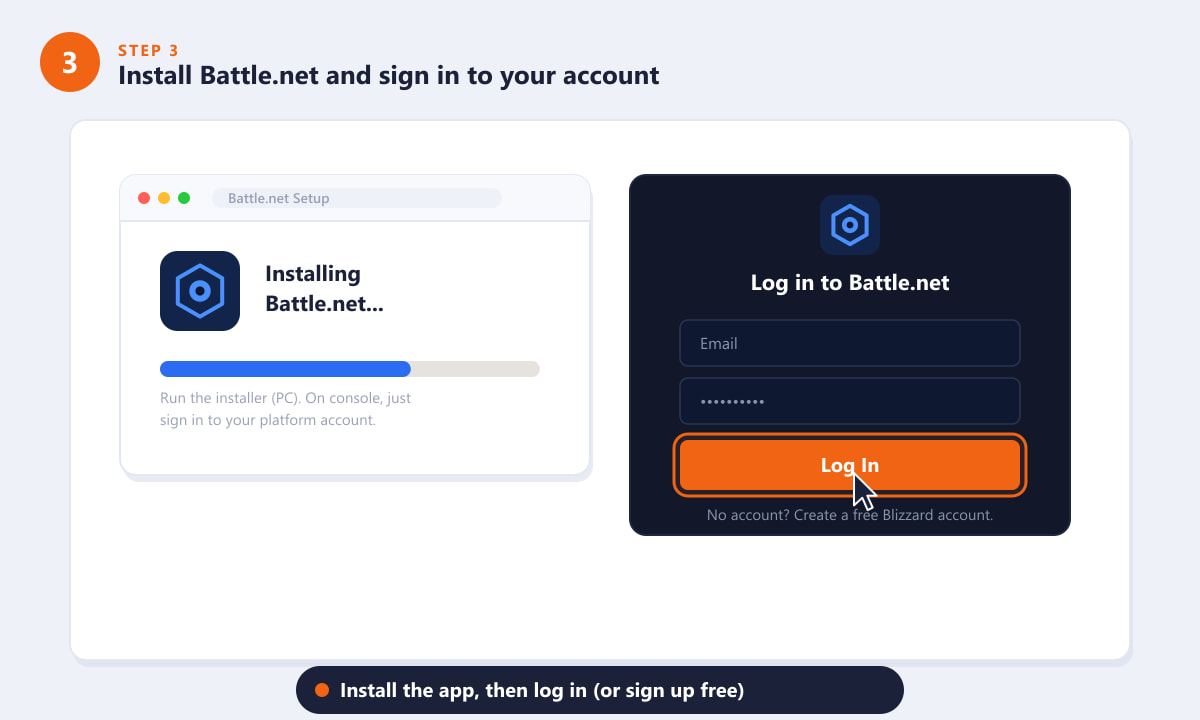
ติดตั้ง Battle.net ให้เสร็จสมบูรณ์ จากนั้นเข้าสู่ระบบหรือสร้างบัญชี Blizzard ฟรี -
ขั้นตอนที่ 4: ค้นหา Overwatch 2 และเริ่มการติดตั้ง
ในแอป Battle.net ให้เลือกOverwatch 2จากรายการเกมทางด้านซ้าย จากนั้นคลิกติดตั้งและเลือกไดรฟ์ที่คุณต้องการติดตั้ง สำหรับเครื่องคอนโซล ให้เปิดหน้า Overwatch 2 ในร้านค้า และเลือกรับ (หรือ ดาวน์โหลด) เพื่อเริ่มต้น ไม่ว่าจะด้วยวิธีใด ราคาจะแสดงเป็นฟรีดังนั้นจึงไม่ต้องจ่ายเงินใดๆ
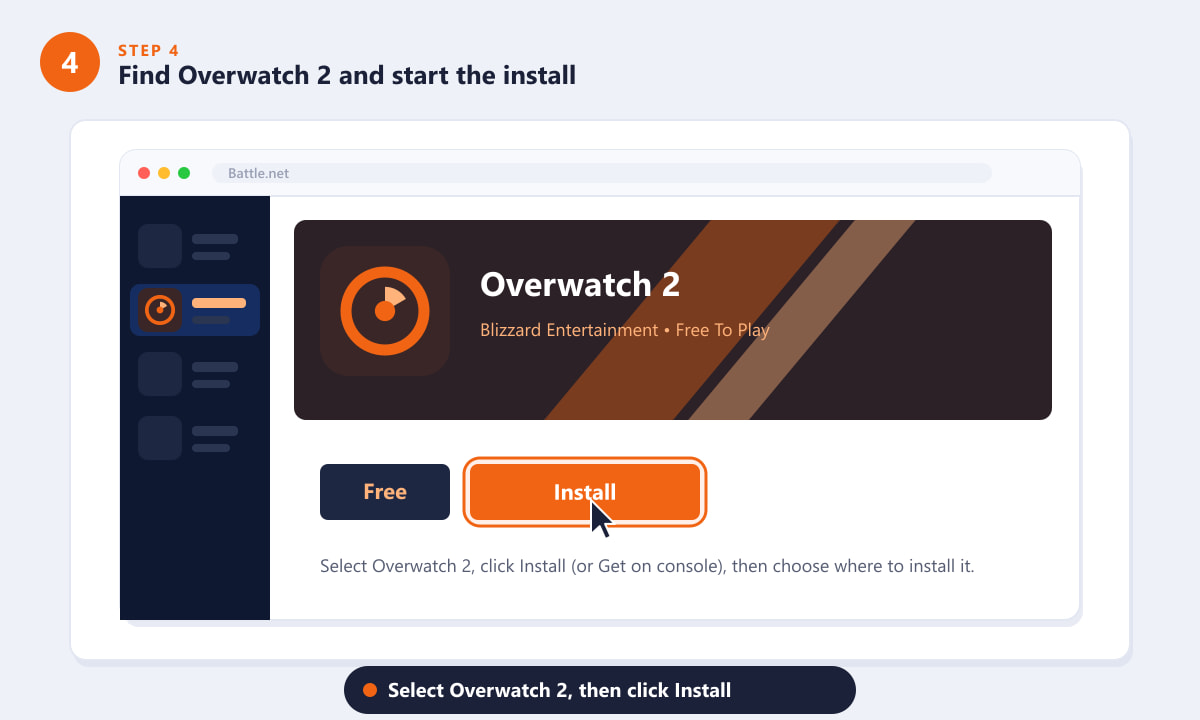
เลือก Overwatch 2 คลิก ติดตั้ง และเลือกตำแหน่งที่จะจัดเก็บไฟล์ -
ขั้นตอนที่ 5: รอจนกว่าการดาวน์โหลดจะเสร็จสิ้น จากนั้นเปิดเกมและเริ่มเล่นได้เลย
การดาวน์โหลดใช้เวลาสักพัก ขึ้นอยู่กับความเร็วอินเทอร์เน็ตของคุณ — Overwatch 2 เป็นเกมขนาดใหญ่ เมื่อดาวน์โหลดเสร็จแล้ว ปุ่มติดตั้งจะเปลี่ยนเป็น ปุ่ม เล่น (หรือคุณสามารถเปิดเกมได้จากหน้าจอหลักของคอนโซล) การเปิดเกมครั้งแรกอาจมีการอัปเดตอย่างรวดเร็ว หลังจากนั้นให้กดเล่น ลงชื่อเข้าใช้ และคุณก็พร้อมสำหรับการแข่งขันนัดแรกแล้ว
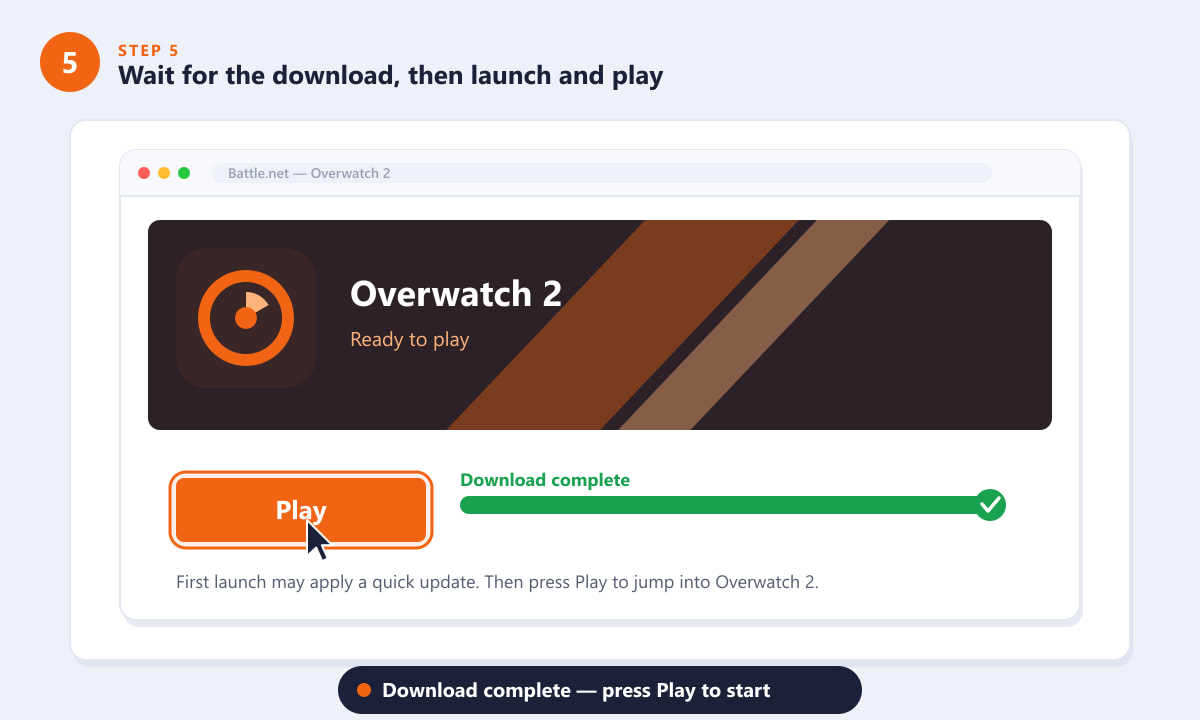
เมื่อดาวน์โหลดเสร็จแล้ว ให้กดปุ่ม Play เพื่อเปิดเกม Overwatch 2
เคล็ดลับที่เป็นประโยชน์
- ถ้าเป็นไปได้ ให้ใช้การเชื่อมต่อแบบใช้สายการดาวน์โหลดไฟล์ขนาด 50 GB จะเสร็จเร็วกว่าการใช้ Wi-Fi มาก และยังทำให้การเล่นเกมออนไลน์เสถียรขึ้นด้วย
- ติดตั้งลงใน SSD Overwatch 2 โหลดแผนที่และเมนูได้เร็วกว่าอย่างเห็นได้ชัดเมื่อติดตั้งบน SSD มากกว่าฮาร์ดดิสก์แบบเก่า
- เชื่อมโยงบัญชีของคุณเพื่อความคืบหน้าข้ามแพลตฟอร์ม การล็อกอินด้วยบัญชี Battle.net เดียวกันบนทุกอุปกรณ์จะทำให้ไอเทมตกแต่ง ระดับ และอันดับการแข่งขันของคุณซิงค์กัน
- ตั้งค่าการยืนยันตัวตนสองขั้นตอนการเพิ่ม Battle.net Authenticator จะช่วยปกป้องบัญชีและการปลดล็อกของคุณโดยไม่มีค่าใช้จ่ายเพิ่มเติม
การแก้ไขปัญหา
การดาวน์โหลดหยุดชะงักหรือช้ามาก
หยุดและเริ่มการดาวน์โหลดใหม่ใน Battle.net หรือรีสตาร์ทแอป การปิดโปรแกรมอื่นๆ ที่ใช้อินเทอร์เน็ต การเปลี่ยนไปใช้การเชื่อมต่อแบบใช้สาย และการตรวจสอบให้แน่ใจว่าไฟร์วอลล์ของคุณไม่ได้บล็อก Battle.net มักจะช่วยแก้ปัญหาได้
ฉันไม่เห็น Overwatch 2 ใน Battle.net
ใช้รายการเกมทางด้านซ้ายของแอป หากไม่พบ ให้คลิก ปุ่ม + (บวก) ที่อยู่ใกล้กับรายการเพื่อเรียกดูเกมทั้งหมดของ Blizzard แล้วเลือก Overwatch 2 จากนั้นเลือก ติดตั้ง
โปรแกรมติดตั้งไม่สามารถทำงานบนพีซีของฉันได้
ตรวจสอบให้แน่ใจว่าคุณใช้ Windows 10 หรือ 11 เวอร์ชัน 64 บิต และมีพื้นที่ว่างในดิสก์เพียงพอ การคลิกขวาที่ไฟล์ติดตั้งแล้วเลือก " เรียกใช้ในฐานะผู้ดูแลระบบ"ก็สามารถแก้ไขข้อผิดพลาดเกี่ยวกับสิทธิ์การเข้าถึงได้เช่นกัน
คำถามที่พบบ่อย
เกม Overwatch 2 สามารถติดตั้งได้ฟรีหรือไม่?
ใช่แล้ว Overwatch 2 เล่นฟรี ดังนั้นการติดตั้งจึงไม่เสียค่าใช้จ่ายใดๆ บน PC, PlayStation, Xbox หรือ Switch มีเพียงไอเทมตกแต่งและ Battle Pass เท่านั้นที่เป็นส่วนเสริมที่ต้องเสียเงินซื้อเพิ่มเติม
ไฟล์ดาวน์โหลด Overwatch 2 มีขนาดเท่าไหร่?
ควรเตรียมพื้นที่ว่างไว้ประมาณ 50 GB ขนาดที่แน่นอนจะแตกต่างกันไปตามแพลตฟอร์มและเปลี่ยนแปลงไปในการอัปเดตครั้งใหญ่แต่ละครั้ง ดังนั้นการเผื่อพื้นที่ไว้บ้างจึงเป็นเรื่องที่ฉลาด
ฉันจำเป็นต้องใช้ Battle.net เพื่อติดตั้ง Overwatch 2 บนเครื่องคอนโซลหรือไม่?
ไม่ครับ บน PlayStation, Xbox และ Switch คุณติดตั้งเกมโดยตรงจากร้านค้าของแต่ละแพลตฟอร์ม ส่วนตัวบน PC คุณจำเป็นต้องมีแอป Battle.net เท่านั้น แต่คุณยังสามารถเชื่อมโยงบัญชี Blizzard บนคอนโซลเพื่อเล่นข้ามแพลตฟอร์มได้
ฉันสามารถเล่น Overwatch 2 กับเพื่อน ๆ บนแพลตฟอร์มอื่นได้หรือไม่?
ใช่แล้ว Overwatch 2 รองรับการเล่นข้ามแพลตฟอร์ม ดังนั้นผู้เล่นบนพีซีและคอนโซลสามารถรวมกลุ่มกันได้เมื่อติดตั้งเกมและลงชื่อเข้าใช้เรียบร้อยแล้ว
ข้อคิดส่งท้าย
การติดตั้ง Overwatch 2 นั้นง่ายมาก เพียงแค่เลือกแพลตฟอร์มของคุณ เปิดตัวเรียกใช้งานหรือร้านค้าที่ถูกต้อง ลงชื่อเข้าใช้ และรอให้การดาวน์โหลดเสร็จสิ้น เนื่องจากเกมนี้เล่นฟรี ค่าใช้จ่ายที่แท้จริงจึงมีเพียงแค่เวลาและพื้นที่จัดเก็บข้อมูลที่ใช้ในการติดตั้งเท่านั้น สำหรับข้อกำหนดของระบบล่าสุดและลิงก์ดาวน์โหลดอย่างเป็นทางการ โปรดตรวจสอบเว็บไซต์ Overwatch อย่างเป็นทางการจากนั้นกดเล่นและเข้าคิวเพื่อเล่นแมตช์แรกของคุณ