การดาวน์โหลดโปรแกรม League of Legends นั้นฟรีและใช้เวลาเพียงไม่กี่นาที — คุณแค่ต้องมีการเชื่อมต่ออินเทอร์เน็ต คอมพิวเตอร์ Windows หรือ Mac และบัญชี Riot Games ฟรี คู่มือนี้จะแนะนำคุณทีละขั้นตอน ตั้งแต่การเข้าชมเว็บไซต์อย่างเป็นทางการไปจนถึงการเข้าร่วมการแข่งขันครั้งแรกของคุณ
ก่อนที่คุณจะเริ่มต้น
ตรวจสอบให้แน่ใจว่าพีซีหรือ Mac ของคุณตรงตามข้อกำหนดขั้นต่ำ: Windows 10 หรือใหม่กว่า (64 บิต) หรือ macOS 10.14 หรือใหม่กว่า คุณจะต้องมีพื้นที่ว่างในดิสก์อย่างน้อย 16 GBสำหรับไคลเอนต์เกมตัวเต็มพร้อมแพทช์ การเชื่อมต่ออินเทอร์เน็ตที่เสถียรเป็นสิ่งจำเป็นทั้งในการดาวน์โหลดไคลเอนต์และการอัปเดตแพทช์ก่อนเริ่มเล่นเกมครั้งแรก
วิธีดาวน์โหลดโปรแกรม League of Legends
-
ขั้นตอนที่ 1: เข้าไปที่เว็บไซต์ทางการของ League of Legends
เปิดเว็บเบราว์เซอร์ใดก็ได้แล้วไปที่leagueoflegends.comนี่คือแหล่งดาวน์โหลดตัวติดตั้งเกม League of Legends อย่างเป็นทางการเพียงแห่งเดียว หลีกเลี่ยงการดาวน์โหลดไคลเอนต์จากเว็บไซต์ของบุคคลที่สาม ซึ่งอาจมีซอฟต์แวร์ที่ไม่พึงประสงค์หรือตัวติดตั้งที่ล้าสมัยมาด้วย
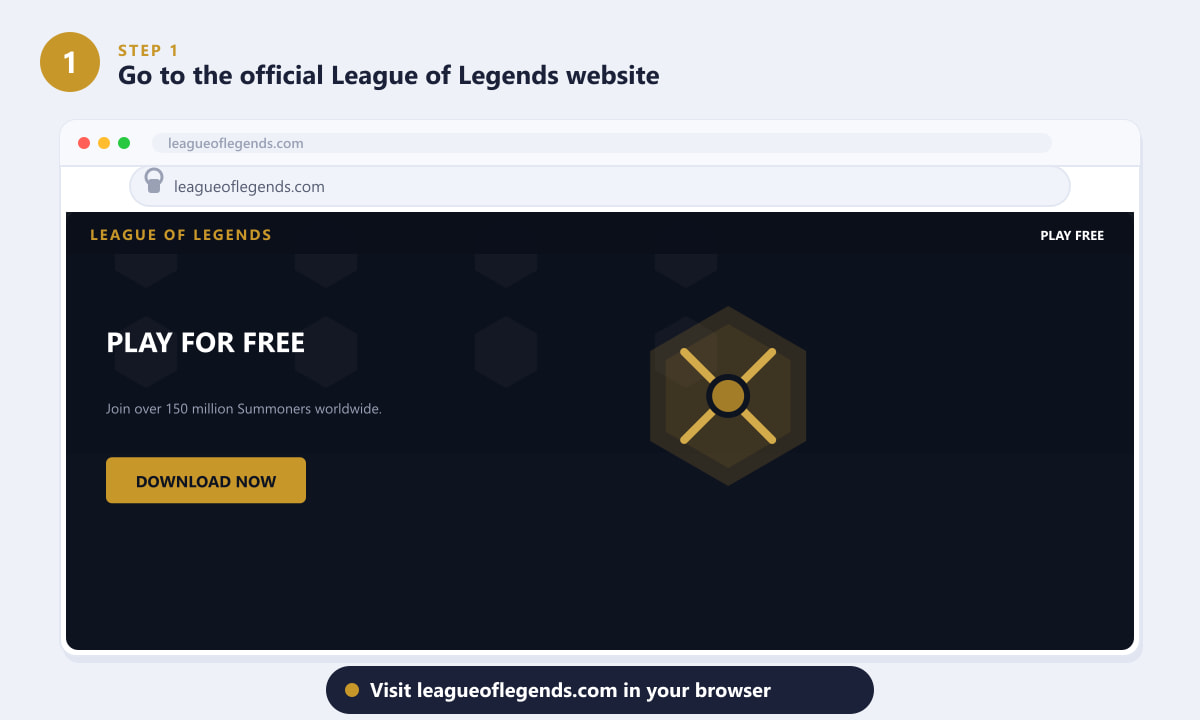
ควรดาวน์โหลดเกม League of Legends จากเว็บไซต์ leagueoflegends.com โดยตรงเสมอ -
ขั้นตอนที่ 2: คลิก "ดาวน์โหลดเลย" และเลือกระบบปฏิบัติการของคุณ
บนหน้าแรก ให้คลิก ปุ่ม "ดาวน์โหลดทันที" (หรือ "เล่นฟรี") ที่เห็นได้ชัดเจน จะมีข้อความแจ้งเตือนปรากฏขึ้นถามว่าคุณต้องการ เวอร์ชัน WindowsหรือMacเลือกเวอร์ชันที่ตรงกับระบบของคุณ ไฟล์ติดตั้งที่ถูกต้องจะเริ่มดาวน์โหลดทันที — ไฟล์สำหรับ Windows คือ.exeและไฟล์สำหรับ Mac คือ. dmg
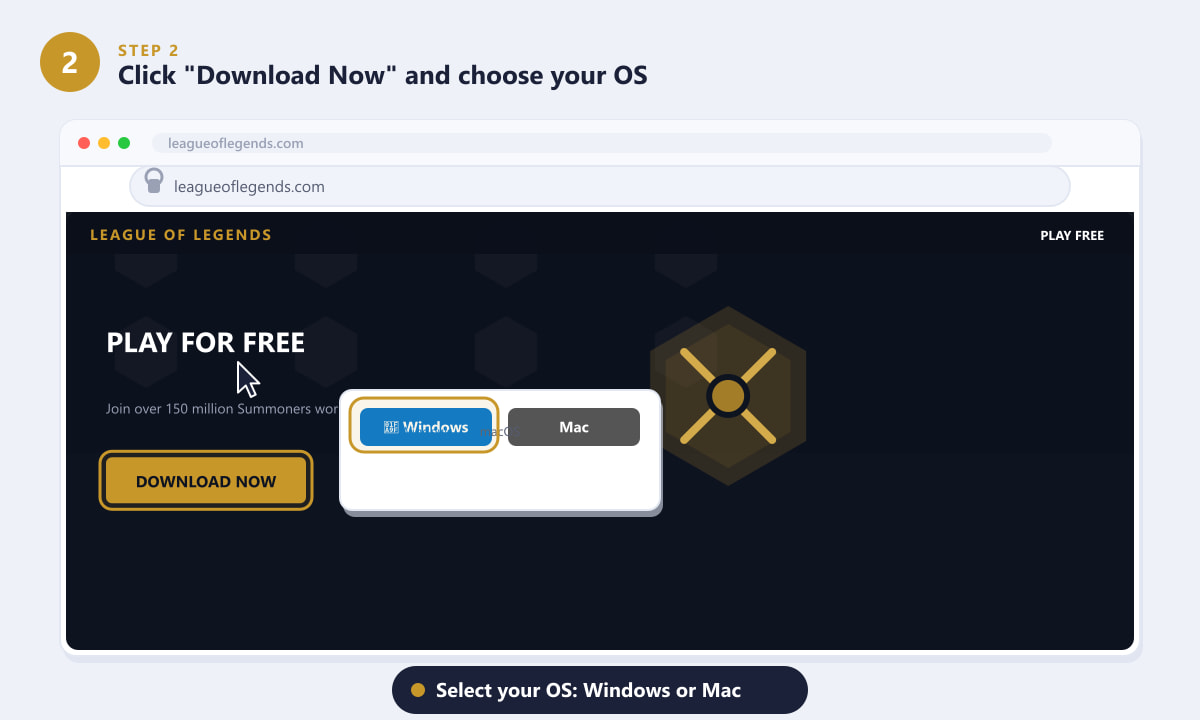
คลิกปุ่มดาวน์โหลดและเลือกระบบปฏิบัติการของคุณเพื่อรับตัวติดตั้งที่ถูกต้อง -
ขั้นตอนที่ 3: เรียกใช้โปรแกรมติดตั้ง
เมื่อดาวน์โหลดไฟล์เสร็จแล้ว ให้เปิดไฟล์จากแถบดาวน์โหลดของเบราว์เซอร์หรือโฟลเดอร์ดาวน์โหลดของคุณ บนWindowsให้ดับเบิ้ลคลิก
.exeไฟล์แล้วคลิกใช่หากมีข้อความแจ้งเตือนการควบคุมบัญชีผู้ใช้ปรากฏขึ้น บนMacให้เปิดไฟล์.dmgลาก League of Legends ไปยังโฟลเดอร์แอปพลิเคชันของคุณ แล้วเปิดใช้งาน ตัวช่วยติดตั้งจะเลือกตำแหน่งการติดตั้ง — ค่าเริ่มต้น (C:\Riot Games\League of Legendsบน Windows) ก็ใช้ได้ดีสำหรับผู้เล่นส่วนใหญ่ คลิกติดตั้งแล้วตัวติดตั้งจะคัดลอกไฟล์เริ่มต้น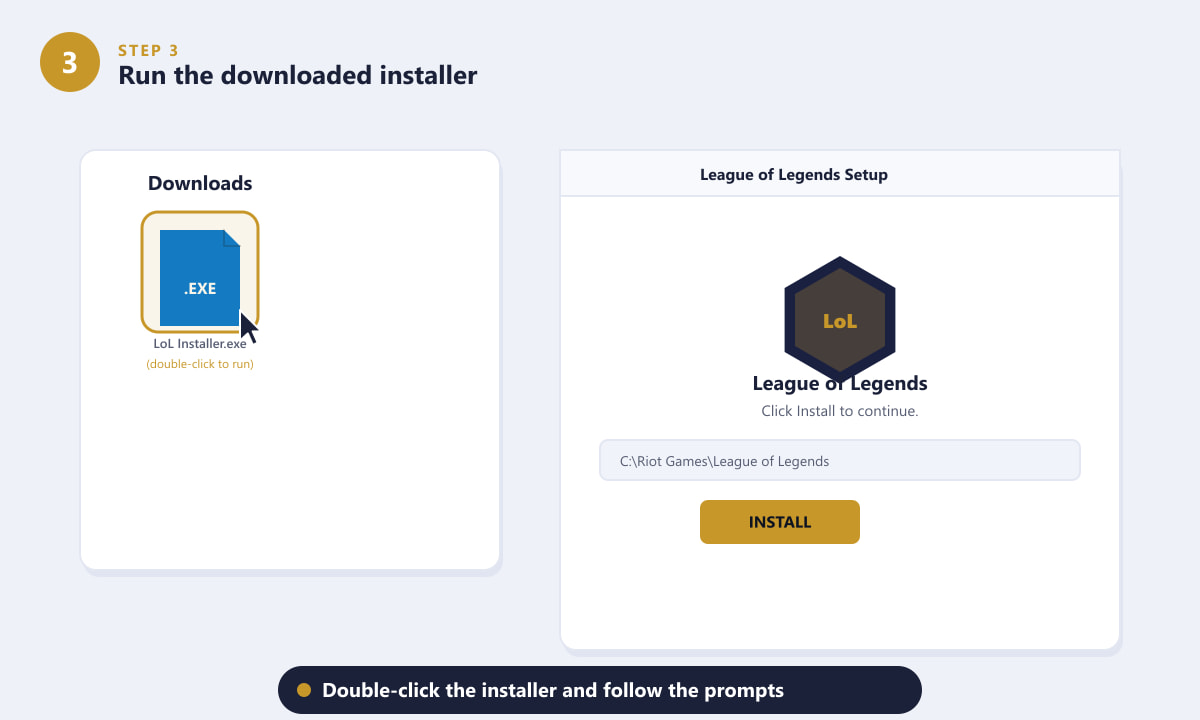
ดับเบิ้ลคลิกไฟล์ติดตั้งที่ดาวน์โหลดมา และทำตามคำแนะนำบนหน้าจอเพื่อเริ่มการติดตั้ง -
ขั้นตอนที่ 4: เข้าสู่ระบบหรือสร้างบัญชี Riot ฟรี
หลังจากติดตั้งเสร็จแล้วโปรแกรม League of Legends (หรือที่เรียกว่า Riot Client) จะเปิดขึ้นโดยอัตโนมัติ หากคุณมีบัญชี Riot อยู่แล้ว ให้ป้อนชื่อผู้ใช้และรหัสผ่านเพื่อเข้าสู่ระบบ หากคุณเป็นผู้ใช้ใหม่ ให้คลิก"สร้างบัญชี"บนหน้าจอเข้าสู่ระบบ คุณจะต้องป้อนที่อยู่อีเมล รหัสผ่าน และชื่อผู้เล่น (ชื่อในเกมของคุณ) การลงทะเบียนนั้นฟรีโดยสมบูรณ์และใช้เวลาน้อยกว่าสองนาที เพียงยืนยันอีเมลของคุณเมื่อได้รับอีเมลยืนยัน
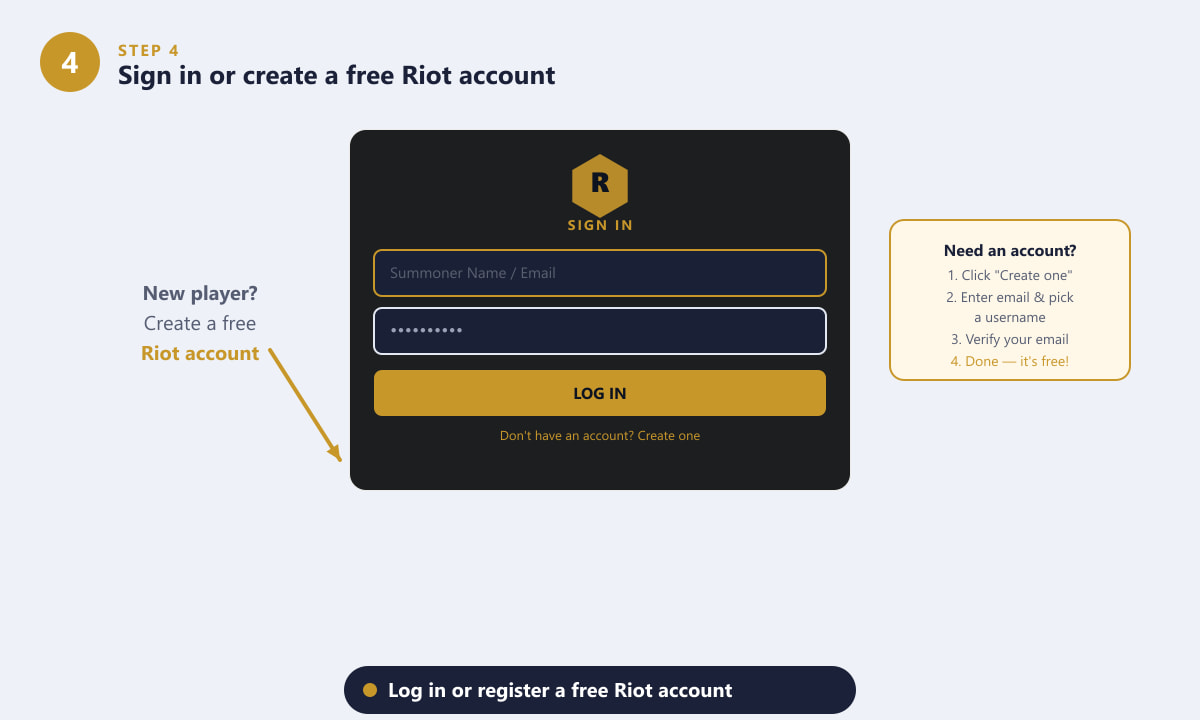
เข้าสู่ระบบด้วยบัญชี Riot ที่มีอยู่แล้ว หรือสร้างบัญชีใหม่ได้ฟรีโดยตรงจากโปรแกรมไคลเอนต์ -
ขั้นตอนที่ 5: รอให้ไคลเอนต์ทำการอัปเดตเสร็จสิ้น จากนั้นคลิกเล่น
หลังจากที่คุณเข้าสู่ระบบแล้ว Riot Client จะดาวน์โหลดไฟล์เกมที่เหลือและแพทช์ล่าสุดโดยอัตโนมัติ แพทช์เริ่มต้นนี้อาจใช้เวลาตั้งแต่ไม่กี่นาทีถึงหนึ่งชั่วโมง ขึ้นอยู่กับความเร็วในการเชื่อมต่อของคุณ เนื่องจากเกมฉบับเต็มอาจมีขนาดหลายกิกะไบต์ แถบแสดงความคืบหน้าจะแสดงให้เห็นว่าการอัปเดตดำเนินไปถึงไหนแล้ว เมื่อแถบเสร็จสมบูรณ์และ ปุ่ม PLAYเปลี่ยนเป็นสีทอง คุณก็พร้อมที่จะเริ่มเล่นแมตช์แรกของคุณแล้ว
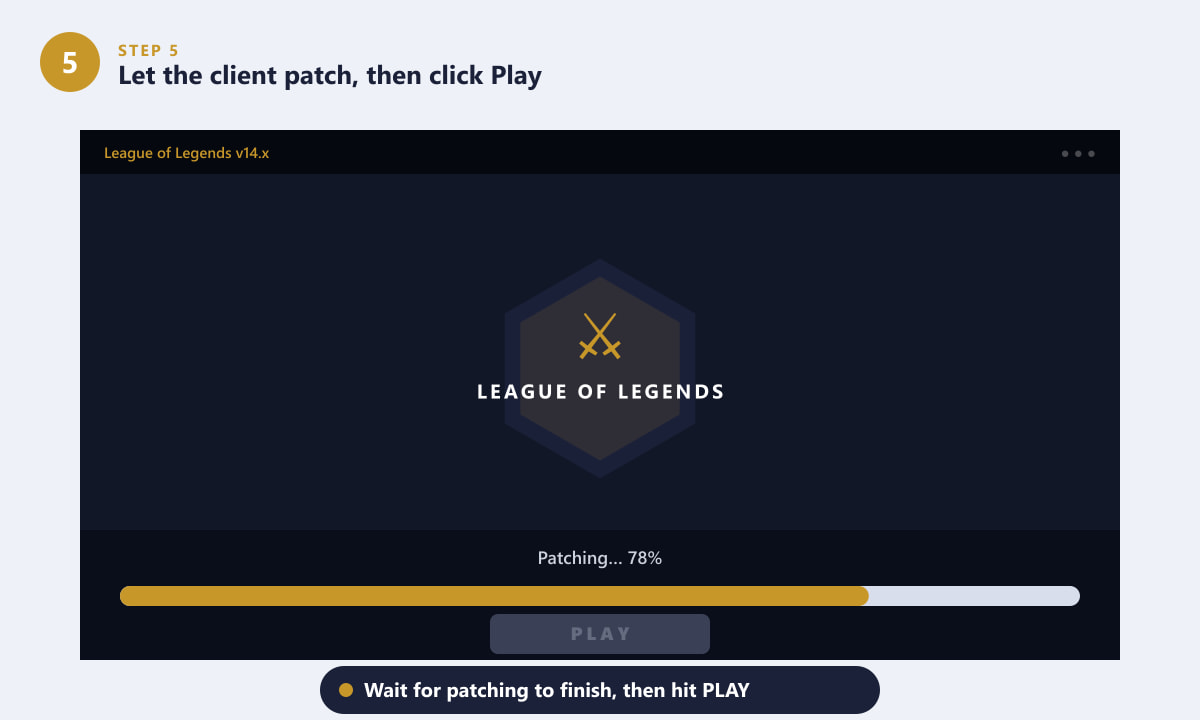
รอจนกว่าการอัปเดตจะเสร็จสมบูรณ์ — เมื่อปุ่มเล่นสว่างขึ้น คุณก็พร้อมที่จะเข้าสู่ Rift แล้ว
เคล็ดลับที่จะช่วยให้การติดตั้งเร็วขึ้น
- ใช้การเชื่อมต่อแบบใช้สายการเสียบสายเข้ากับเราเตอร์โดยตรงแทนการใช้ Wi-Fi จะช่วยเพิ่มความเร็วในการดาวน์โหลดแพทช์ขนาดใหญ่ในครั้งแรกได้อย่างมาก
- หยุดการดาวน์โหลดอื่นๆ ชั่วคราวหากอินเทอร์เน็ตของคุณเป็นแบบใช้ร่วมกัน การหยุดอุปกรณ์อื่นๆ หรือการอัปเดตพื้นหลังชั่วคราวระหว่างการอัปเดตแพทช์จะช่วยเพิ่มแบนด์วิดท์ให้กับ League of Legends ได้
- เปิดโปรแกรม Riot Client ไว้ตลอดเวลา การปิดโปรแกรม Riot Client ระหว่างการอัปเดตจะทำให้การดาวน์โหลดหยุดชั่วคราว ปล่อยให้โปรแกรมทำงานต่อไปจนกว่าปุ่ม PLAY จะสว่างขึ้น
- ปิดการสแกนไวรัสชั่วคราวโปรแกรมป้องกันไวรัสบางโปรแกรมจะทำให้การติดตั้งช้าลงโดยการสแกนทุกไฟล์ขณะที่กำลังเขียน การหยุดการป้องกันแบบเรียลไทม์ชั่วคราวอาจช่วยได้ — เพียงอย่าลืมเปิดใช้งานอีกครั้งหลังจากนั้น
- ตรวจสอบพื้นที่ว่างในดิสก์ก่อน ตรวจสอบให้แน่ใจว่ามีพื้นที่ว่างอย่างน้อย 16 GB ก่อนเริ่ม หากพื้นที่หมดระหว่างการติดตั้งแพทช์ จะทำให้เกิดข้อผิดพลาด และคุณจะต้องล้างพื้นที่ว่างก่อนจึงจะสามารถดำเนินการต่อได้
การแก้ไขปัญหาทั่วไป
โปรแกรมติดตั้งไม่สามารถเปิดได้บน Windows
คลิกขวาที่.exeไฟล์แล้วเลือก"เรียกใช้ในฐานะผู้ดูแลระบบ " หาก Windows Defender SmartScreen แจ้งเตือนคุณเกี่ยวกับแอปที่ไม่รู้จัก ให้คลิก " ข้อมูลเพิ่มเติม"จากนั้น คลิก "เรียกใช้ต่อไป" — นี่เป็นเรื่องปกติสำหรับโปรแกรมติดตั้ง Riot
โปรแกรมติดตั้งไม่สามารถเปิดบนเครื่อง Mac ได้
ไปที่การตั้งค่าระบบ > ความเป็นส่วนตัวและความปลอดภัยแล้วมองหาข้อความเกี่ยวกับการบล็อกตัวติดตั้ง League of Legends คลิกเปิดต่อไปเพื่ออนุญาต หากไฟล์ .dmg ไม่สามารถติดตั้งได้ ให้ลองดาวน์โหลดใหม่อีกครั้ง ไฟล์อาจเสียหาย
การอัปเดตแพทช์ค้างหรือช้ามาก
ปิดโปรแกรม Riot Client ให้สนิท รอ 30 วินาที แล้วเปิดใหม่อีกครั้ง วิธีนี้จะบังคับให้โปรแกรมอัปเดตเชื่อมต่อใหม่ ตรวจสอบด้วยว่าไฟร์วอลล์หรือโปรแกรมป้องกันไวรัสของคุณไม่ได้บล็อกกระบวนการทำงานของ Riot Client หากปัญหายังคงอยู่ หน้าสนับสนุนของ Riot Games มีบทความเกี่ยวกับการแก้ไขปัญหาโปรแกรมอัปเดตโดยเฉพาะ
ลูกค้าบอกว่าภูมิภาคที่ฉันระบุไม่ถูกต้อง
แต่ละภูมิภาค (NA, EUW, EUNE ฯลฯ) มีเซิร์ฟเวอร์และบัญชีแยกต่างหาก หากคุณสร้างบัญชีบนเว็บไซต์สำหรับภูมิภาคใดภูมิภาคหนึ่ง โปรดตรวจสอบให้แน่ใจว่าคุณเลือกภูมิภาคเดียวกันนั้นในตัวเลือกเซิร์ฟเวอร์ของ Riot Client ก่อนเข้าสู่ระบบ
คำถามที่พบบ่อย
เกม League of Legends ดาวน์โหลดฟรีหรือไม่?
ใช่แล้ว การดาวน์โหลดและเล่น League of Legends นั้นฟรีโดยสมบูรณ์ ไอเทมตกแต่งเพิ่มเติม (สกินแชมป์เปี้ยน อีโมชั่น ฯลฯ) สามารถซื้อได้ แต่ไม่มีอะไรที่จำเป็นต่อการเล่นหรือชนะเกมที่ต้องเสียเงิน
ตัวโปรแกรมเกม League of Legends มีขนาดใหญ่แค่ไหน?
ไฟล์ติดตั้งเริ่มต้นมีขนาดเล็ก (ต่ำกว่า 100 MB) แต่ตัวเกมฉบับเต็มหลังจากอัปเดตแพทช์แล้วจะมีขนาดประมาณ 14–16 GB โปรดตรวจสอบให้แน่ใจว่าคุณมีพื้นที่ว่างในฮาร์ดดิสก์อย่างน้อย 16 GB ก่อนเริ่มดำเนินการ
ฉันสามารถดาวน์โหลด League of Legends บน Mac ได้หรือไม่?
ใช่แล้ว มีโปรแกรมไคลเอ็นต์อย่างเป็นทางการสำหรับ macOS ให้ดาวน์โหลดได้ที่ leagueoflegends.com เลือกMacเมื่อได้รับแจ้งหลังจากคลิกดาวน์โหลดทันที และทำตามขั้นตอนการติดตั้ง macOS มาตรฐาน
ฉันจำเป็นต้องมีบัญชี Riot เพื่อเล่นหรือไม่?
ใช่แล้ว คุณต้องมีบัญชี Riot เพื่อเข้าสู่ระบบไคลเอนต์ การสร้างบัญชีนั้นฟรีและใช้เวลาประมาณสองนาที บัญชี Riot ของคุณยังช่วยให้คุณเข้าถึงเกมอื่นๆ ของ Riot เช่น VALORANT และ Teamfight Tactics ได้อีกด้วย
ฉันสามารถเล่น League of Legends โดยไม่ต้องติดตั้ง Riot Client ได้หรือไม่?
ไม่ โปรแกรมเปิดเกม League of Legends แบบแยกต่างหากได้ถูกแทนที่ด้วย Riot Client แล้ว เกมทั้งหมดของ Riot ในปัจจุบันเปิดผ่าน Riot Client ซึ่งจัดการการอัปเดต การเข้าสู่ระบบ และการเลือกเกมไว้ในที่เดียว
คุณพร้อมที่จะเล่นแล้ว
การดาวน์โหลดเกม League of Legends นั้นง่ายมาก เพียงแค่ห้าขั้นตอน: เข้าไปที่เว็บไซต์ทางการ ดาวน์โหลดตัวติดตั้งสำหรับระบบปฏิบัติการของคุณ เรียกใช้ตัวติดตั้ง เข้าสู่ระบบด้วยบัญชี Riot ฟรี และรอให้การอัปเดตครั้งแรกเสร็จสิ้น เมื่อปุ่มเล่นสว่างขึ้น เหล่าแชมเปี้ยนทั้งหมดที่หมุนเวียนได้อย่างอิสระก็จะรอคุณอยู่บน Summoner's Rift ขอให้โชคดีบน Rift นะ ซัมมอนเนอร์!