คุณสามารถเล่น League of Legends บน MacBook Pro ได้หรือไม่? (2026)
ใช่ คุณสามารถเล่น League of Legends บน MacBook Pro ได้แต่ควรตรวจสอบชิป เวอร์ชัน macOS หน่วยความจำ และพื้นที่จัดเก็บข้อมูลที่ว่างอยู่ก่อนติดตั้ง หน้าข้อกำหนดของระบบของ Riot ซึ่งอัปเดตเมื่อวันที่ 22 กันยายน 2026 ระบุว่าต้องการ Apple M1, macOS 12 หรือใหม่กว่า, การ์ดจอที่รองรับ Metal, หน่วยความจำแบบรวม 8 GB และพื้นที่จัดเก็บข้อมูลว่าง 40 GB ปัจจุบัน Riot ให้ความสำคัญกับการสนับสนุน Apple Silicon MacBook Pro รุ่นเก่าที่ใช้ Intel อาจยังคงเล่นเกมได้ แต่ Riot กล่าวว่าปัญหาเฉพาะของ Intel อาจไม่ได้รับการตรวจสอบหรือแก้ไข
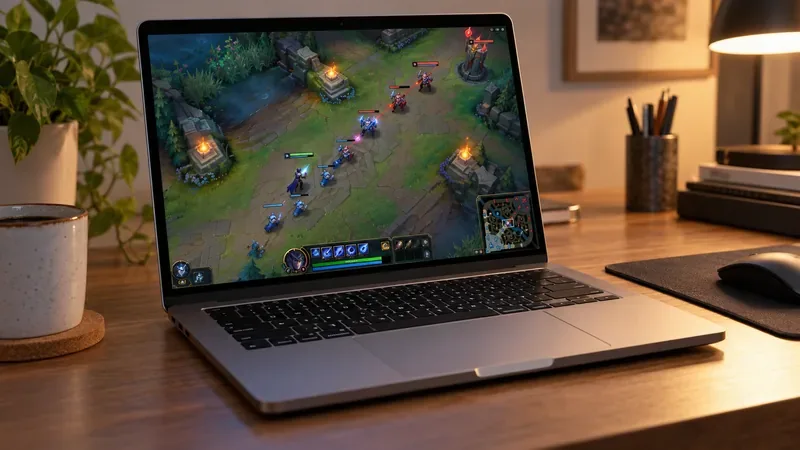
สรุปสั้นๆ คือ MacBook Pro ซีรี่ส์ M ที่ตรงตามข้อกำหนดปัจจุบันของ Riot เป็นตัวเลือกที่ปลอดภัยกว่า เกมมีตัวติดตั้งสำหรับ Mac ดังนั้นคุณไม่จำเป็นต้องใช้ Boot Camp หรือเครื่องเสมือน Windows รายละเอียดหนึ่งที่คำแนะนำเก่าๆ มักเข้าใจผิดคือ Riot อธิบายการรองรับ Mac ว่าเป็นแบบ Intel-native ดังนั้นความเข้ากันได้กับ Apple Silicon จึงไม่ควรเรียกว่าเป็นแบบ ARM native
สเปคเครื่อง MacBook Pro ปัจจุบันที่จำเป็นสำหรับการเล่น League of Legends
ตารางของ Riot สำหรับปี 2026 ระบุข้อกำหนดของ macOS ดังต่อไปนี้:
| ข้อกำหนด | รายชื่อ macOS ปัจจุบันของ Riot |
|---|---|
| โปรเซสเซอร์ | Apple M1 (ระบุไว้สำหรับขั้นต่ำและข้อแนะนำ) |
| กราฟิก | GPU ที่รองรับ Metal |
| หน่วยความจำ | หน่วยความจำรวม 8 GB |
| ระบบปฏิบัติการ | macOS 12 |
| พื้นที่จัดเก็บฟรี | 40 GB |
| ค่าที่ตั้งไว้ล่วงหน้าของกราฟิกและความละเอียด | ค่าต่ำสุดสำหรับค่าที่แนะนำ ค่าสูงสุดสำหรับค่าที่แนะนำ ขนาดภาพ 1680 × 1050 |
หน้าเว็บของ Riot ระบุว่า macOS 12 เป็นเวอร์ชันขั้นต่ำ แต่หน้าสนับสนุนเก่าๆ ยังคงอ้างอิงถึงเวอร์ชัน 10.12 อยู่ สำหรับการติดตั้งในปัจจุบัน โปรดตรวจสอบข้อกำหนดของระบบ League of Legendsในหน้าเวอร์ชันใหม่กว่า เว้นพื้นที่ว่าง 40 GB ให้เต็มก่อนทำการติดตั้งและอัปเดตแพทช์ เนื่องจากขนาดไฟล์ดาวน์โหลดอาจเปลี่ยนแปลงได้เมื่อไคลเอนต์มีการอัปเดต
ในการตรวจสอบ Mac ของคุณ ให้เปิดเมนู Apple แล้วเลือกเกี่ยวกับ Mac นี้มองหาชื่อชิปหรือโปรเซสเซอร์ หน่วยความจำ และเวอร์ชัน macOS การระบุเพียงปีที่ผลิตนั้นไม่เพียงพอ: MacBook Pro สองเครื่องจากปีใกล้เคียงกันอาจใช้โปรเซสเซอร์ที่แตกต่างกัน และนโยบายการสนับสนุนปัจจุบันของ Riot นั้นปฏิบัติต่อ Intel และ Apple Silicon แตกต่างกัน
เกม League of Legends สามารถเล่นได้โดยตรงบนชิป Apple Silicon หรือไม่?
League of Legends สามารถใช้งานได้บน MacBook Pro ที่ใช้ Apple Silicon แต่ Riot ไม่ได้ระบุว่าไคลเอนต์สำหรับ Mac นั้นเป็นเวอร์ชันที่พัฒนามาเพื่อ Apple Silicon โดยเฉพาะข้อกำหนดปัจจุบันของ Riot ระบุว่ารองรับ macOS ที่ใช้ Intel โดยตรง ระบุ M1 เป็นโปรเซสเซอร์พื้นฐานของ Mac และระบุว่าผู้ใช้ Mac ที่ใช้ Intel สามารถเล่นต่อไปได้ในขณะที่การสนับสนุนมุ่งเน้นไปที่ Apple Silicon Apple อธิบายว่า Rosetta ทำหน้าที่แปลงแอปพลิเคชันที่ใช้ Intel เพื่อให้สามารถทำงานบน Apple Silicon ได้ เมื่อพิจารณาร่วมกันแล้ว คำแนะนำอย่างเป็นทางการบ่งชี้ว่า Mac ซีรี่ส์ M จะเรียกใช้ไคลเอนต์สำหรับ Mac ที่ใช้ Intel ผ่าน Rosetta แทนที่จะใช้เวอร์ชัน ARM โดยตรง
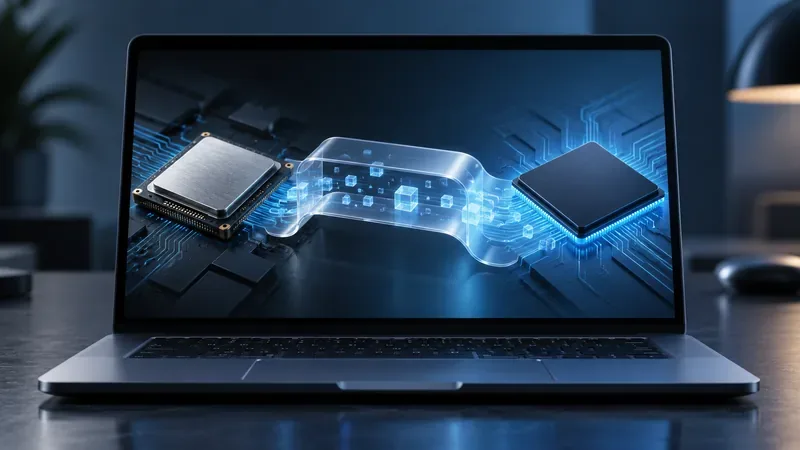
หาก macOS แจ้งให้ติดตั้ง Rosetta ในครั้งแรกที่คุณเปิดเกม โปรดยืนยันการติดตั้งขณะเชื่อมต่ออินเทอร์เน็ต Apple ระบุว่า Rosetta ทำงานในพื้นหลังและใช้งานได้กับ macOS 27 ขึ้นไป เอกสารปัจจุบันยังเตือนด้วยว่าแอปหรือส่วนประกอบของ Intel บางอย่างอาจใช้งานไม่ได้ใน macOS 28 หน้าข้อกำหนดของ Riot ไม่ได้ยืนยันสถานะของ League of Legends บน macOS 28 ดังนั้นโปรดตรวจสอบบันทึกความเข้ากันได้ล่าสุดของ Riot ก่อนทำการอัปเกรดครั้งใหญ่
MacBook Pro ที่ใช้โปรเซสเซอร์ Intel นั้นเป็นตัวเลือกที่ไม่แน่นอนนัก Riot กล่าวว่าเครื่องที่ใช้โปรเซสเซอร์ Intel อาจยังคงใช้งานได้ แต่การสนับสนุนในอนาคตจะเน้นไปที่ Apple Silicon และปัญหาเฉพาะของ Intel อาจไม่ได้ถูกตรวจสอบ หาก Mac ของคุณใช้โปรเซสเซอร์ Intel, ระบบปฏิบัติการ macOS ต่ำกว่า 12, ขาดการรองรับ Metal หรือไม่มีพื้นที่ว่างเพียงพอ อย่าคิดว่าการดาวน์โหลดตัวติดตั้งจะหมายความว่าเกมนั้นรองรับแล้ว
วิธีการติดตั้ง League of Legends บน MacBook Pro
- ตรวจสอบ Mac ของคุณก่อนยืนยันชิป เวอร์ชัน macOS หน่วยความจำ และพื้นที่เก็บข้อมูลว่าง 40 GB ใน "เกี่ยวกับ Mac เครื่องนี้" และ "การตั้งค่าระบบ"
- ดาวน์โหลดตัวติดตั้งสำหรับ Mac จาก Riot Gamesไปที่หน้าดาวน์โหลดอย่างเป็นทางการของ League of Legendsและเลือก"ดาวน์โหลดตัวติดตั้งสำหรับ Mac"ควรใช้เว็บไซต์ของ Riot Games แทนเว็บไซต์ดาวน์โหลดของบุคคลที่สาม
- ย้ายแอปไปยังโฟลเดอร์ Applicationsเปิดไฟล์ .dmg ที่ดาวน์โหลดมา ลากไฟล์ League of Legends.app ไปยังโฟลเดอร์ Applications ปิดหน้าต่างตัวติดตั้ง แล้วเปิดแอปจากโฟลเดอร์ Applications ทาง Riot เตือนว่าการเปิดแอปโดยตรงจากไฟล์ .dmg ที่ติดตั้งไว้ อาจทำให้เกิดข้อผิดพลาดในการติดตั้งได้
- ปล่อยให้โปรแกรม Riot Client อัปเดตเกมเข้าสู่ระบบด้วยบัญชี Riot ที่มีอยู่แล้ว หรือสร้างบัญชีใหม่ จากนั้นอนุญาตให้โปรแกรมดาวน์โหลดและแก้ไขไฟล์เกม ระยะเวลาขึ้นอยู่กับการเชื่อมต่อของคุณและการอัปเดตเวอร์ชันปัจจุบัน หมายเหตุการแก้ไขปัญหาสำหรับ Mac ของ Riot ระบุว่าเวอร์ชัน Mac จำเป็นต้องมีสิทธิ์ผู้ดูแลระบบในการติดตั้งและอัปเดตแพทช์
คู่มือการติดตั้งและถอนการติดตั้งของ Riot สำหรับ Mac แสดงขั้นตอนการแปลงไฟล์ .dmg เป็นแอปพลิเคชัน และอธิบายข้อผิดพลาดในการติดตั้งที่พบบ่อย
การตั้งค่าเพื่อการใช้งาน MacBook Pro ที่ราบรื่นยิ่งขึ้น
เริ่มต้นด้วยการตั้งค่ากราฟิกที่เหมาะสมกับขีดจำกัดของ Mac ของคุณ Riot ระบุว่า Low คือการตั้งค่ากราฟิกขั้นต่ำ และ High คือการตั้งค่าที่แนะนำ ดังนั้นหากแล็ปท็อปของคุณเก่า ร้อนเร็ว หรือกระตุก ให้เริ่มต้นด้วย Low ก่อน หากการเล่นเกมราบรื่น ให้ค่อยๆ เพิ่มการตั้งค่าแต่ละอย่าง การจำกัดอัตราเฟรมเรตในระดับปานกลางสามารถลดความร้อนและการใช้พลังงานที่ไม่จำเป็นได้ ไม่มีตัวเลข FPS ที่แน่นอนสำหรับ MacBook Pro ทุกรุ่น และ Riot ก็ไม่ได้เผยแพร่การรับประกันอัตราเฟรมเรตแบบเฉพาะรุ่น
- วางแล็ปท็อปบนพื้นผิวที่มั่นคงและเรียบ และหลีกเลี่ยงการปิดบังช่องระบายอากาศของเครื่อง
- เสียบปลั๊กไฟก่อนใช้งานเป็นเวลานาน และปิดแอปพลิเคชันที่ใช้ทรัพยากรมากหากพบอาการกระตุก
- หากเครือข่ายของคุณมีค่า ping สูงผิดปกติ ให้ใช้การเชื่อมต่อ Wi-Fi ที่เสถียรหรืออะแดปเตอร์ Ethernet
- หมั่นอัปเดต macOS และโปรแกรม Riot Client ให้เป็นเวอร์ชันล่าสุดอยู่เสมอ และเว้นพื้นที่ว่างในดิสก์ให้เพียงพอสำหรับการอัปเดตแพทช์
นอกจากนี้ Riot ยังระบุถึงสองคุณสมบัติของ macOS ที่อาจรบกวนการเล่นเกม ได้แก่ Hot Corners และ “เขย่าตัวชี้เมาส์เพื่อค้นหา” หากตัวชี้เมาส์กระโดดไปมา โปรแกรมเสียโฟกัส หรือประสิทธิภาพลดลงเมื่อคุณเขย่าเมาส์ ให้ปิดใช้งานคุณสมบัติเหล่านั้นขณะเล่นเกมโดยใช้การควบคุมที่เกี่ยวข้องในการตั้งค่าระบบ ดูคำแนะนำการตั้งค่าโปรแกรมเล่น Mac ของ Riot สำหรับคำแนะนำล่าสุด
ปัญหาที่พบได้บ่อยและวิธีแก้ไข
- ข้อความแจ้งเตือน Rosetta บน Mac ซีรี่ส์ M:ติดตั้ง Rosetta เมื่อ macOS เสนอให้ จากนั้นเปิด League of Legends อีกครั้ง Rosetta เป็นส่วนประกอบที่ใช้งานร่วมกันได้ของ Apple ไม่ใช่เวอร์ชันเกมแยกต่างหาก
- โปรแกรมติดตั้งหรือโปรแกรมแก้ไขล้มเหลว:โปรดตรวจสอบให้แน่ใจว่าคุณได้คัดลอกแอปไปยังโฟลเดอร์แอปพลิเคชันแล้ว มีสิทธิ์ผู้ดูแลระบบ และมีพื้นที่จัดเก็บข้อมูลว่างเพียงพอ รีสตาร์ทเครื่อง Mac แล้วลองใหม่อีกครั้ง
- หาก โปรแกรมเปิดขึ้นมาแล้วแสดงหน้าจอสีดำ หรือไฟล์เกมดูเหมือนเสียหาย ให้ ใช้ตัวเลือกการซ่อมแซมในโปรแกรม Riot Client หากโปรแกรมเปิดขึ้นมาได้ หน้าการแก้ไขปัญหาการแพทช์ของ Riot มีรายละเอียดเกี่ยวกับตัวเลือกการซ่อมแซมแบบเต็มรูปแบบในตัวเรียกใช้งาน (launcher)
- อัตราเฟรมต่ำหรือความร้อนสูง:ลดคุณภาพกราฟิก ปิดแอปพลิเคชันที่ใช้ทรัพยากรมาก วางแล็ปท็อปบนพื้นผิวที่เรียบ และตรวจสอบว่า Mac ของคุณตรงตามข้อกำหนด Metal, หน่วยความจำ และระบบปฏิบัติการในปัจจุบันหรือไม่
- Mac รุ่นเก่าที่ใช้โปรเซสเซอร์ Intel จะไม่สามารถเปิดใช้งานได้:โปรดตรวจสอบข้อกำหนดล่าสุดของ Riot และติดต่อฝ่ายสนับสนุนของ Riot พร้อมแจ้งรุ่น Mac และเวอร์ชัน macOS ของคุณ ประกาศล่าสุดของ Riot ระบุว่าปัญหาที่เกี่ยวข้องกับ Intel อาจอยู่นอกเหนือขอบเขตการสนับสนุนของพวกเขา
คำถามที่พบบ่อย
เกม League of Legends เล่นฟรีบน Mac หรือเปล่า?
ใช่แล้ว League of Legends สามารถดาวน์โหลดและเล่นได้ฟรี และ Riot ก็มีตัวติดตั้งสำหรับ Mac ด้วย ไม่จำเป็นต้องซื้ออะไรเพิ่มเติมเพื่อติดตั้งเกม
MacBook Pro รุ่น M1 สามารถเล่นเกม League of Legends ได้หรือไม่?
Riot ระบุว่า Apple M1 เป็นโปรเซสเซอร์ Mac ขั้นต่ำและที่แนะนำในข้อกำหนดปัจจุบัน ตรวจสอบให้แน่ใจว่า Mac ของคุณมี macOS 12 หรือเวอร์ชันที่ใหม่กว่า หน่วยความจำแบบรวม 8 GB การ์ดจอที่รองรับ Metal และพื้นที่เก็บข้อมูลว่าง 40 GB เนื่องจากไคลเอนต์ไม่ได้ระบุว่าเป็น Apple Silicon โดยตรง ดังนั้น Rosetta จึงเป็นส่วนหนึ่งของปัญหาความเข้ากันได้
ฉันจำเป็นต้องใช้ Boot Camp, Windows หรือเครื่องเสมือนหรือไม่?
ไม่จำเป็นครับ ดาวน์โหลดตัวติดตั้ง macOS อย่างเป็นทางการ แล้วเปิด League of Legends จากแอปพลิเคชัน ไม่จำเป็นต้องใช้ Boot Camp หรือ Windows VM สำหรับไคลเอนต์ Mac ที่รองรับครับ
สรุป: MacBook Pro สามารถเล่น League of Legends ได้หากตรงตามข้อกำหนดปัจจุบันของ Riot รุ่น Apple Silicon เป็นตัวเลือกที่ปลอดภัยกว่าสำหรับการซื้อหรืออัปเกรดในปี 2026 Mac รุ่นเก่าที่ใช้ Intel อาจยังใช้งานได้ แต่มีข้อจำกัดเรื่องการสนับสนุนอย่างชัดเจน