การดาวน์โหลด League of Legends นั้นฟรีและใช้เวลาเพียงไม่กี่นาที — คุณเข้าไปที่เว็บไซต์อย่างเป็นทางการ ดาวน์โหลดไฟล์ติดตั้งขนาดเล็ก และโปรแกรม Riot Client จะจัดการส่วนที่เหลือเอง คู่มือนี้จะแนะนำคุณทีละขั้นตอนทั้งบน Windows และ Mac เพื่อให้คุณสามารถเริ่มเล่นแมตช์แรกได้เร็วที่สุด
สิ่งที่คุณต้องเตรียมก่อนเริ่ม
ก่อนดาวน์โหลด โปรดตรวจสอบให้แน่ใจว่าคอมพิวเตอร์ของคุณตรงตามข้อกำหนดพื้นฐาน League of Legends สามารถเล่นได้บนWindows 10 / 11และmacOS 10.14 (Mojave) หรือเวอร์ชันที่ใหม่กว่าคุณจะต้องมีพื้นที่ว่างในดิสก์ประมาณ 25–30 GB สำหรับการติดตั้งแบบเต็ม และการเชื่อมต่ออินเทอร์เน็ตที่เสถียรสำหรับการดาวน์โหลดครั้งแรก นอกจากนี้คุณยังต้องมี บัญชี Riot Gamesฟรีซึ่งขั้นตอนการสร้างบัญชีนั้นรวมอยู่ในขั้นตอนการดาวน์โหลดแล้ว
วิธีดาวน์โหลด League of Legends
-
ขั้นตอนที่ 1: เข้าไปที่เว็บไซต์ทางการของ League of Legends
เปิดเว็บเบราว์เซอร์ใดก็ได้แล้วเข้าไปที่เว็บไซต์ทางการของ League of Legendsมองหา ปุ่ม "เล่นฟรี"บนหน้าแรกแล้วคลิก ควรดาวน์โหลดจากเว็บไซต์ทางการนี้เสมอ เพื่อให้แน่ใจว่าคุณจะได้รับเกมเวอร์ชันที่ปลอดภัยและอัปเดตล่าสุด
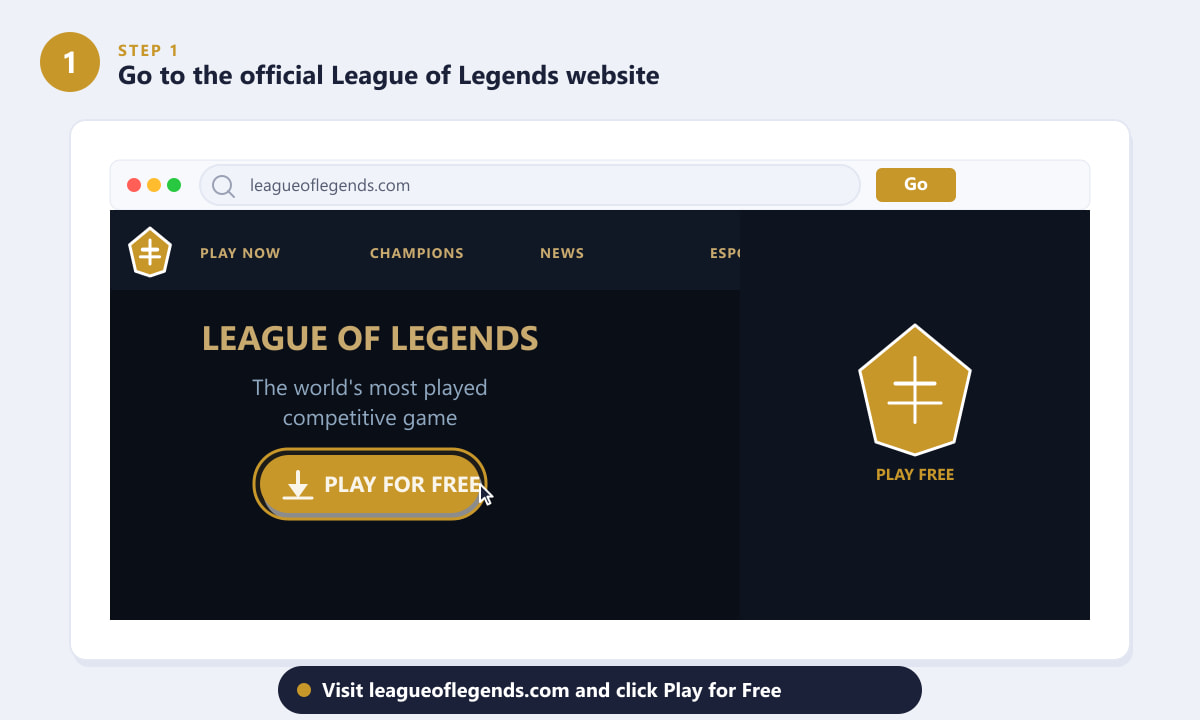
เข้าไปที่เว็บไซต์ leagueoflegends.com แล้วคลิกปุ่ม "เล่นฟรี" เพื่อเริ่มกระบวนการดาวน์โหลด -
ขั้นตอนที่ 2: สร้างบัญชี Riot Games ฟรี
หากคุณยังไม่มีบัญชี Riot Games คุณจะถูกนำไปยังหน้าสร้างบัญชี ป้อนชื่อผู้ใช้ (นี่จะเป็น Riot ID ของคุณ) ที่อยู่อีเมล ที่ถูกต้อง รหัสผ่านที่ปลอดภัยและวันเดือนปีเกิด ของคุณ ยอมรับข้อกำหนดในการให้บริการและคลิกลงทะเบียนหากคุณมีบัญชีอยู่แล้วจากการเล่น Valorant, Teamfight Tactics หรือเกมอื่นๆ ของ Riot คุณสามารถข้ามขั้นตอนนี้และลงชื่อเข้าใช้แทนได้
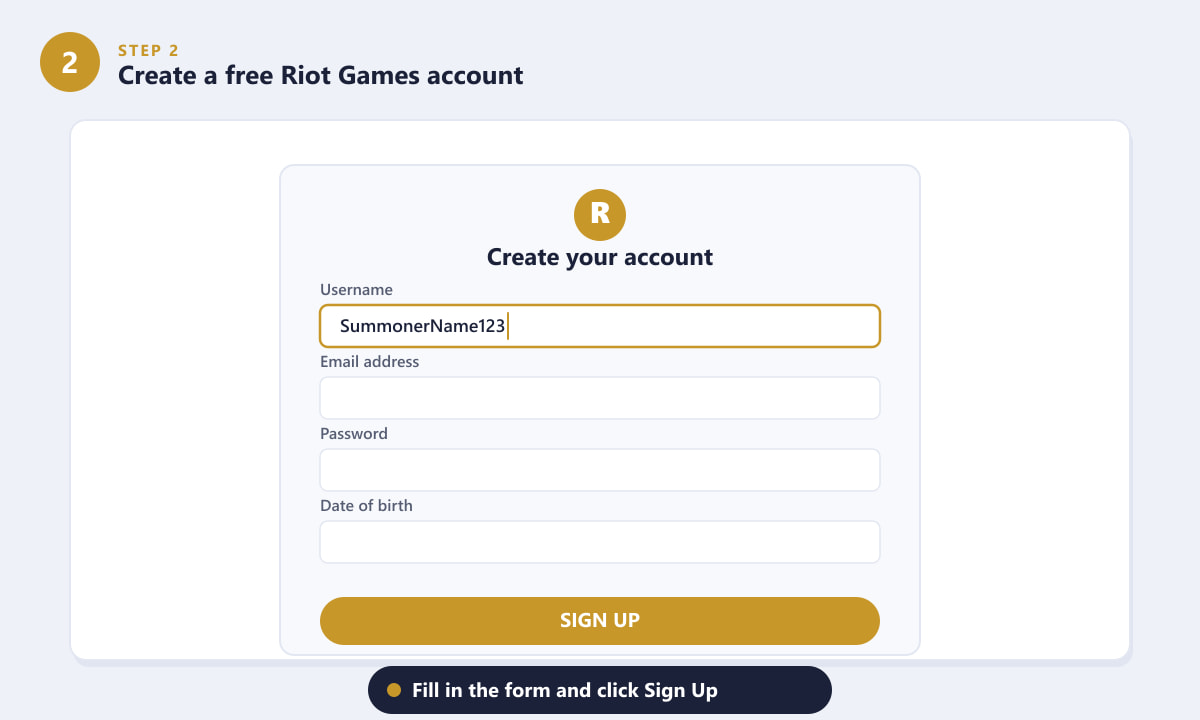
บัญชี Riot ของคุณใช้งานได้ฟรี และใช้ได้กับเกมทุกเกมของ Riot Games รวมถึง Valorant และ TFT -
ขั้นตอนที่ 3: ดาวน์โหลดตัวติดตั้ง Riot Client
หลังจากสมัครสมาชิกหรือเข้าสู่ระบบแล้ว เว็บไซต์จะตรวจจับระบบปฏิบัติการของคุณและแสดงปุ่มดาวน์โหลดสำหรับLoLInstaller.exe (Windows) หรือLeagueofLegends.dmg (Mac) คลิกดาวน์โหลดและบันทึกไฟล์ในตำแหน่งที่สะดวก – โฟลเดอร์ดาวน์โหลดของคุณก็ใช้ได้ดี ไฟล์ติดตั้งมีขนาดเล็ก (ประมาณ 30 MB) ตัวเกมจริงจะดาวน์โหลดผ่านไคลเอนต์ในภายหลัง
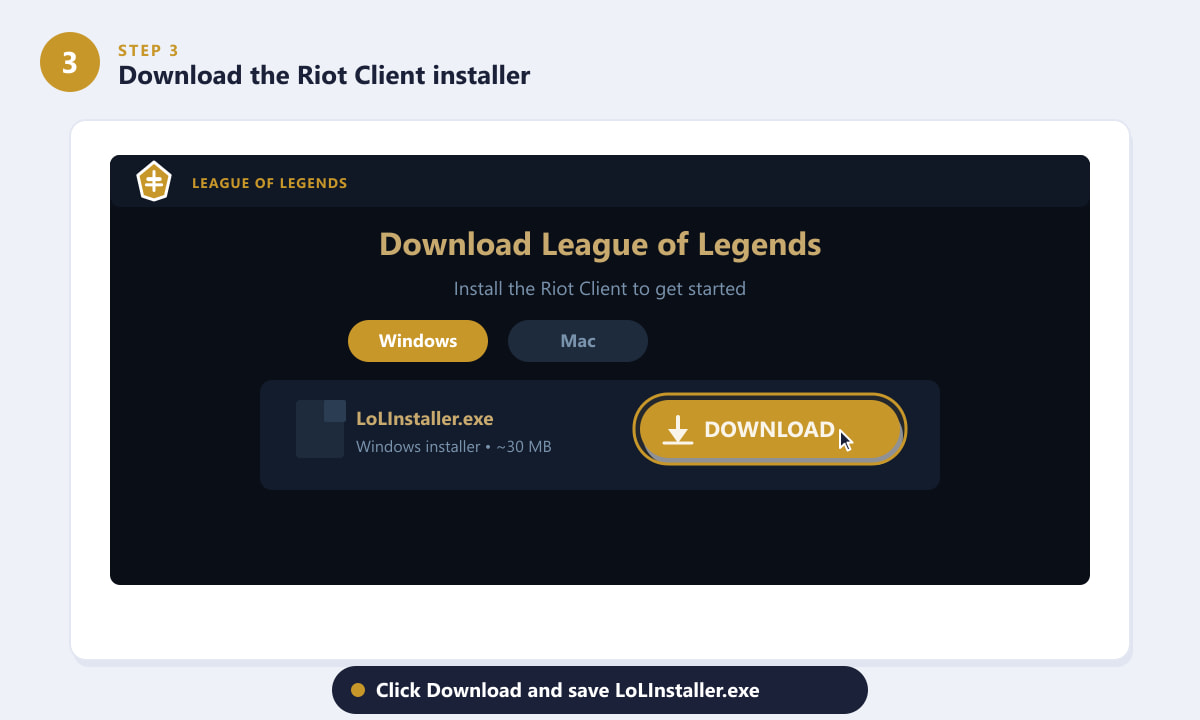
คลิกดาวน์โหลดเพื่อบันทึกไฟล์ติดตั้ง Riot Client — ระบบจะตรวจจับระบบปฏิบัติการ Windows หรือ Mac โดยอัตโนมัติ -
ขั้นตอนที่ 4: เรียกใช้โปรแกรมติดตั้งและรอให้การติดตั้งเสร็จสมบูรณ์
ค้นหาไฟล์ที่ดาวน์โหลดมาแล้วดับเบิ้ลคลิกเพื่อเริ่มโปรแกรมติดตั้ง บน Windows คุณอาจเห็นข้อความแจ้งเตือน User Account Control (UAC) ขออนุญาต ให้คลิกใช่เพื่อดำเนินการต่อ บน Mac ให้เปิดไฟล์ .dmg แล้วลากแอป Riot Client ไปยังโฟลเดอร์ Applications จากนั้นเปิดแอป โปรแกรมติดตั้งจะดาวน์โหลดและติดตั้งไฟล์เกมหลักทั้งหมดโดยอัตโนมัติ ขั้นตอนนี้ใช้เวลา15-45 นาทีขึ้นอยู่กับความเร็วอินเทอร์เน็ตของคุณ เปิดหน้าต่างทิ้งไว้และรอให้แถบแสดงความคืบหน้าเสร็จสมบูรณ์
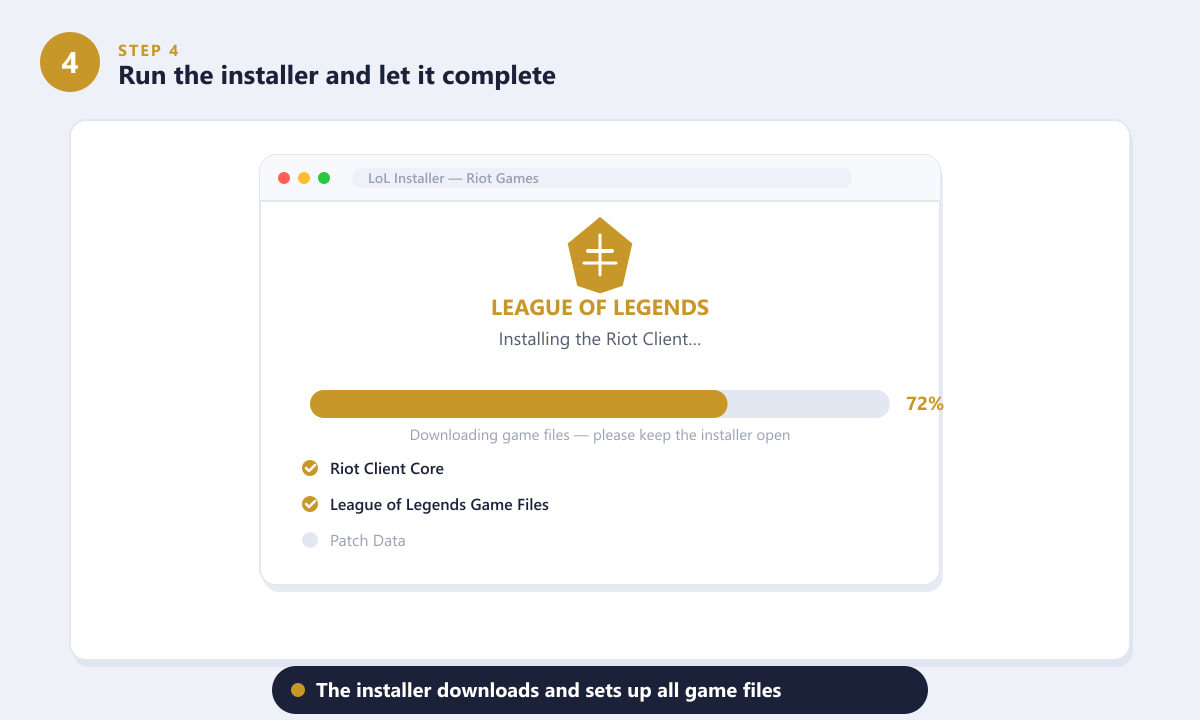
โปรแกรมติดตั้ง Riot Client จะดาวน์โหลดไฟล์เกมทั้งหมดโดยอัตโนมัติ โปรดเปิดโปรแกรมทิ้งไว้จนกว่าจะดาวน์โหลดเสร็จสมบูรณ์ -
ขั้นตอนที่ 5: เปิดโปรแกรม Riot Client และล็อกอินเข้าสู่ระบบ
เมื่อการติดตั้งเสร็จสมบูรณ์ โปรแกรมRiot Clientจะเปิดขึ้นโดยอัตโนมัติ ป้อนชื่อผู้ใช้และรหัสผ่านที่คุณสร้างไว้ในขั้นตอนที่ 2 แล้วคลิกเข้าสู่ระบบคุณจะเห็นหน้าจอหลักของ Riot Client ซึ่งแสดงรายการเกม Riot ทั้งหมดที่มีให้เล่น ค้นหาLeague of Legendsในรายการเกมทางด้านซ้าย เลือกเกม แล้วคลิกเล่นโปรแกรมอาจทำการอัปเดตแพทช์เล็กๆ น้อยๆ ก่อนเปิดใช้งาน หลังจากนั้นคุณก็พร้อมที่จะเริ่มการแข่งขันนัดแรกของคุณแล้ว
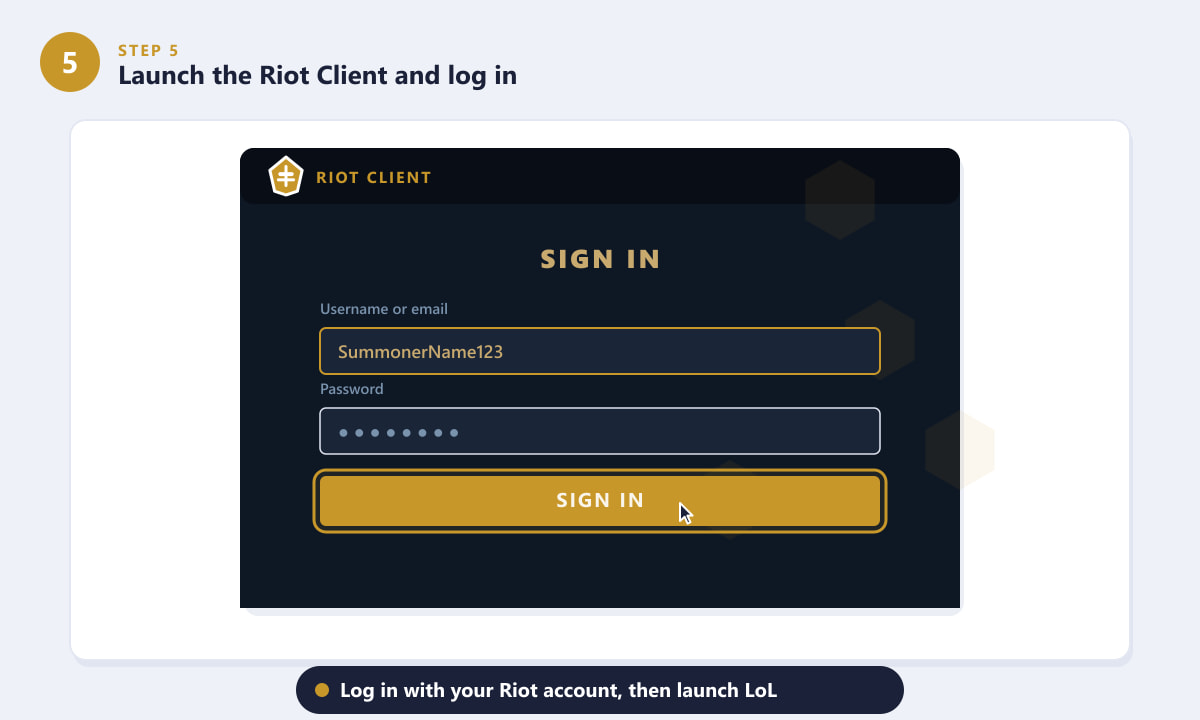
ลงชื่อเข้าใช้ด้วยบัญชี Riot ของคุณ เลือก League of Legends ใน Riot Client แล้วคลิก เล่น
เคล็ดลับที่เป็นประโยชน์
- เปิดโปรแกรมติดตั้งค้างไว้หากปิดโปรแกรมระหว่างการดาวน์โหลด การติดตั้งจะหยุดชั่วคราว เปิดไฟล์อีกครั้งเพื่อดำเนินการต่อจากจุดที่หยุดไป
- ถ้าเป็นไปได้ ให้ใช้การเชื่อมต่อแบบใช้สาย การเชื่อมต่ออีเธอร์เน็ตโดยตรงนั้นเร็วกว่าและเสถียรกว่า Wi-Fi สำหรับการดาวน์โหลดไฟล์ขนาด 25 GB ขึ้นไป
- ตรวจสอบการบล็อกของไฟร์วอลล์หากโปรแกรมติดตั้งค้างอยู่ที่ 0% ไฟร์วอลล์หรือโปรแกรมป้องกันไวรัสของคุณอาจบล็อกอยู่ ให้เพิ่มข้อยกเว้นสำหรับ Riot Client หรือปิดใช้งานโปรแกรมป้องกันไวรัสชั่วคราวระหว่างการติดตั้ง
- บัญชีเดียวใช้ได้กับเกม Riot ทุกเกมบัญชี Riot ของคุณใช้ได้กับ League of Legends, Teamfight Tactics, Valorant และเกมอื่นๆ ของ Riot — คุณ只需สร้างบัญชีเพียงครั้งเดียวก็พอ
- การอัปเดตเกมหลังจากติดตั้งครั้งแรกแล้ว โปรแกรม Riot Client จะตรวจสอบแพทช์โดยอัตโนมัติทุกครั้งที่คุณเปิดใช้งาน คุณไม่จำเป็นต้องดาวน์โหลดเกมใหม่ด้วยตนเองอีกต่อไป
การแก้ไขปัญหาทั่วไป
โปรแกรมติดตั้งหยุดทำงานและไม่มีอะไรดาวน์โหลดเลย
ปิดโปรแกรมติดตั้ง ปิดใช้งานโปรแกรมป้องกันไวรัสชั่วคราว แล้วเรียกใช้โปรแกรมติดตั้งอีกครั้ง โปรแกรมป้องกันไวรัสบางโปรแกรมอาจตรวจพบว่าโปรแกรมติดตั้ง Riot เป็นภัยคุกคามที่ผิดพลาด หลังจากติดตั้งเสร็จแล้ว คุณสามารถเปิดใช้งานโปรแกรมป้องกันไวรัสได้อีกครั้ง
โปรแกรม Riot Client จะไม่สามารถเปิดได้หลังจากติดตั้งเสร็จ
รีสตาร์ทคอมพิวเตอร์ของคุณ แล้วมองหาทางลัด Riot Client บนเดสก์ท็อปหรือในโฟลเดอร์แอปพลิเคชัน (Mac) หากยังคงไม่สามารถเปิดใช้งานได้ ให้ลองติดตั้งใหม่โดยเรียกใช้ตัวติดตั้งอีกครั้ง — โปรแกรมจะตรวจพบการติดตั้งที่มีอยู่และทำการซ่อมแซม
การดาวน์โหลดช้ามาก
โปรแกรม Riot Client ใช้เซิร์ฟเวอร์อัปเดตแพทช์ที่ใกล้กับภูมิภาคของคุณมากที่สุด หากความเร็วช้า ลองเปลี่ยน DNS ของคุณเป็น DNS สาธารณะ (เช่น 8.8.8.8) หรือหยุดการดาวน์โหลดอื่นๆ บนเครือข่ายของคุณชั่วคราว โปรแกรมยังมีตัวเลือกจำกัดแบนด์วิดท์ในการตั้งค่า หากคุณต้องการจำกัดการใช้งานอินเทอร์เน็ตขณะทำกิจกรรมอื่นๆ
คำถามที่พบบ่อย
เกม League of Legends ดาวน์โหลดฟรีหรือไม่?
ใช่แล้ว League of Legends สามารถดาวน์โหลดและเล่นได้ฟรีโดยสมบูรณ์ เกมนี้มีรายได้จากการขายไอเทมตกแต่งเพิ่มเติม (สกินแชมป์เปี้ยน อีโมชั่น ฯลฯ) ซึ่งไม่มีผลต่อการเล่นเกม
ไฟล์ดาวน์โหลดเกม League of Legends มีขนาดใหญ่แค่ไหน?
ไฟล์ติดตั้งเริ่มต้นมีขนาดประมาณ 30 MB แต่การติดตั้งเกมฉบับเต็มจะใช้พื้นที่ดิสก์ประมาณ 25–30 GB หลังจากที่ Riot Client ดาวน์โหลดไฟล์ทั้งหมดแล้ว
ฉันสามารถดาวน์โหลด League of Legends บน Mac ได้หรือไม่?
ใช่แล้ว League of Legends รองรับ macOS 10.14 (Mojave) และเวอร์ชันที่ใหม่กว่า ในหน้าดาวน์โหลด เว็บไซต์จะตรวจจับระบบปฏิบัติการของคุณและเสนอตัวติดตั้งสำหรับ Mac โดยอัตโนมัติ ขั้นตอนก็เหมือนกัน คือ ดาวน์โหลดไฟล์ .dmg เปิดไฟล์ ลากแอปไปที่โฟลเดอร์ Applications แล้วล็อกอิน
ฉันจำเป็นต้องใช้ Steam เพื่อเล่น League of Legends หรือไม่?
ไม่ League of Legends ไม่ได้ใช้ Steam แต่ใช้ตัวเปิดเกมของ Riot เองที่เรียกว่า Riot Client ซึ่งคุณสามารถดาวน์โหลดได้โดยตรงจากเว็บไซต์อย่างเป็นทางการ
ฉันสามารถใช้บัญชีเดียวกันบนคอมพิวเตอร์หลายเครื่องได้หรือไม่?
ใช่แล้ว บัญชี Riot ของคุณเป็นแบบคลาวด์ คุณสามารถติดตั้ง League of Legends บนคอมพิวเตอร์ได้มากเท่าที่คุณต้องการ และล็อกอินด้วยข้อมูลประจำตัวของคุณได้เลย แชมเปี้ยน สกิน และความคืบหน้าของคุณจะถูกโอนย้ายโดยอัตโนมัติ
พร้อมเล่นแล้ว
การติดตั้ง League of Legends นั้นง่ายมาก: เข้าไปที่เว็บไซต์อย่างเป็นทางการ สร้างบัญชี Riot ฟรี ดาวน์โหลดตัวติดตั้ง และปล่อยให้ Riot Client จัดการส่วนที่เหลือ เมื่อคุณล็อกอินแล้ว เลือกแชมเปี้ยนจากกลุ่มแชมเปี้ยนฟรีที่หมุนเวียนเปลี่ยนไปเรื่อยๆ และเข้าร่วมการแข่งขันสำหรับผู้เริ่มต้นเพื่อทำความคุ้นเคยกับเกม สำหรับรายชื่อแชมเปี้ยนทั้งหมดที่มีให้เลือกและบันทึกการอัปเดตล่าสุด โปรดตรวจสอบหน้าข่าว League of Legends