การส่งสัญญาณ Ping ใน League of Legends เป็นวิธีสื่อสารกับทีมได้เร็วที่สุดโดยไม่ต้องพิมพ์ข้อความเพียงกดปุ่ม G ครั้งเดียว วงล้อตัวเลือกสี่ตัวเลือกจะปรากฏขึ้น ซึ่งจะส่งการแจ้งเตือนด้วยรหัสสีไปยังเพื่อนร่วมทีมทุกคนภายในเวลาไม่ถึงหนึ่งวินาที ไม่ว่าคุณต้องการแจ้งเตือนเกี่ยวกับศัตรูที่หายไป ขอความช่วยเหลือ หรือส่งสัญญาณว่าคุณกำลังหมุนเวียนตำแหน่ง การเชี่ยวชาญระบบ Ping จะเปลี่ยนความรู้สึกคลุมเครือให้กลายเป็นข้อมูลทันทีที่สามารถช่วยให้คุณชนะการต่อสู้ได้

การส่งสัญญาณ Ping สามารถใช้งานได้ตลอดเวลาในระหว่างเกมสด ทั้งบนแผนที่หลักและแผนที่ย่อ และใช้งานได้ฟรีโดยสมบูรณ์ ไม่จำเป็นต้องเปิดใช้งานการตั้งค่าใดๆ คู่มือด้านล่างจะอธิบายทุกวิธีการ ตั้งแต่การใช้วงล้อพื้นฐานไปจนถึงทางลัดแบบคลิกเร็ว
สิ่งที่คุณต้องการ
- กำลังมีการแข่งขัน League of Legends สดอยู่ (ไม่สามารถดูค่า Ping ได้ในล็อบบี้ของไคลเอนต์)
- การตั้งค่าปุ่มเริ่มต้น — ปุ่ม ping เริ่มต้นคือปุ่ม Gหากคุณได้เปลี่ยนปุ่มแล้ว ให้ตรวจสอบที่ เกม > การตั้งค่าปุ่ม > การสื่อสาร ในการตั้งค่าของคุณ
วิธีการปิงในเกม League of Legends
-
ขั้นตอนที่ 1: กดปุ่ม G ค้างไว้เพื่อเปิดวงล้อปิง
ระหว่างเล่นเกม ให้เลื่อนเคอร์เซอร์ไปที่จุดบนแผนที่ที่คุณต้องการส่งสัญญาณ จากนั้นกดปุ่ม G ค้างไว้วงล้อวงกลมที่มีสี่ส่วนสีจะปรากฏขึ้นทันทีใต้เคอร์เซอร์ของคุณ กดปุ่ม G ค้างไว้ – การปล่อยปุ่มเร็วเกินไปจะทำให้วงล้อปิดลงโดยไม่ส่งสัญญาณใดๆ
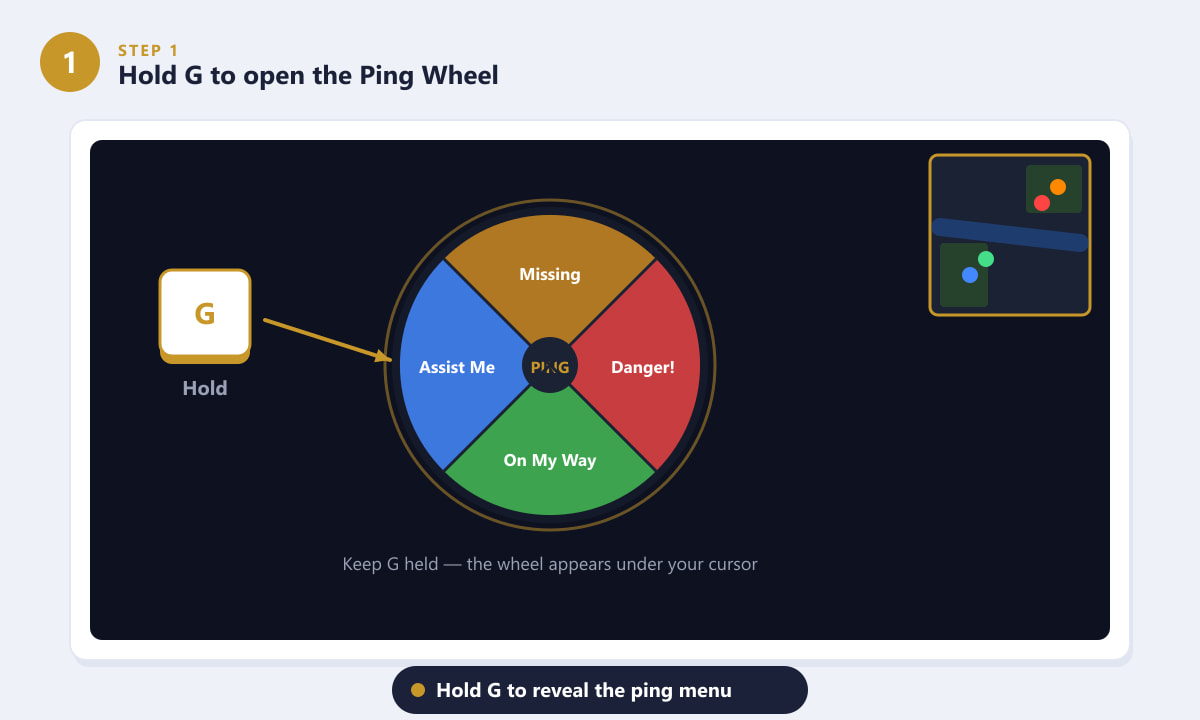
กดปุ่ม G ค้างไว้เหนือตำแหน่งเป้าหมาย จากนั้นวงล้อตัวเลือกสี่ตัวเลือกจะปรากฏขึ้นที่เคอร์เซอร์ของคุณ -
ขั้นตอนที่ 2: เลื่อนเมาส์เพื่อเลือกประเภทการส่งสัญญาณ (ping type)
ขณะกดปุ่ม G ค้างไว้ ให้เลื่อนเมาส์ไปในทิศทางใดทิศทางหนึ่งจากสี่ทิศทางเพื่อเลือกตำแหน่งที่ต้องการค้นหา แต่ละทิศทางจะตรงกับคำอธิบายเฉพาะ: ขึ้นสำหรับอันตราย, ขวาสำหรับกำลังไป, ลงสำหรับขอความช่วยเหลือ และซ้ายสำหรับตำแหน่งหายไป บริเวณที่เลือกจะสว่างขึ้นเพื่อยืนยันการเลือกของคุณ
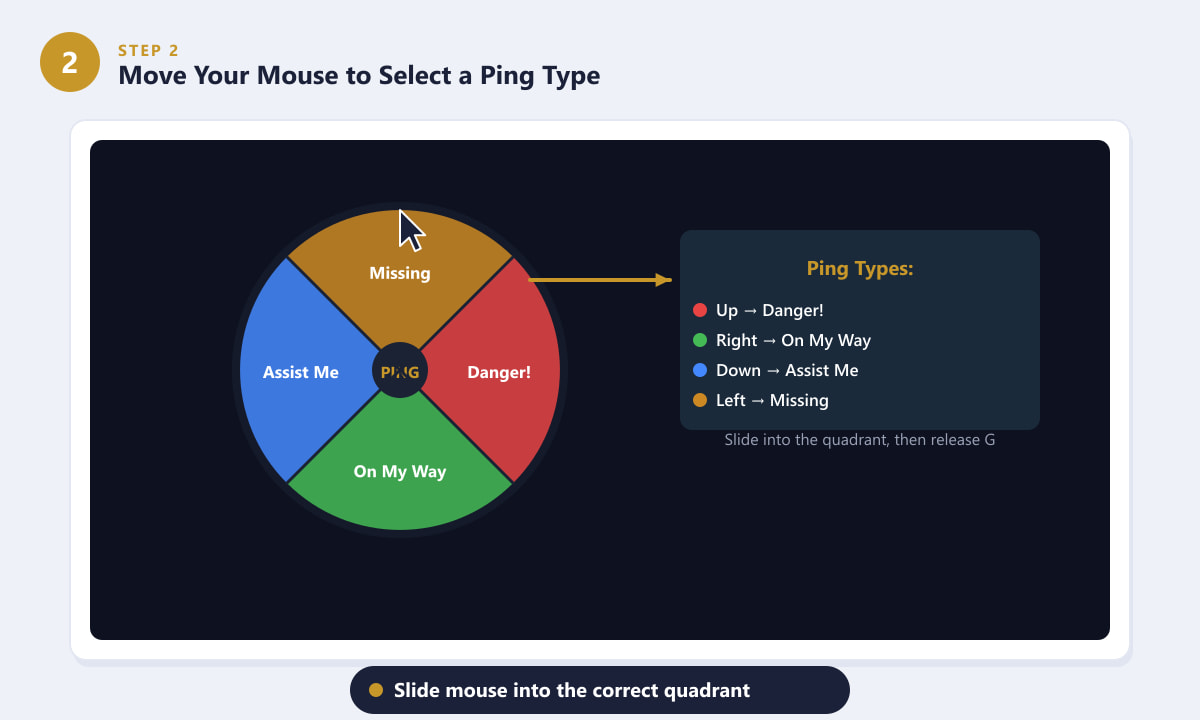
เลื่อนเมาส์ไปยังช่องที่ถูกต้อง — ขึ้นด้านบนสำหรับอันตราย ขวาสำหรับกำลังเดินทางมา ลงด้านล่างสำหรับขอความช่วยเหลือ ซ้ายสำหรับของหาย -
ขั้นตอนที่ 3: ปล่อยปุ่ม G เพื่อส่ง ping
เมื่อเมาส์ของคุณอยู่ในตำแหน่งที่ถูกต้องแล้วให้ปล่อยปุ่ม Gสัญญาณแจ้งเตือนจะทำงานทันที และเพื่อนร่วมทีมของคุณจะเห็นเครื่องหมายเคลื่อนไหวสีบนทั้งแผนที่หลักและแผนที่ย่อ พร้อมกับเสียงประกาศสั้นๆ จากแชมเปี้ยนของคุณ ข้อความที่เกี่ยวข้องจะปรากฏในบันทึกการแชทด้วย ทำให้ไม่พลาดแน่นอน
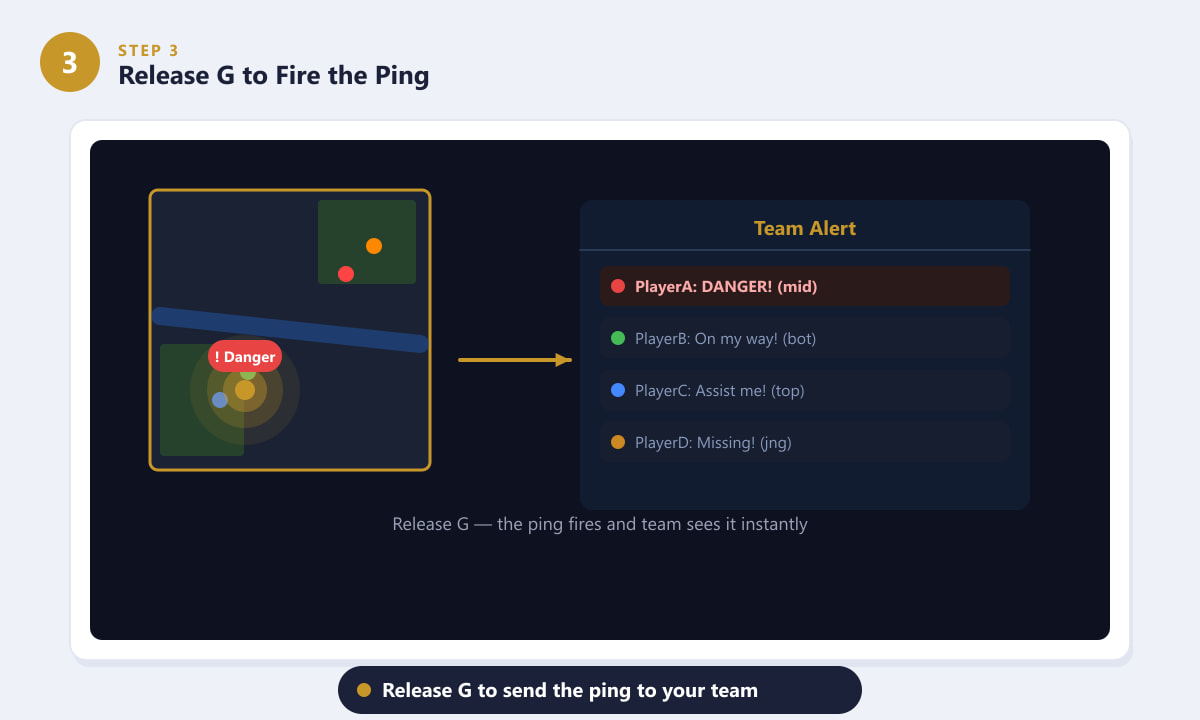
ปล่อยปุ่ม G สัญญาณจะถูกส่งไปยังทีมของคุณทั้งหมดทันทีผ่านทางแผนที่และช่องแชท -
ขั้นตอนที่ 4: ใช้คีย์ลัดสำหรับการแจ้งตำแหน่งอย่างรวดเร็วเพื่อการแจ้งเตือนที่รวดเรวยิ่งขึ้น
หากคุณต้องการส่งสัญญาณ Ping ได้เร็วยิ่งขึ้นโดยไม่ต้องเปิดวงล้อ ให้ใช้ปุ่มตัวดัดแปลงร่วมกับการคลิกบนแผนที่โดยตรงAlt + คลิกจะส่งสัญญาณ Danger ทันทีCtrl + คลิกจะส่งสัญญาณ On My Way นอกจากนี้ คุณยังสามารถกดAlt + G (หรือกด V) เพื่อส่งสัญญาณ Vision แจ้งให้ทีมของคุณวาง Ward ในพื้นที่นั้นๆ ทางลัดแบบขั้นตอนเดียวเหล่านี้มีประโยชน์อย่างยิ่งในระหว่างการต่อสู้แบบทีม
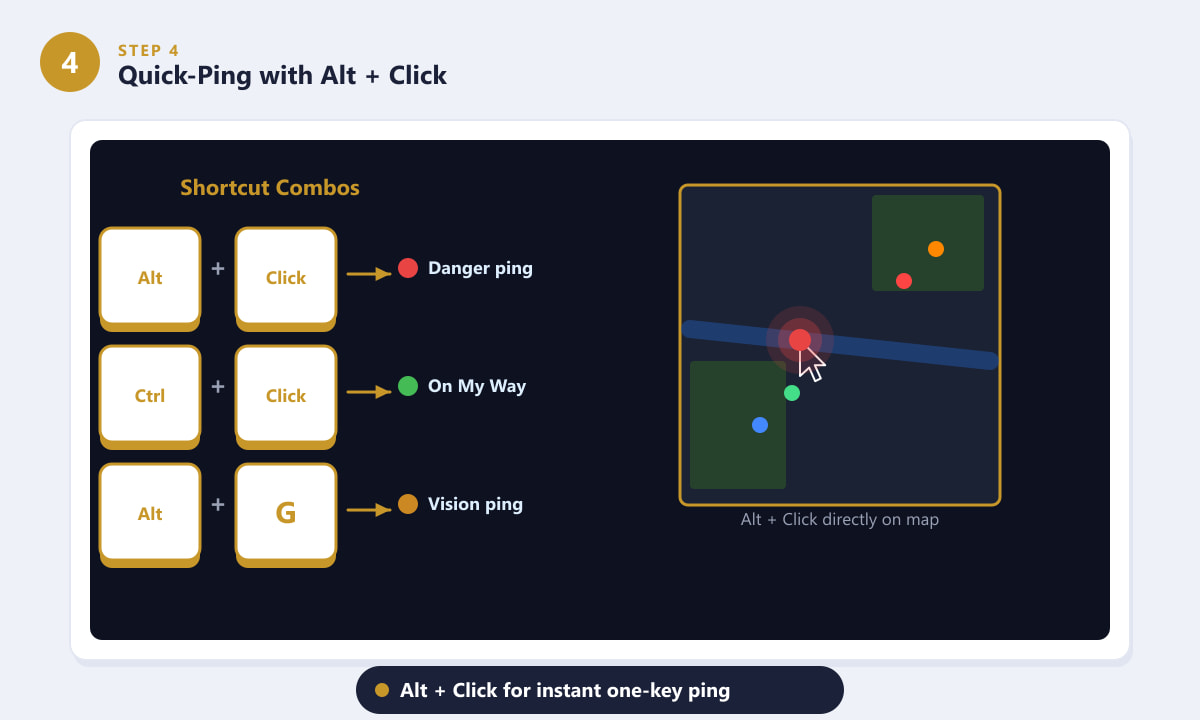
Alt + Click จะส่งสัญญาณเตือนภัยทันที; Ctrl + Click จะส่งสัญญาณ "กำลังไป" โดยไม่ต้องใช้ล้อเลื่อน -
ขั้นตอนที่ 5: แตะที่แผนที่ย่อเพื่อระบุตำแหน่งของศัตรู
วิธีการทั้งหมดข้างต้นใช้ได้ผลดีเช่นกันบนแผนที่ย่อที่มุมหน้าจอของคุณ การปิงบนแผนที่ย่อมีประสิทธิภาพอย่างยิ่งสำหรับการแจ้งเตือน MIA (Missing In Action) — เมื่อศัตรูหายไปจากเลนของคุณ ให้กดปุ่ม G ค้างไว้เหนือตำแหน่งสุดท้ายที่ทราบบนแผนที่ย่อ เลื่อนไปที่ส่วน "หายไป" แล้วปล่อย ทีมของคุณทั้งหมดจะเห็นการแจ้งเตือนซ้อนทับบนแผนที่และได้รับสัญญาณเสียง การปิงเป้าหมายบนแผนที่ย่อประมาณ 30 วินาทีก่อนที่เป้าหมายจะปรากฏขึ้นก็เป็นวิธีมาตรฐานในการเตรียมทีมของคุณให้พร้อมสำหรับการต่อสู้เช่นกัน
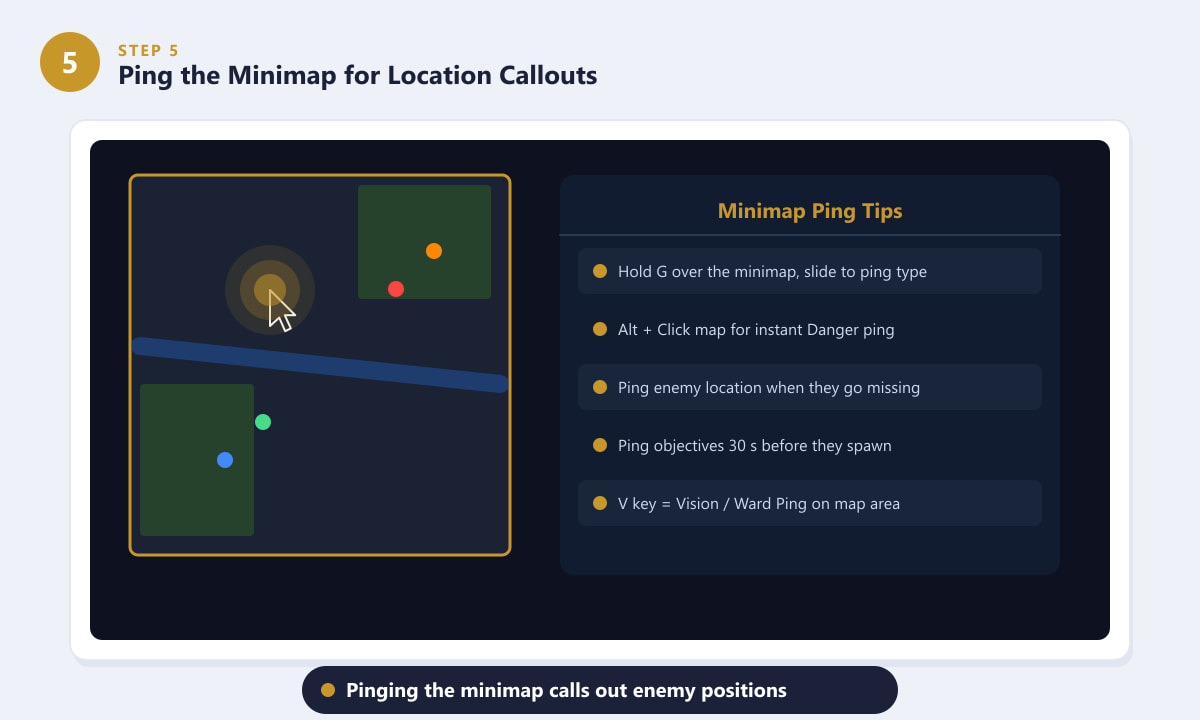
การปิงบนแผนที่ย่อเป็นวิธีที่ชัดเจนที่สุดในการระบุตำแหน่งของศัตรูและทำเครื่องหมายเป้าหมายที่จะมาถึง
เคล็ดลับสำหรับการ ping อย่างมีประสิทธิภาพ
- ส่งสัญญาณ Ping ก่อนหมุนตัว ส่งสัญญาณ "กำลังไป" ไปยังเลนอื่นก่อนเริ่มเคลื่อนที่ เพื่อนร่วมทีมสามารถปรับตำแหน่งเพื่อฉวยโอกาสเมื่อคุณมาถึงได้
- อย่าส่งข้อความสแปมการส่งข้อความแจ้งเตือนมากเกินไปจะทำให้ทีมของคุณรู้สึกเฉยชา ข้อความแจ้งเตือนที่เน้นเฉพาะจุดสองหรือสามครั้งจะมีประสิทธิภาพมากกว่าข้อความแจ้งเตือนแบบวุ่นวายนับสิบครั้ง
- ส่งสัญญาณบอกตำแหน่งเป้าหมายล่วงหน้า ส่งสัญญาณบอกตำแหน่งมังกรหรือบารอนประมาณ 20-30 วินาทีก่อนที่พวกมันจะปรากฏตัว เพื่อให้ทีมของคุณสามารถทำภารกิจปัจจุบันให้เสร็จและรวมกลุ่มกันได้ทันเวลา
- ใช้สัญญาณบอกตำแหน่ง (vision ping) อย่างมีประสิทธิภาพหากคุณสังเกตเห็นว่าส่วนใดส่วนหนึ่งของแผนที่ยังไม่ได้วางวอร์ด ให้ส่งสัญญาณบอกตำแหน่งไปที่นั่น เพื่อเตือนพันธมิตรให้วางวอร์ดเมื่อกลับฐานครั้งต่อไป
- หากจำเป็น ให้กำหนดปุ่มใหม่หากปุ่ม G ขัดแย้งกับการกระทำอื่นที่คุณใช้บ่อย ให้กำหนดค่าใหม่ใน การตั้งค่า > การตั้งค่าปุ่ม > การสื่อสาร
การแก้ไขปัญหา
การกดปุ่ม G ค้างไว้ไม่ได้ผลอะไร
คุณอาจเปลี่ยนการตั้งค่าปุ่ม Ping แล้ว ลองเปิดการตั้งค่าในเกม (กด Escape) ไปที่การตั้งค่าปุ่ม แล้วดูที่ส่วนการสื่อสารเพื่อหาการตั้งค่า "Ping Wheel" ให้คืนค่ากลับไปที่ปุ่ม G หรือกำหนดปุ่มอื่นที่เหมาะสมกับคุณ
การส่งสัญญาณปิงไปในทิศทางที่ผิด
ล้อเลื่อนจะบันทึกตำแหน่งของเคอร์เซอร์ของคุณในแต่ละควadrant เมื่อเทียบกับจุดศูนย์กลาง ลองเลื่อนเมาส์ให้ห่างจากจุดศูนย์กลางเล็กน้อยก่อนปล่อย เพื่อให้ทิศทางชัดเจนยิ่งขึ้น
เพื่อนร่วมทีมปิดเสียงแจ้งเตือนของฉัน
ผู้เล่นสามารถปิดเสียงการแจ้งเตือน (ping) ของแต่ละแหล่งได้โดยคลิกที่ไอคอน ping ที่อยู่ถัดจากชื่อผู้เล่นในตารางคะแนน (แท็บ) หากการแจ้งเตือนของคุณไม่ถึงใคร นี่คือสาเหตุที่น่าจะเป็นไปได้มากที่สุด และในทางกลับกัน หากการแจ้งเตือนของพวกเขาไม่ถึงคุณ
คำถามที่พบบ่อย
ปุ่ม Ping เริ่มต้นในเกม League of Legends คืออะไร?
ปุ่มเริ่มต้นสำหรับเปิดวงล้อปิงคือปุ่ม Gการกดปุ่ม G ค้างไว้เหนือตำแหน่งบนแผนที่หรือแผนที่ย่อจะเปิดวงล้อสี่ตัวเลือก การปล่อยปุ่มจะเป็นการส่งสัญญาณปิงที่เลือกไว้
ในเกม League of Legends จะส่งสัญญาณ "หายไป" ได้อย่างไร?
กดปุ่ม G ค้างไว้เหนือตำแหน่งสุดท้ายที่ทราบของศัตรู เลื่อนเมาส์ไปที่ ส่วน ซ้ายของวงล้อ (ที่ระบุว่า "หายไป") แล้วปล่อยปุ่ม G คุณยังสามารถใช้ทางลัดได้อย่างรวดเร็วโดยการวางเคอร์เซอร์ไว้เหนือแผนที่ย่อแล้วกดปุ่ม ping ที่หายไปซึ่งตั้งค่าไว้ในเมนูการตั้งค่าของคุณ
ในเกม League of Legends มี ping ประเภทใดบ้าง?
วงล้อพื้นฐานประกอบด้วยสัญญาณเตือนสี่แบบ: อันตราย (เครื่องหมายตกใจสีแดง — พบศัตรู ถอย), กำลังไป (สีเขียว — คุณกำลังหมุนไปช่วย), ช่วยเหลือฉัน (สีฟ้า — คุณต้องการกำลังเสริม), และหายไป (สีทอง — ศัตรูหายไปจากเลน) นอกจากนี้ยังมีสัญญาณเตือนเพิ่มเติม เช่น ถอย, ยึดพื้นที่, ผลักดัน และการมองเห็น ซึ่งสามารถเข้าถึงได้ผ่านเมนูสัญญาณเตือนแบบขยายหรือทางลัดเฉพาะ
คุณสามารถระบุตำแหน่งไอเทมและสกิลต่างๆ ในเกม League of Legends ได้หรือไม่?
ใช่แล้วการกด Alt + คลิกที่ไอเทม สกิล หรือเวทมนตร์ใดๆ ใน HUD จะแสดงเวลาคูลดาวน์หรือค่าใช้จ่ายในช่องแชท ทำให้ทีมของคุณทราบสถานะโดยไม่ต้องพิมพ์ ฟังก์ชันนี้ใช้ได้กับไอคอนสกิลของศัตรูที่คุณเห็นหลังจากเลือกเป้าหมายแล้วเช่นกัน
มีวิธีปิดเสียงแจ้งเตือน (ping) ในเกม League of Legends หรือไม่?
เปิดตารางคะแนนโดยกดปุ่ม Tab จากนั้นคลิกไอคอนรูปปิงเล็กๆ ที่อยู่ถัดจากชื่อผู้เล่นเพื่อปิดเสียงปิงของผู้เล่นแต่ละคน คุณยังสามารถปิดเสียงปิงทั้งหมดพร้อมกันได้โดยใช้ปุ่มปิดเสียงแบบเต็มที่อยู่บนแถวเดียวกันของตารางคะแนน
ข้อคิดส่งท้าย
การส่งสัญญาณ Ping เป็นหนึ่งในเครื่องมือสื่อสารที่มีประสิทธิภาพมากที่สุดใน League of Legends และการใช้งานให้ได้ดีนั้นใช้เวลาฝึกฝนเพียงเล็กน้อย จำหลักสำคัญไว้: กดปุ่ม G ค้างไว้เพื่อเปิดวงล้อ เลื่อนเพื่อเลือกประเภท Ping และปล่อยเพื่อส่งสัญญาณ สำหรับการเล่นที่รวดเร็วขึ้น ให้ใช้ Alt + คลิกเพื่อส่งสัญญาณ Danger ทันที และ Ctrl + คลิกเพื่อส่งสัญญาณ On My Way การส่งสัญญาณ Ping ที่สม่ำเสมอและชัดเจนโดยไม่สแปม จะทำให้คุณเป็นเพื่อนร่วมทีมที่ดีขึ้นอย่างเห็นได้ชัดในทุกระดับ สำหรับรายการการตั้งค่าและการควบคุมในเกมทั้งหมด โปรดไปที่เว็บไซต์อย่างเป็นทางการของ League of Legends