รูปแบบการจับถือ 3 นิ้วใน PUBG Mobile: การตั้งค่าแบบกรงเล็บที่ใช้งานได้จริงเพื่อการควบคุมที่ดีขึ้น
การจัดวางนิ้ว 3 นิ้วที่เชื่อถือได้ ใน PUBG Mobile ช่วยให้แต่ละนิ้วมีหน้าที่ชัดเจน: ใช้หัวแม่มือซ้ายสำหรับการเคลื่อนที่ นิ้วชี้ซ้ายสำหรับการยิง และหัวแม่มือขวาสำหรับการเล็งและการกระทำอื่นๆ การจัดเรียงแบบนี้ช่วยให้คุณเคลื่อนที่และยิงไปพร้อมๆ กันได้ ในขณะที่ยังคงพื้นที่เล็งหลักไว้ให้ว่าง นี่เป็นเพียงจุดเริ่มต้นที่ดี ไม่ใช่การรับประกันว่าจะช่วยเพิ่มอัตราการฆ่า/ตาย (K/D) ได้เสมอไป ขนาดมือ รูปร่างหน้าจอ และการฝึกฝน ล้วนส่งผลต่อความรู้สึกที่เหมาะสม
การตั้งค่าที่ดีที่สุดคือการตั้งค่าที่คุณสามารถทำได้โดยไม่ต้องเปลี่ยนท่าจับหรือกดปุ่มข้างเคียงโดยไม่ได้ตั้งใจ เริ่มจากโซนด้านล่าง จากนั้นปรับแต่งเพิ่มเติมในหน้าจอการปรับแต่งในเกมบนอุปกรณ์ของคุณเอง
วิธีการทำงานของรูปแบบการจับแบบสามนิ้ว
ในการจับจอยแบบสามนิ้ว นิ้วโป้งสองนิ้วจะอยู่บริเวณด้านล่างของหน้าจอ ขณะที่นิ้วชี้นิ้วหนึ่งนิ้วจะเอื้อมไปที่มุมบน สำหรับผู้เล่นส่วนใหญ่ การจัดวางที่ง่ายที่สุดในการเริ่มต้นคือการใช้นิ้วชี้ซ้ายเป็นปุ่มยิง นิ้วโป้งซ้ายจะทำหน้าที่ควบคุมจอยสติ๊ก และนิ้วโป้งขวาจะควบคุมกล้อง การเล็ง และปุ่มแอ็คชั่นต่างๆ ที่อยู่ใกล้เคียง
การแบ่งนิ้วแบบนี้จะช่วยให้เคลื่อนที่ไปพร้อมกับการยิงได้ง่ายขึ้น หรือช่วยให้ปรับมุมกล้องพร้อมกับการป้อนคำสั่งการเคลื่อนไหวได้สะดวกขึ้น แต่ไม่ได้ทำให้การควบคุมแรงถอยหรือการเลือกเป้าหมายเป็นไปโดยอัตโนมัติ ให้คิดว่าการจัดวางนิ้วแบบ 3 นิ้ว นี้ เป็นวิธีที่จะทำให้การป้อนคำสั่งทำได้ง่ายขึ้น จากนั้นค่อยๆ สร้างความสม่ำเสมอในการฝึกซ้อมและในการแข่งขัน
ตำแหน่งปุ่ม 3 นิ้วที่แนะนำสำหรับ PUBG Mobile
ควรใช้โซนบนหน้าจอแทนการใช้พิกเซลพิกัดคงที่ ขนาดและการเข้าถึงปุ่มจะแตกต่างกันไปในแต่ละโทรศัพท์และแท็บเล็ต และเปอร์เซ็นต์ที่คัดลอกมาจากอุปกรณ์อื่นอาจไปอยู่ในตำแหน่งที่ไม่ถูกต้อง ควรเว้นพื้นที่ปัดนิ้วสำหรับกล้องให้โล่ง และย้ายปุ่มให้ไกลพอที่มือของคุณจะเอื้อมถึงได้เท่านั้น
| การควบคุม | โซนเริ่มต้น | นิ้ว | ตรวจสอบตำแหน่ง |
|---|
| จอยสติ๊กควบคุมการเคลื่อนไหว | มุมล่างซ้าย | นิ้วโป้งซ้าย | เคลื่อนไหวได้เต็มที่โดยไม่ต้องยืดกล้ามเนื้อ |
| ไฟหลัก | บริเวณด้านบนซ้าย เว้าเข้าไปจากขอบ | ดัชนีซ้าย | แตะหรือกดค้างไว้โดยไม่ปิดบังแผนที่ย่อหรือปล่อยมือจากอุปกรณ์ |
| กล้องและการเล็ง | เว้นพื้นที่โล่งกว้างไว้ทางด้านขวาตรงกลาง | นิ้วโป้งขวา | ช่วยให้ปัดนิ้วได้อย่างราบรื่นโดยไม่ต้องกดปุ่มใดๆ |
| ขอบเขต / โฆษณา | บริเวณใกล้ขอบบนด้านขวาของพื้นที่เป้าหมาย | นิ้วโป้งขวา | ทำให้เข้าถึงได้ง่าย ในขณะเดียวกันก็เว้นพื้นที่สำหรับการเล็งเป้าหมายไว้ด้วย |
| กระโดด ย่อตัว และหมอบลง | ขอบด้านล่างขวา เรียงตัวเป็นกลุ่มเล็กๆ | นิ้วโป้งขวา | เว้นช่องว่างที่มองเห็นได้ชัดเจน เพื่อป้องกันการแตะผิดโดยไม่ตั้งใจ |
| โหลดซ้ำและดูตัวอย่าง | ตามขอบด้านขวา ใกล้กับการกระทำที่เกี่ยวข้อง | นิ้วโป้งขวา | แยกปุ่มรีโหลดออกจากปุ่มอื่นๆ ตรวจสอบว่าปุ่มดูตัวอย่างมีผลต่อการควบคุมกล้องอย่างไร |
ควรเก็บปุ่มยิงสำรองไว้เฉพาะเมื่อคุณใช้งานจริงเท่านั้น มิเช่นนั้นอาจทำให้ดูรกได้ หลีกเลี่ยงการวางปุ่มกระโดด ย่อตัว และหมอบไว้ติดกัน หากรู้สึกว่าปุ่มแน่นเกินไป ให้ลดจำนวนปุ่มควบคุมที่มองเห็นได้ หรือย้ายปุ่มที่ใช้งานน้อยกว่าให้ห่างจากบริเวณเล็งเป้า
ตั้งค่าการควบคุมด้วยสามนิ้วของคุณในสี่ขั้นตอน
1. กำหนดให้นิ้วแต่ละนิ้วทำหน้าที่หลักแต่ละอย่าง
จับโทรศัพท์ในลักษณะที่คุณเล่นตามปกติ วางนิ้วโป้งซ้ายไว้เหนือจอยสติ๊ก นิ้วชี้ซ้ายงอไปทางปุ่มยิงด้านบนซ้าย และวางนิ้วโป้งขวาไว้ในตำแหน่งที่สามารถใช้ควบคุมกล้องได้ ตรวจสอบให้แน่ใจว่านิ้วของคุณสามารถแตะปุ่มควบคุมได้โดยไม่ต้องบีบโทรศัพท์หรือบังหน้าจอ หากรู้สึกเมื่อยล้าที่นิ้วชี้ซ้าย ให้เลื่อนปุ่มยิงเข้าด้านใน หรือลองด้านตรงข้ามก่อนที่จะเปลี่ยนการควบคุมหลายอย่างพร้อมกัน
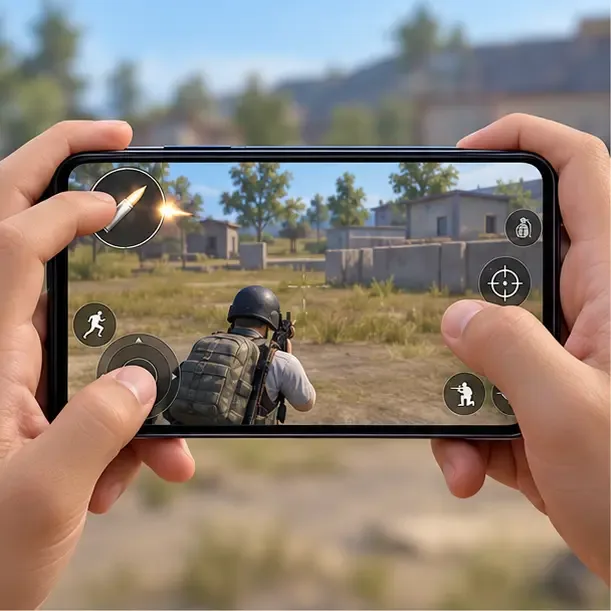 ตรวจสอบการจับก่อน: นิ้วชี้ควรแตะปุ่มยิงได้อย่างสบาย ในขณะที่นิ้วโป้งทั้งสองข้างยังคงอยู่บนตำแหน่งที่เหมาะสมของตนเอง
2. ย้ายปุ่มควบคุมไปยังบริเวณเหล่านั้น
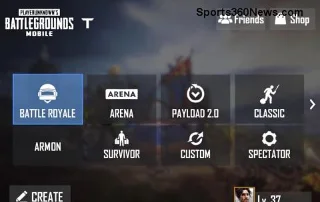
จากหน้าล็อบบี้ เปิดเมนูการตั้งค่า เลือกการควบคุมเลือกโหมดและรูปแบบที่คุณต้องการเปลี่ยนแปลง จากนั้นแตะ ปรับแต่งลากจอยสติ๊กไปที่มุมล่างซ้าย ย้ายปุ่มยิงหลักไปทางมุมบนซ้ายสำหรับนิ้วชี้ซ้ายของคุณ และจัดเรียงการทำงานด้านขวาไว้รอบๆ—ไม่ใช่ภายใน—พื้นที่ปัดกล้อง บันทึกรูปแบบเมื่อการควบคุมตรงกับวิธีการจับของคุณแล้ว
ศูนย์ช่วยเหลือของ PUBG MOBILE อธิบายเส้นทางการควบคุมและการปรับแต่ง และระบุว่าเค้าโครงเมนูจะจัดเรียงตามโหมด ป้ายกำกับเมนูอาจเปลี่ยนแปลงไปในแต่ละเวอร์ชัน ดังนั้นให้ใช้หน้าจอในเกมปัจจุบันหากเวอร์ชันของคุณแตกต่างออกไป เปลี่ยนโหมดที่คุณเล่นจริง ๆ เค้าโครงโหมดคลาสสิกและอารีน่าอาจมีการจัดการแยกกัน
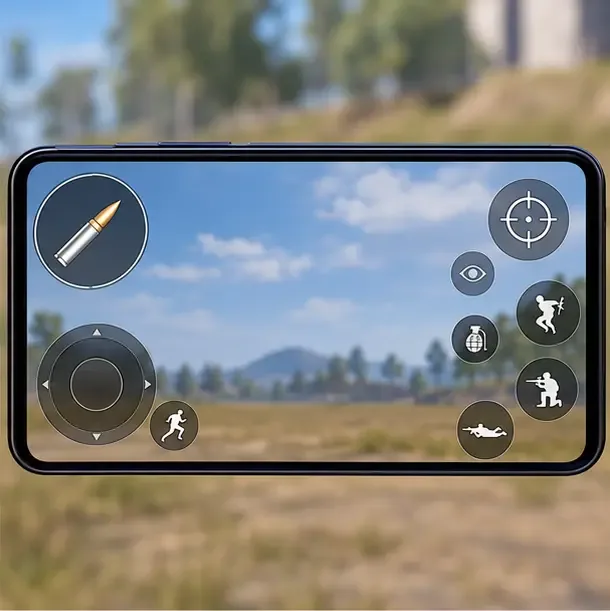 จัดวางจอยสติ๊ก ปุ่มควบคุมการยิง และปุ่มควบคุมด้านขวาให้อยู่ในระยะการเข้าถึงที่แยกจากกัน ก่อนที่จะปรับขนาดปุ่มให้เหมาะสม
3. ปรับขนาด ระยะห่าง และความชัดเจน
เริ่มต้นด้วยขนาดปุ่มเริ่มต้นตามค่าเริ่มต้น จากนั้นขยายเฉพาะปุ่มควบคุมที่คุณมักกดพลาด ให้ปุ่มยิงหลักกดง่าย แต่ไม่ควรใหญ่เกินไปจนบังข้อมูลใกล้เคียงหรือชนกับปุ่มควบคุมอื่น จัดวางปุ่มกระโดด ย่อตัว และหมอบให้ห่างกันพอสมควรเพื่อหลีกเลี่ยงการกดโดยไม่ตั้งใจ ตั้งค่าความโปร่งใสให้อยู่ในระดับที่คุณยังคงมองเห็นเกมด้านล่างปุ่มควบคุมได้
ทดสอบการจัดวางขณะยืนนิ่งและขณะเคลื่อนที่ แตะแต่ละการกระทำตามลำดับ จากนั้นลองฝึกการเคลื่อนที่และยิงสั้นๆ หากนิ้วโป้งขวาไปโดนการกระทำขณะเล็ง ให้ย้ายปุ่มนั้นให้ใกล้ขอบหน้าจอมากขึ้นหรือไกลจากเส้นทางการปัดหลักมากขึ้น อย่าคัดลอกค่าขนาดที่แน่นอนจากโทรศัพท์เครื่องอื่น อัตราส่วนภาพหน้าจอและระยะการสัมผัสจะส่งผลต่อผลลัพธ์
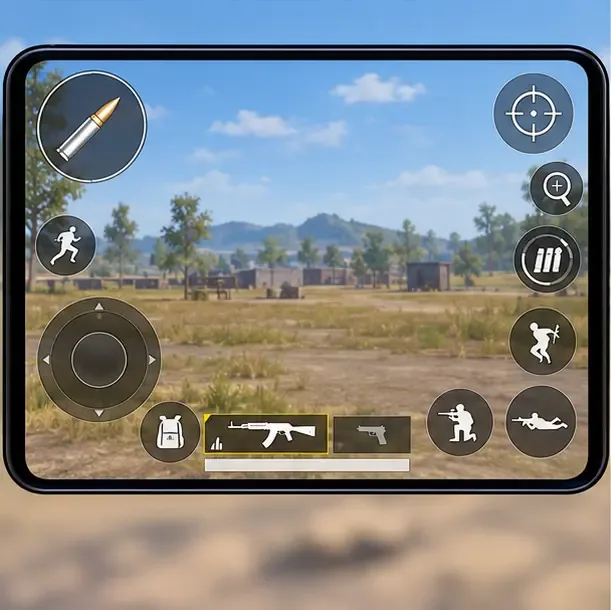 การจัดวางปุ่มควบคุมการทำงานไว้รอบขอบทำให้มีพื้นที่ต่อเนื่องสำหรับการเล็งด้วยนิ้วโป้งขวา
4. ฝึกฝน แล้วค่อยๆเก็บเงินทีละเล็กละน้อย
ใช้โหมดฝึกซ้อมหรือโหมดความกดดันต่ำอื่นๆ เพื่อตรวจสอบการควบคุมก่อนที่จะนำไปใช้ในการแข่งขันจัดอันดับ ลองเคลื่อนที่ไปด้านข้างขณะติดตามเป้าหมายที่อยู่นิ่ง ยิงขณะเปลี่ยนทิศทาง และทดสอบการกระโดด การหมอบ การรีโหลด และการเล็งโดยไม่ต้องละนิ้วโป้งออกจากพื้นที่เล็งนานเกินไป หากปุ่มควบคุมใดเข้าถึงยาก ให้ลองเปลี่ยนตำแหน่งหรือขนาดทีละอย่าง แล้วทำซ้ำขั้นตอนเดิม
หลังจากปรับตั้งค่าต่างๆ จนรู้สึกคุ้นเคยแล้ว ให้ตรวจสอบความไวในการควบคุมแยกต่างหาก ความไวของกล้องจะส่งผลต่อความเร็วในการเคลื่อนที่ของมุมมอง การตั้งค่า ADS และกล้องเล็งจะส่งผลต่อการเล็งขณะใช้งานกล้องเล็ง หากคุณใช้การเล็งด้วยไจโรสโคป ให้ถือว่าความไวของไจโรสโคปเป็นการควบคุมอิสระอีกตัวหนึ่ง และปรับเฉพาะหลังจากที่การตั้งค่าแบบสัมผัสใช้งานได้แล้ว PUBG MOBILE อนุญาตให้ผู้เล่นปรับความไวได้ในเมนูการตั้งค่า และศูนย์ช่วยเหลือของเกมจะอธิบายตัวเลือกความไวต่ออาวุธแต่ละชนิด ไม่มีค่าความไวใดค่าหนึ่งที่เหมาะกับอุปกรณ์และผู้เล่นทุกคน
บันทึกเลย์เอาต์ที่เสร็จสมบูรณ์แล้ว และใช้ตัวเลือกการแชร์ในเกมหรือรหัสหากคุณต้องการสำเนาเพื่อเรียกคืนในภายหลัง สร้างเวอร์ชันแยกต่างหากเฉพาะเมื่อคุณมีเหตุผลที่แท้จริง เช่น การใช้การควบคุมที่แตกต่างกันสำหรับโหมดคลาสสิกและโหมดอารีน่า
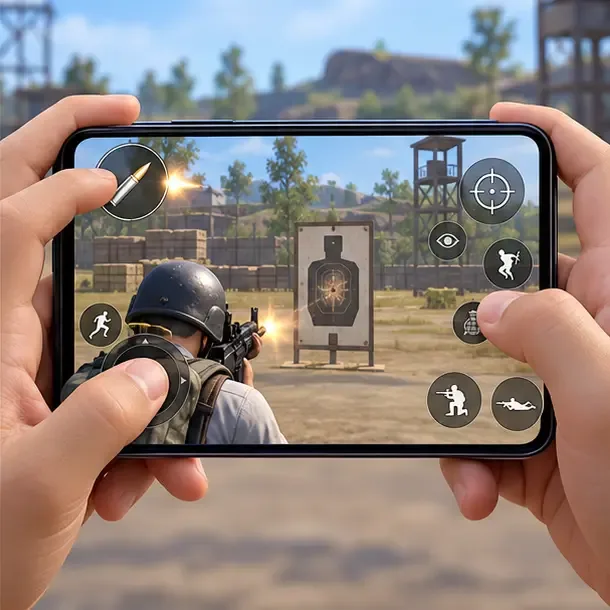 การฝึกซ้อมในสนามฝึกช่วยให้คุณยืนยันได้ว่า การยิง การเคลื่อนไหว และการควบคุมกล้อง ยังคงสามารถทำไปพร้อมกันได้
ข้อผิดพลาดทั่วไปที่ทำให้การจัดวางกรงเล็บยากขึ้น
- การคัดลอก HUD ของมืออาชีพอย่างเป๊ะๆ:ภาพหน้าจอหรือรหัสการแชร์เป็นเพียงแค่ข้อมูลอ้างอิงเท่านั้น ขนาดหน้าจอ การจับถือ และความชอบส่วนบุคคลแตกต่างกันไป
- การปรับปุ่มทุกปุ่มพร้อมกัน:คุณจะไม่รู้ว่าการเปลี่ยนแปลงใดช่วยได้ ปรับทีละกลุ่ม จากนั้นทำซ้ำขั้นตอนสั้นๆ
- การจัดวางปุ่มควบคุมมากเกินไปบริเวณด้านขวาตรงกลาง ทำให้การเล็งและการติดตามเป้าหมายทำได้ยาก
- การบังคับใช้ไจโรสโคป:การเล็งเป้าหมายด้วยไจโรสโคปเป็นทางเลือกเสริม ใช้เมื่อรู้สึกเป็นธรรมชาติ หรือฝึกฝนด้วยความไวต่อการสัมผัสต่อไปก็ได้
- คาดหวังอัตราการฆ่า/ตาย (K/D) ที่สูงขึ้นทันที:รูปแบบเกมสามารถลดการป้อนข้อมูลที่ยุ่งยากได้ แต่การเอาชีวิตรอด การวางตำแหน่ง การเล็ง และการตัดสินใจยังคงเป็นตัวกำหนดผลลัพธ์ของแมตช์
คำถามที่พบบ่อย
การใช้รูปแบบการควบคุมแบบ 3 นิ้วใน PUBG Mobile จะช่วยเพิ่มอัตราการฆ่าต่อการตาย (K/D) โดยอัตโนมัติหรือไม่?
ไม่ มันอาจทำให้การเคลื่อนไหวและการยิงพร้อมกันทำได้ง่ายขึ้น แต่ไม่สามารถรับประกันได้ว่าจะกำจัดศัตรูได้มากขึ้นหรือมีอัตราส่วน K/D สูงขึ้น ให้ติดตามผลลัพธ์ของคุณเองเมื่อเวลาผ่านไป และใช้การตั้งค่านี้ก็ต่อเมื่อมันช่วยเพิ่มความสะดวกสบายและการควบคุมเท่านั้น
ฉันควรใช้ปุ่มยิงที่ถนัดนิ้วชี้ซ้ายหรือนิ้วชี้ขวาดี?
เริ่มจากการใช้นิ้วชี้ซ้ายก่อน เพราะจะทำให้นิ้วโป้งซ้ายว่างสำหรับการเคลื่อนไหว และนิ้วโป้งขวาว่างสำหรับการควบคุมกล้อง หากรู้สึกไม่ถนัด ให้ลองใช้การจัดวางแบบตรงกันข้าม และทดสอบในโหมดฝึกฝนก่อนที่จะเลือกใช้แบบใดแบบหนึ่ง
ฉันจำเป็นต้องใช้ระบบไจโรสโคปสำหรับการจับแบบกรงเล็บสามนิ้วหรือไม่?
ไม่ครับ ไจโรเป็นตัวเลือกการเล็งเป้าหมายแยกต่างหาก การจัดวางแบบสามนิ้วใช้งานได้กับการเล็งเป้าหมายด้วยระบบสัมผัสเพียงอย่างเดียว เพิ่มไจโรเฉพาะในกรณีที่คุณต้องการเอียงอุปกรณ์เพื่อปรับแต่งอย่างละเอียดเท่านั้น
ข้อมูลอ้างอิงอย่างเป็นทางการ