รายชื่อเพื่อนใน League of Legends โหลดไม่ขึ้น? ลองแก้ไขด้วย 8 วิธี
หากรายชื่อเพื่อนใน League of Legends ของคุณไม่โหลด โปรดตรวจสอบสถานะการให้บริการของ Riot ก่อน จากนั้นรีสตาร์ท Riot Client ใหม่ทั้งหมด หาก Riot รายงานว่าเกิดปัญหาขัดข้อง โปรดรอจนกว่าบริการจะกลับมาใช้งานได้ตามปกติ การเปลี่ยนแปลงในเครื่องจะไม่สามารถแก้ไขปัญหาฝั่งเซิร์ฟเวอร์ได้ หากสถานะการให้บริการดูปกติ โปรดตรวจสอบการเชื่อมต่อและไคลเอนต์ด้านล่างตามลำดับ การตรวจสอบครั้งแรกๆ จะใช้เวลาไม่นาน ในขณะที่การเปลี่ยนแปลง DNS การซ่อมแซมไฟล์ และบันทึกการสนับสนุนอาจใช้เวลานานกว่าห้านาที
คู่มือนี้ครอบคลุมถึงไคลเอนต์ League of Legends บนเดสก์ท็อปสำหรับ Windows และ macOS คำแนะนำการสนับสนุนปัจจุบันของ Riot ระบุให้รีสตาร์ทไคลเอนต์ที่อัปเดตแล้วก่อน และอธิบายว่าการตัดการเชื่อมต่อแชทซ้ำๆ อาจเป็นปัญหาเกี่ยวกับเครือข่าย ดังนั้น แผงโซเชียลที่ว่างเปล่า รายชื่อเพื่อนที่หมุนอยู่ และข้อความ “ตัดการเชื่อมต่อจากแชท” อาจต้องตรวจสอบด้วยวิธีที่แตกต่างจากปัญหาการเปิดเกม
ตรวจสอบเบื้องต้น: รายชื่อเพื่อนแสดงอะไรบ้าง?
สิ่งที่คุณเห็น เริ่มต้นด้วย
รายการทั้งหมดว่างเปล่าหรือกำลังโหลดอยู่ ตรวจสอบสถานะการให้บริการของ Riot จากนั้นรีสตาร์ทไคลเอนต์ “ตัดการเชื่อมต่อจากแชท” หรือทุกคนแสดงว่าออฟไลน์ ทดสอบการเชื่อมต่อ VPN/พร็อกซี ไฟร์วอลล์ และ DNS ของคุณ เหลือรายชื่อติดต่อใน Discord เพียงไม่กี่รายการเท่านั้นที่หายไป โปรดตรวจสอบข้อกำหนดการเชื่อมโยงบัญชีในตอนท้ายของคู่มือนี้
วิธีแก้ไขปัญหาที่รายชื่อเพื่อนใน League of Legends โหลดไม่ขึ้น
1. ตรวจสอบสถานะการให้บริการของ Riot และภูมิภาคของคุณ
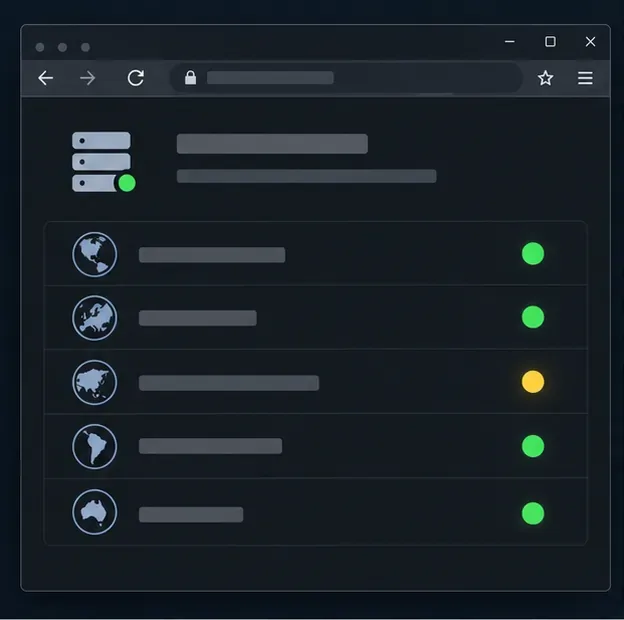
เปิดหน้าสถานะการให้บริการของ Riot Games เลือก League of Legends และตรวจสอบภูมิภาคที่บัญชีของคุณเล่นอยู่ หาก Riot แจ้งว่ากำลังมีการบำรุงรักษาหรือมีปัญหาด้านบริการ โปรดรอและตรวจสอบหน้านั้นอีกครั้งในภายหลัง การติดตั้งใหม่ในเครื่องหรือการเปลี่ยน DNS จะไม่สามารถแก้ไขปัญหาที่เกิดขึ้นจากฝั่ง Riot ได้
หากไม่มีเหตุการณ์ใด ๆ ปรากฏขึ้น โปรดตรวจสอบให้แน่ใจว่าลูกค้าได้ลงชื่อเข้าใช้บัญชี Riot และภูมิภาคที่คุณต้องการแล้ว Riot ระบุว่าบัญชีหนึ่งบัญชีสามารถใช้งานได้ในภูมิภาคเดียวในแต่ละครั้งคู่มือการแก้ไขปัญหาการเข้าสู่ระบบอย่างเป็นทางการ จะอธิบายวิธีการตรวจสอบภูมิภาคที่เลือก หากเกมใช้งานได้ แต่แผงโซเชียลใช้งานไม่ได้ โปรดดำเนินการต่อด้านล่าง
ตรวจสอบภูมิภาคของบัญชีของคุณกับบริการ League ก่อนทำการเปลี่ยนแปลงการตั้งค่าท้องถิ่น 2. ออกจากระบบ ปิดโปรแกรมให้สนิท แล้วเปิดโปรแกรมขึ้นมาใหม่
เซสชันไคลเอ็นต์ที่ค้างอยู่นานอาจทำให้แผงโซเชียลหยุดทำงาน ออกจากระบบไคลเอ็นต์ Riot หรือ League of Legends ปิดแอป รอสักครู่ แล้วเปิดใหม่อีกครั้ง บน Windows หากไคลเอ็นต์ยังคงเปิดอยู่หลังจากที่คุณปิด ให้กดCtrl + Shift + Esc เพื่อเปิด Task Manager และปิดกระบวนการไคลเอ็นต์ League ที่ค้างอยู่ก่อนที่จะเปิดใหม่อีกครั้ง บน macOS ให้ใช้Command + Q เพื่อปิดไคลเอ็นต์ จากนั้นเปิดใหม่จากแอปพลิเคชันหรือทางลัดที่คุณใช้เป็นประจำ
ให้ทำขั้นตอนนี้ขณะที่คุณอยู่ในไคลเอนต์หรือล็อบบี้ ไม่ใช่ระหว่างการแข่งขันจริงหน้าสนับสนุนไคลเอนต์เวอร์ชันอัปเดต ของ Riot ยังแนะนำให้รีสตาร์ทเป็นขั้นตอนแรกสำหรับปัญหาเกี่ยวกับไคลเอนต์ด้วย
การปิดและเปิดโปรแกรมใหม่ทั้งหมดจะรีเฟรชเซสชันของไคลเอ็นต์โดยไม่เปลี่ยนแปลงข้อมูลบัญชี 3. ตรวจสอบว่าเครือข่ายของคุณรบกวนการสนทนาหรือไม่
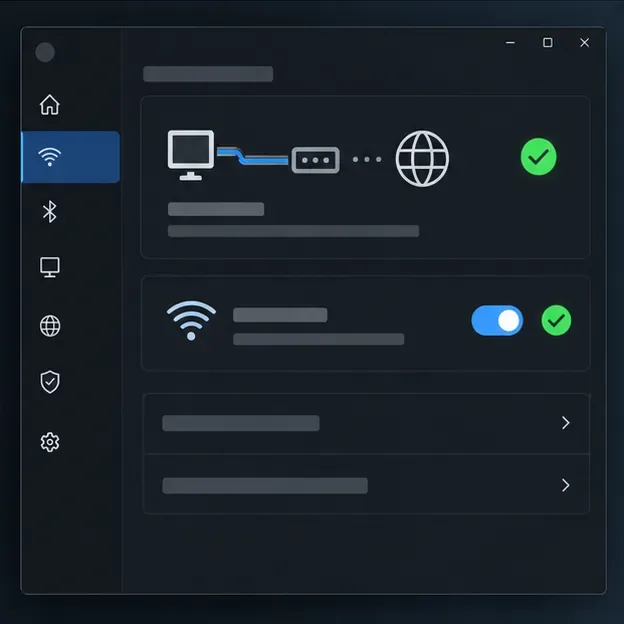
ลองเปิดเว็บไซต์ทั่วไปสักสองสามเว็บไซต์ แล้วทดสอบ League of Legends อีกครั้ง หากคุณใช้ Wi-Fi ให้ลองขยับเข้าไปใกล้เราเตอร์มากขึ้น หรือเปลี่ยนไปใช้สาย Ethernet หากมี คุณยังสามารถทดสอบบนเครือข่ายที่เชื่อถือได้อื่น ๆ เพื่อดูว่าปัญหาเกิดขึ้นกับคอมพิวเตอร์หรือกับการเชื่อมต่อที่บ้าน หากแอปอื่น ๆ ก็สูญเสียการเชื่อมต่อเช่นกัน ให้รีสตาร์ทโมเด็มและเราเตอร์ตามคำแนะนำของอุปกรณ์เหล่านั้น
การที่เบราว์เซอร์ใช้งานได้ไม่ได้หมายความว่าไม่มีปัญหาการเชื่อมต่อเฉพาะเกมคู่มือการเชื่อมต่อพื้นฐาน ของ Riot แนะนำให้ใช้สาย Ethernet เมื่อเป็นไปได้ และมีลิงก์ไปยังเครื่องมือตรวจสอบเครือข่ายเพิ่มเติม หากไคลเอนต์แสดงข้อความว่า “ตัดการเชื่อมต่อจากแชท” Riot กล่าวว่าปัญหาน่าจะเกี่ยวข้องกับเครือข่ายและอาจส่งผลต่อการเชื่อมต่อเกมด้วย ดังนั้นโปรดตรวจสอบให้แน่ใจว่าแชทเชื่อมต่อใหม่ก่อนเข้าคิวเล่นเกม
การทดสอบด้วยการเชื่อมต่อแบบใช้สายหรือวิธีอื่นจะช่วยแยกแยะปัญหาที่เกิดจาก Wi-Fi หรือเราเตอร์ได้ 4. ปิด VPN หรือพร็อกซีชั่วคราวเพื่อทดสอบเส้นทาง
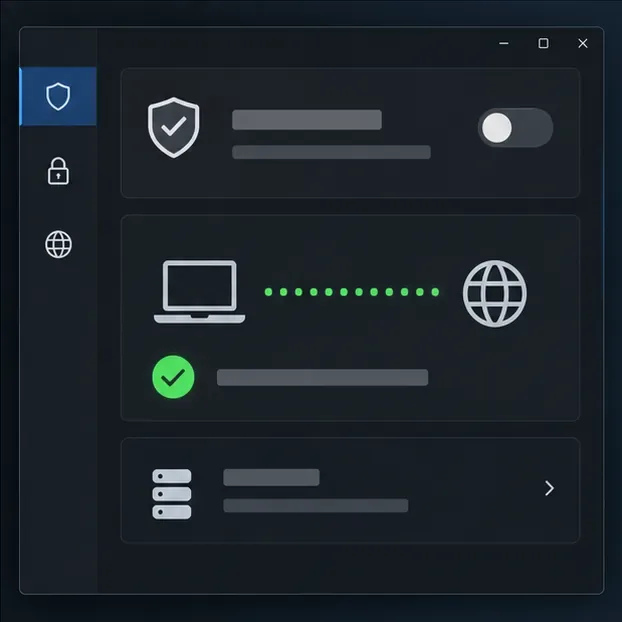
หากคุณใช้ VPN, พร็อกซี, อุโมงค์เกม หรือแอปกรองเครือข่าย ให้ปิดการใช้งานแล้วรีสตาร์ท Riot Client ตรวจสอบว่ารายชื่อเพื่อนเชื่อมต่อใหม่หรือไม่ Riot แนะนำไม่ให้ใช้ VPN หรือพร็อกซีสำหรับการเชื่อมต่อ League of Legends ตามปกติ เนื่องจากอาจทำให้เกิดปัญหาการเชื่อมต่อ หากรายชื่อยังคงใช้งานไม่ได้ ให้คืนค่าการตั้งค่าเครือข่ายตามปกติของคุณ อย่าปิดใช้งาน VPN หากคุณจำเป็นต้องใช้ด้วยเหตุผลอื่น
การทดสอบการเชื่อมต่อโดยตรงชั่วคราวสามารถช่วยให้ทราบได้ว่า VPN หรือพร็อกซีขัดขวางการเชื่อมต่อหรือไม่ 5. อนุญาตให้ Riot และ League of Legends ผ่านไฟร์วอลล์ของคุณ
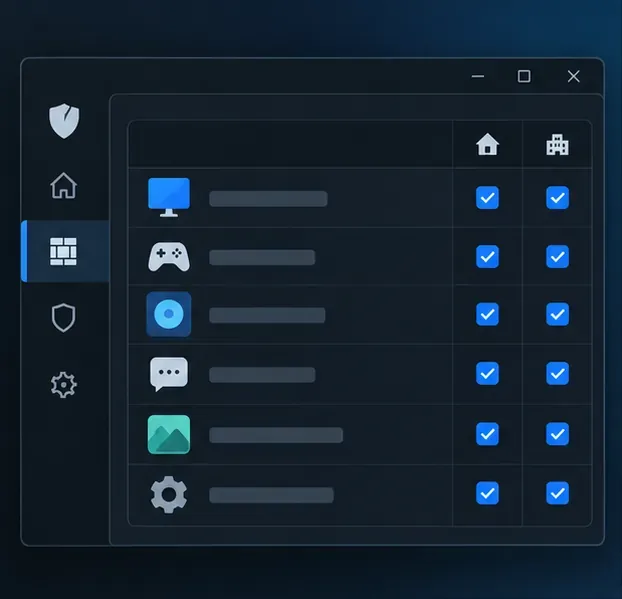
ไฟร์วอลล์หรือชุดโปรแกรมรักษาความปลอดภัยอาจบล็อกการเชื่อมต่อของไคลเอนต์ โปรดเปิดใช้งานไฟร์วอลล์และเพิ่มแอปพลิเคชัน Riot ลงในรายการแอปที่อนุญาตแทนการเปิดพอร์ตแบบกว้างๆ ในการติดตั้ง Windows มาตรฐาน Riot จะแสดงเส้นทาง League ดังต่อไปนี้:
C:\Riot Games\League of Legends\LeagueClient.exeC:\Riot Games\League of Legends\LeagueClientUx.exeC:\Riot Games\League of Legends\LeagueClientUxRenderer.exeC:\Riot Games\League of Legends\Game\League of Legends.exeC:\Riot Games\Riot Client\RiotClientServices.exe
หากคุณติดตั้ง League of Legends ไว้ที่อื่น ให้ใช้เส้นทางการติดตั้งจริง บน macOS ให้ตรวจสอบการตั้งค่าแอปที่ถูกบล็อกในซอฟต์แวร์รักษาความปลอดภัยของคุณ และอนุญาต League/Riot Client หากซอฟต์แวร์ได้ปฏิเสธไว้ ปฏิบัติตามคำแนะนำการกำหนดค่าไฟร์วอลล์ ปัจจุบันของ Riot สำหรับรายการทั้งหมดและรายละเอียดแพลตฟอร์ม หากคุณปิดใช้งานไฟร์วอลล์ชั่วคราวเพื่อวินิจฉัยปัญหาเท่านั้น ให้เปิดใช้งานกลับมาทันทีหลังจากนั้น
ใช้การตั้งค่าอนุญาตแอปของไฟร์วอลล์สำหรับไฟล์ปฏิบัติการของ Riot ที่ติดตั้งบนคอมพิวเตอร์ของคุณ 6. หากแชทยังคงตัดการเชื่อมต่อ ให้รีเฟรช DNS
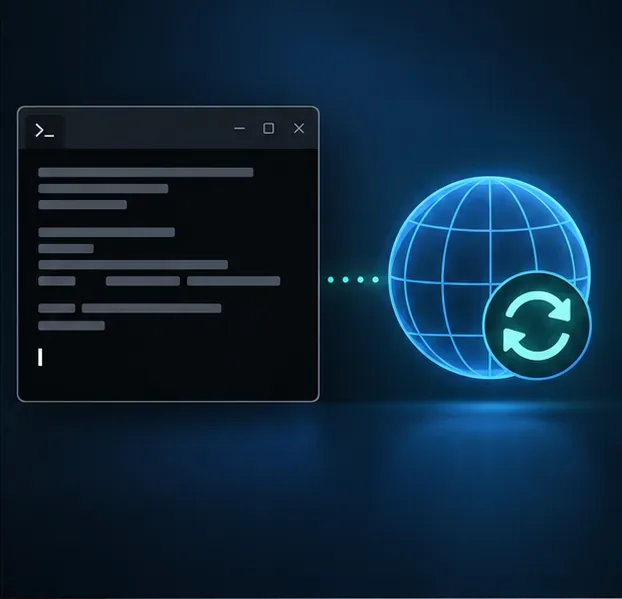
บนระบบ Windows ให้เปิด Command Prompt ในฐานะผู้ดูแลระบบipconfig /flushdnsแล้วเรียกใช้คำสั่ง จากนั้นรีสตาร์ท Riot Client การดำเนินการนี้จะล้างแคช DNS ของคอมพิวเตอร์ แต่จะไม่แก้ไขปัญหาการหยุดชะงักของ Riot หรือการติดตั้งเกมที่เสียหาย ลองทำดูก่อนสักครั้ง แล้วค่อยตรวจสอบรายการอีกครั้ง
หากคุณใช้ Mac หรือหากการล้างแคช DNS ไม่ได้ช่วยแก้ปัญหา ให้ใช้คู่มือการแก้ไขปัญหา DNS ของ Riot เพื่อค้นหาการตั้งค่าที่ตรงกับระบบปฏิบัติการของคุณ Riot ระบุว่าผู้ให้บริการอินเทอร์เน็ตบางรายอาจบล็อก DNS ของบุคคลที่สาม ดังนั้นให้บันทึกการตั้งค่าเดิมของคุณไว้และกู้คืนหากคุณสูญเสียการเข้าถึงอินเทอร์เน็ต
รีเฟรช DNS หลังจากตรวจสอบการเชื่อมต่อแบบง่ายๆ เสร็จแล้วเท่านั้น คำสั่งนี้ใช้ได้กับ Windows 7. ซ่อมแซม League of Legends ผ่านทาง Riot Client
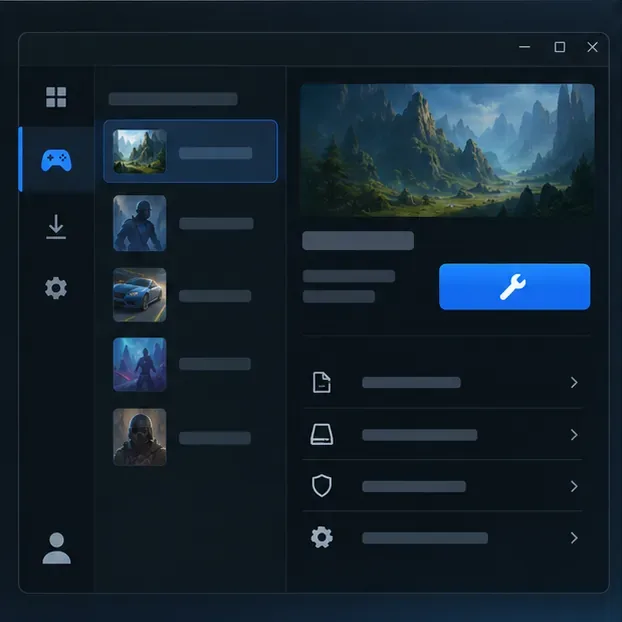
หากแผงโซเชียลยังคงว่างเปล่า ให้ซ่อมแซมไฟล์เกมโดยใช้เครื่องมือในตัวของ Riot เปิด Riot Client เลือกไอคอนโปรไฟล์ของคุณ เลือกการตั้งค่า เลือกLeague of Legends และเลือกซ่อมแซม ทำตามคำแนะนำต่างๆ และรอให้การสแกนเสร็จสิ้นก่อนที่จะเปิดเกมอีกครั้ง ขั้นตอนการซ่อมแซมในไคลเอนต์เวอร์ชันอัปเดตบางเวอร์ชันจะมีปุ่มที่เขียนว่า เริ่มการ ซ่อมแซม
การซ่อมแซมจะตรวจสอบไฟล์ที่หายไปหรือเสียหาย ซึ่งอาจใช้เวลานานกว่าการตรวจสอบแบบรวดเร็วคำแนะนำการซ่อมแซมฉบับเต็ม ของ Riot จะอธิบายเส้นทางของไคลเอ็นต์ปัจจุบัน หากการซ่อมแซมรายงานข้อผิดพลาดหรือไม่เปลี่ยนแปลงรายชื่อเพื่อน ให้ไปที่ขั้นตอนการขอความช่วยเหลือแทนที่จะเรียกใช้การซ่อมแซมซ้ำๆ
ระบบควบคุมการซ่อมแซมของ Riot Client อยู่ในเมนูการตั้งค่า หลังจากที่คุณเลือก League of Legends แล้ว 8. ส่งบันทึกข้อมูลที่ถูกต้องให้กับฝ่ายสนับสนุนของ Riot
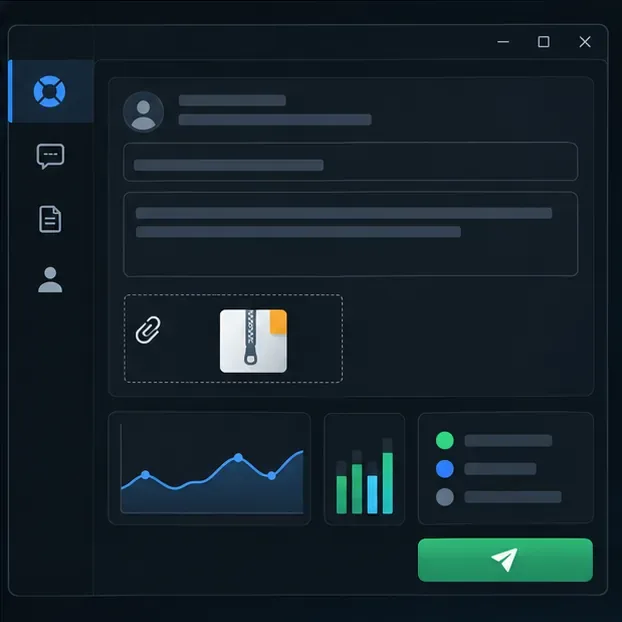
สำหรับ ปัญหา การแสดงรายชื่อเพื่อนใน LoL ที่ไม่ทำงาน อย่างต่อเนื่อง โปรดแจ้งว่าแผงรายชื่อเพื่อนว่างเปล่า หมุนอยู่ หรือแสดงข้อความ “ตัดการเชื่อมต่อจากแชท” พร้อมทั้งระบุภูมิภาค ระบบปฏิบัติการ เวลาโดยประมาณ การทดสอบเครือข่าย และขั้นตอนที่คุณได้ลองทำไปแล้ว หากไคลเอนต์เวอร์ชันอัปเดตเปิดใช้งานได้ครบถ้วน Riot กล่าวว่าไอคอนรายงานข้อผิดพลาดที่ด้านล่างของรายชื่อเพื่อนจะส่งรายงานไปยังทีมพัฒนาไคลเอนต์
นอกจากนี้ คุณยังสามารถดาวน์โหลดRiot Repair Tool (RRT) เลือก League of Legends และแนบไฟล์บันทึกข้อมูลในรูปแบบ ZIP ไปกับตั๋วขอความช่วยเหลือผู้เล่นได้ Riot ระบุว่า RRT มีให้ใช้งานสำหรับ Windows และ Mac; สำหรับ Windows ให้เรียกใช้ในฐานะผู้ดูแลระบบ แนบภาพหน้าจอหากแสดงข้อผิดพลาดได้อย่างชัดเจน แต่ห้ามส่งรหัสผ่านของคุณเด็ดขาด
แนบไฟล์บันทึก RRT และอธิบายอย่างละเอียดว่าแผงควบคุมโซเชียลล้มเหลวเมื่อใด สองสิ่งที่ควรตรวจสอบก่อนเข้าคิวอีกครั้ง
สามารถแก้ไขรายชื่อเพื่อนให้เสร็จภายในห้านาทีได้หรือไม่?
บางครั้งการตรวจสอบสถานะหรือการรีสตาร์ทไคลเอ็นต์แบบเต็มรูปแบบก็เพียงพอแล้ว แต่ห้านาทีนั้นไม่รับประกันเสมอไป ปัญหาที่เกิดขึ้นฝั่ง Riot ต้องได้รับการแก้ไขโดย Riot เอง และการสแกนเพื่อซ่อมแซมหรือการตรวจสอบโดยฝ่ายสนับสนุนอาจใช้เวลานานกว่านั้น หยุดเมื่อรายการเชื่อมต่อใหม่แล้ว ไม่มีประโยชน์ที่จะดำเนินการขั้นตอนขั้นสูงทุกขั้นตอนหลังจากปัญหาหายไปแล้ว
มีเพียงเพื่อนที่เชื่อมต่อผ่าน Discord เท่านั้นที่หายไป
หากรายชื่อเพื่อนใน Riot โหลดขึ้นมา แต่รายชื่อใน Discord บางรายชื่อหายไป อาจเป็นเพราะรายละเอียดการเชื่อมโยงบัญชีมากกว่าความล้มเหลวในการโหลดคู่มือการเชื่อมโยงบัญชี Discord ของ Riot ระบุว่า รายชื่อติดต่อเฉพาะใน Discord จำเป็นต้องมี Riot ID ที่มีอยู่แล้ว มีความสัมพันธ์แบบเพื่อนโดยตรงใน Discord และบัญชี Riot และ Discord ที่เชื่อมโยงกันแล้ว จึงจะปรากฏในรายชื่อที่รวมกันได้
คุณควรติดตั้ง League of Legends ใหม่หรือไม่?
ควรติดตั้งโปรแกรมใหม่เป็นวิธีสุดท้าย และปฏิบัติตามคำแนะนำล่าสุดของ Riot หากฝ่ายสนับสนุนแนะนำเช่นนั้น บันทึกของ Riot เกี่ยวกับไคลเอนต์ที่อัปเดตแล้วเตือนว่า การถอนการติดตั้งหรือติดตั้งใหม่ อาจทำให้เกิดการขัดข้องบ่อยขึ้น และไฟล์ไคลเอนต์ทั้งเวอร์ชันอัปเดตและเวอร์ชันเก่าใช้ไฟล์เดียวกัน เครื่องมือซ่อมแซมและการส่งเรื่องขอความช่วยเหลือเป็นขั้นตอนที่ปลอดภัยกว่าสำหรับปัญหาที่เกิดขึ้นเฉพาะกับรายชื่อเพื่อนเท่านั้น
แหล่งข้อมูลอย่างเป็นทางการของ Riot