คู่มือการดาวน์โหลดและติดตั้ง Riot Vanguard (2026)
วิธีดาวน์โหลดและติดตั้ง Riot Vanguard บนพีซี Vanguard มาพร้อมกับ Valorant — นี่คือขั้นตอนการติดตั้งแบบละเอียดทีละขั้นตอน รวมถึงการรีสตาร์ทที่จำเป็นด้วย
สวัสดีเพื่อนๆ เกมเมอร์! 🚀 เคยเสียบจอยPlayStationเข้ากับพีซีแล้วรู้สึกว่าปุ่มไม่ตรงกันบ้างไหม? ต่อไปนี้จะไม่เกิดความหงุดหงิดอีกแล้ว! ไม่ว่าคุณจะใช้ DualShock 4 หรือ DualSense สุดล้ำจาก PS5 การเรียนรู้วิธีการตั้งค่าปุ่มจอย PlayStation บนพีซีจะช่วยให้คุณควบคุมเกมได้อย่างลื่นไหล คู่มือนี้รวบรวมวิธีการที่ได้รับการพิสูจน์แล้วและทันสมัยที่สุด เพื่อให้คุณเล่นเกมได้อย่างเหนือชั้นในไม่กี่นาที มาเริ่มกันเลยและเปลี่ยนโฉมการตั้งค่าของคุณ!

จอยเกมพีซีแบบดั้งเดิมนั้นเจ๋ง แต่ไม่มีอะไรเทียบได้กับความสะดวกสบายในการใช้งานของจอย PS บนพีซีการตั้งค่าปุ่มแบบกำหนดเองช่วยให้คุณกำหนดการทำงานใหม่ได้อย่างแม่นยำ เช่น การสลับปุ่มทริกเกอร์สำหรับการเล็งเร็วในเกม FPS หรือการปรับแต่งเลย์เอาต์สำหรับเกมจำลองการแข่งรถ นอกจากนี้ ระบบตอบสนองแบบสัมผัสและทริกเกอร์แบบปรับได้บน DualSense ก็ยิ่งโดดเด่นขึ้นเมื่อปรับแต่งแล้ว พร้อมที่จะยกระดับฝีมือแล้วหรือยัง? นี่คือแผนที่เส้นทางของคุณ
ระบบรองรับในตัวของ Steam เป็นสิ่งที่ยอดเยี่ยมสำหรับเกมเมอร์ส่วนใหญ่ มันรองรับ DualShock 4 และ DualSense ได้ทันทีโดยไม่ต้องดาวน์โหลดอะไรเพิ่มเติม เหมาะอย่างยิ่งสำหรับเกมของ Steam!
เคล็ดลับมือโปร: สำหรับเกมที่ไม่ใช่เกมบน Steam ให้เพิ่มเป็นเกมที่ไม่ใช่บน Steam เพียงเท่านี้ก็ใช้งานได้กับทุกแพลตฟอร์มแล้ว!
หาก Steam ใช้งานไม่ได้ DS4Windows จะจำลองการทำงานของคอนโทรลเลอร์ Xbox เพื่อให้ใช้งานได้กับเกม PC ทุกเกมอย่างสมบูรณ์ โปรแกรมนี้ฟรี ขนาดเล็ก และมีการอัปเดตอย่างสม่ำเสมอเพื่อให้เข้ากับ Windows เวอร์ชันล่าสุด
| คุณสมบัติ | ไอน้ำ | DS4Windows |
|---|---|---|
| รองรับ DualSense อย่างเป็นทางการ | บางส่วน | เต็มรูปแบบ (พร้อม DSX) |
| การกำหนดปุ่มที่ง่าย | ⭐⭐⭐⭐ | ⭐⭐⭐⭐⭐ |
| แถบไฟ/ไจโรสโคป | จำกัด | ขั้นสูง |
| เกมที่ไม่ใช่เกม Steam | ดี | ยอดเยี่ยม |
สำหรับ DualSense ให้จับคู่กับ DSX ซึ่งเป็นเครื่องมือคู่แฝดสำหรับฟังก์ชั่นพิเศษของ PS5 เช่น ปุ่มกดแบบปรับได้ (adaptive triggers)
Windows 11 โดดเด่นด้วยระบบเสียบแล้วใช้งานได้ทันทีสำหรับ DualSense โดยไม่ต้องติดตั้งซอฟต์แวร์ใดๆ สำหรับการใช้งานพื้นฐาน แต่สำหรับ การตั้ง ค่าปุ่มควบคุม PlayStation ขั้นสูงบนพีซี :
ติดปัญหาเหรอ? เรามีวิธีแก้ไข:
ยังคงมีปัญหาอยู่ใช่ไหม? ตรวจสอบการอัปเดต Windows — เวอร์ชันล่าสุดได้ปรับปรุงการรองรับคอนโทรลเลอร์ให้ดียิ่งขึ้นแล้ว
อยากได้ความได้เปรียบใช่ไหม?
ลองนึกภาพการพิชิตล็อบบี้ด้วยความแม่นยำระดับ PS บนพีซีดูสิ—ทีมของคุณจะต้องมาขอรู้เคล็ดลับจากคุณแน่! 👊
หยิบจอยเกมของคุณ เลือกวิธีการ แล้วตั้งค่าปุ่มจอย PlayStation บนพีซีของคุณได้เลยวันนี้ ตั้งแต่ความง่ายของ Steam ไปจนถึงความซับซ้อนของ DS4Windows คุณก็พร้อมสำหรับความสำเร็จแล้ว คอมเมนต์ด้านล่างได้เลย—คุณจะปรับแต่งเกมไหนก่อนเป็นอันดับแรก? แชร์ความสำเร็จของคุณ และร่วมกันสร้างตำนานแห่งการเล่นเกม! 🎮✨
วิธีดาวน์โหลดและติดตั้ง Riot Vanguard บนพีซี Vanguard มาพร้อมกับ Valorant — นี่คือขั้นตอนการติดตั้งแบบละเอียดทีละขั้นตอน รวมถึงการรีสตาร์ทที่จำเป็นด้วย
เรียนรู้วิธีเล่น Stardew Valley ตั้งแต่เริ่มต้น สร้างฟาร์ม จัดการกิจวัตรประจำวัน ปลูกพืช ผูกมิตรกับชาวบ้าน และบรรลุเป้าหมายในเกมด้วยคู่มือทีละขั้นตอนฉบับนี้
วิธีการปลูกดอกแคนดี้บลอสซัมในเกม Grow a Garden อธิบายอย่างละเอียด พร้อมตัวเลือกพันธุ์ไม้ ขั้นตอนการปลูก เคล็ดลับการดูแล ข้อผิดพลาดที่ควรหลีกเลี่ยง และคำตอบสำหรับคำถามที่พบบ่อย เพื่อให้สวนของคุณมีสุขภาพดีขึ้น
ต้นไม้ที่ชอบแดดจัดสำหรับปลูกในกระถาง อธิบายเกี่ยวกับการเลือกพันธุ์ไม้ ขั้นตอนการปลูก เคล็ดลับการดูแล ข้อผิดพลาดที่ควรหลีกเลี่ยง และคำตอบสำหรับคำถามที่พบบ่อย เพื่อให้สวนของคุณมีสุขภาพดีขึ้น
เรียนรู้วิธีเล่น Warzone ให้เก่งขึ้นด้วย 6 เคล็ดลับที่ได้รับการพิสูจน์แล้ว: การลงจอดอย่างชาญฉลาด, การจัดชุดอุปกรณ์ตามเมตา, การเอาชนะใน Gulag, การใช้เสียงและการวางตำแหน่ง, การจัดการเงิน และการดูรีวิว
โปรแกรมเปิดเกม League of Legends คือ Riot Client ซึ่งเป็นแอปพลิเคชันบนเดสก์ท็อปที่ใช้สำหรับอัปเดตเกม แสดงข่าวสาร และให้คุณกดเล่น นี่คือทุกสิ่งที่มันทำได้
คู่มือการปลูกทิวลิปแบบธรรมชาติในสวนของคุณ อธิบายรายละเอียดเกี่ยวกับพันธุ์ไม้ ขั้นตอนการปลูก เคล็ดลับการดูแล ข้อผิดพลาดที่ควรหลีกเลี่ยง และคำตอบสำหรับคำถามที่พบบ่อย เพื่อให้สวนของคุณมีสุขภาพดีขึ้น
เรียนรู้วิธีดาวน์โหลด PUBG บน Steam ฟรี คู่มือทีละขั้นตอนสำหรับการติดตั้ง PUBG: BATTLEGROUNDS บนพีซีของคุณ ตั้งแต่การตั้งค่า Steam ไปจนถึงการแข่งขันนัดแรกของคุณ
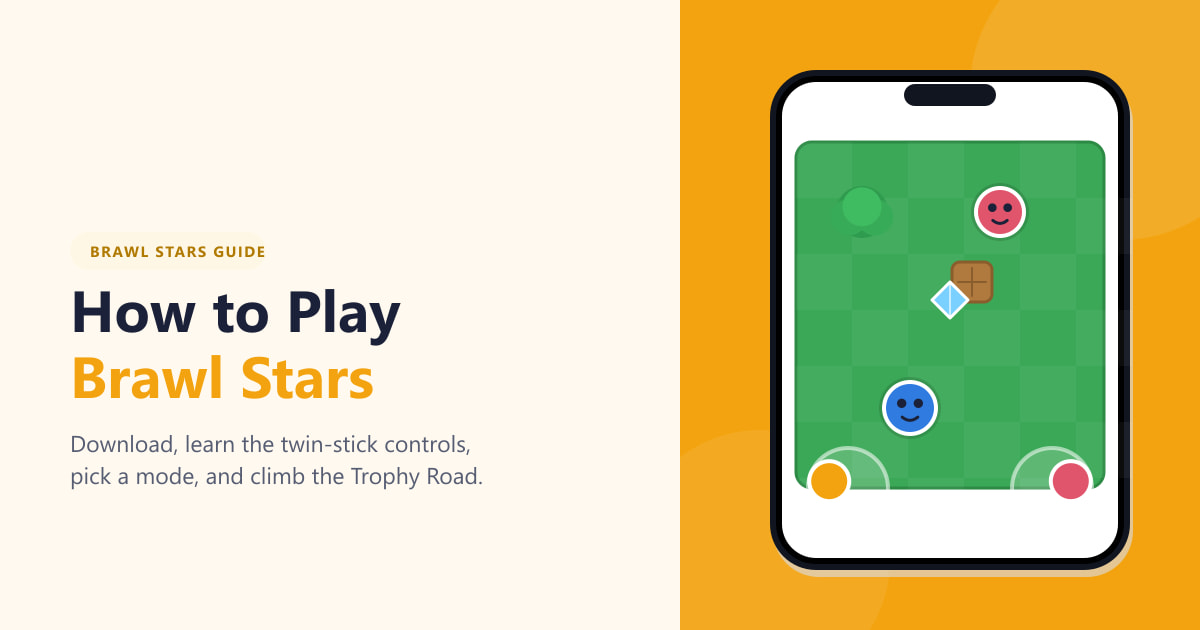
เรียนรู้วิธีเล่น Brawl Stars ตั้งแต่เริ่มต้น: ดาวน์โหลดเกม ฝึกฝนการควบคุมด้วยจอยสติ๊กสองอัน ใช้ท่าไม้ตายและอุปกรณ์เสริม เลือกโหมด และไต่ระดับไปสู่ถ้วยรางวัล
รูปแบบการเล่นของ Overwatch 2 นั้นเป็นอย่างไร: เกมยิงฮีโร่แบบ 5v5 ที่รวดเร็ว มีสามบทบาท ความสามารถเฉพาะตัวของฮีโร่ โหมดทำภารกิจ การจัดอันดับ และซีซั่นแบบเล่นฟรี