หากการเล็งเป้าหมายในGTA Online ของคุณ รู้สึกหน่วง กระตุกระหว่างการเลี้ยวเร็ว หรือเคลื่อนที่ไกลขึ้นเมื่อคุณปัดนิ้วเร็วขึ้น ให้เริ่มจากการแยกความแตกต่างระหว่างการเร่งความเร็วของเมาส์กับการกระตุกของเฟรม บนพีซี ให้ทดสอบวิธีการป้อนข้อมูลเมาส์ของเกม ปิดการเร่งความเร็วของตัวชี้เมาส์ของ Windows เมื่อใช้เส้นทางการป้อนข้อมูลของ Windows และตรวจสอบว่าการแสดงผลเฟรมยังคงราบรื่น เปลี่ยนการตั้งค่าทีละอย่างเพื่อให้คุณทราบว่าการเปลี่ยนแปลงใดช่วยได้
คู่มือนี้ใช้สำหรับเกม Grand Theft Auto V และ GTA Online เวอร์ชัน PC เท่านั้น ชื่อเมนูอาจแตกต่างกันไปตามเวอร์ชันและการอัปเดตของเกม หากผู้เล่นหรือยานพาหนะอื่นกระโดดไปมาในขณะที่กล้องของคุณเคลื่อนไหวอย่างราบรื่น นั่นแสดงว่ามีปัญหาการเชื่อมต่อมากกว่าปัญหาการใช้เมาส์ในเครื่อง
ระบุลักษณะของ “อาการเมาส์หน่วง”
สิ่งที่คุณสังเกตเห็น พื้นที่น่าตรวจสอบ
ระยะการเล็งจะเปลี่ยนแปลงไปตามความเร็วในการปัดนิ้ว วิธีการป้อนข้อมูล, การเร่งความเร็วตัวชี้ของ Windows หรือซอฟต์แวร์เมาส์ การเคลื่อนไหวของกล้องกระตุก ขณะที่เกมโดยรวมช้าลง เฟรมเรตกระตุก การโหลดกราฟิก หรือแอปพลิเคชันที่ทำงานอยู่เบื้องหลัง กล้องถ่ายภาพลื่นไหลดี แต่ตัวละครในเกมออนไลน์กระตุกหรือหดกลับ การเชื่อมต่อเครือข่ายหรือเซสชัน อัตราเฟรมลดลงเฉพาะตอนที่ขยับเมาส์เร็วมากเท่านั้น อัตราการสำรวจข้อมูลของเมาส์หรือการทำงานร่วมกันระหว่าง CPU และไดรเวอร์
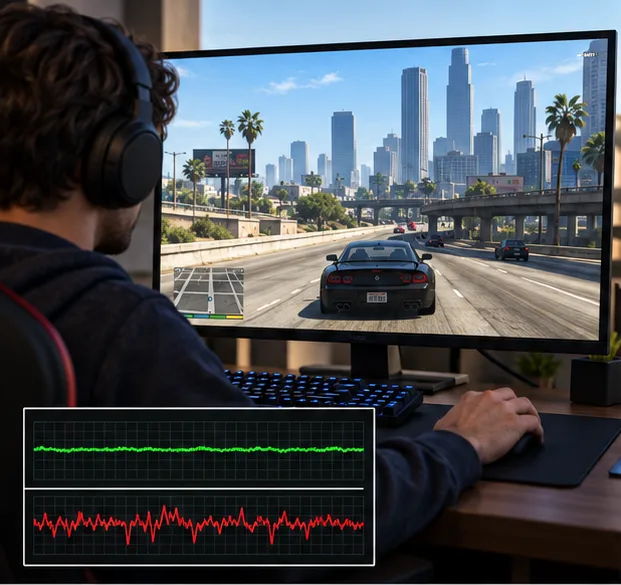
การกวาดกล้องซ้ำๆ สามารถช่วยแยกแยะอินพุตที่คงที่ออกจากอาการกระตุกของเฟรมที่มองเห็นได้ ร่องรอยเหล่านี้เป็นเพียงภาพประกอบ ไม่ใช่ผลการทดสอบในเกมที่วัดได้จริง 8 วิธีแก้ไขปัญหาอาการหน่วงและการเร่งความเร็วของเมาส์ใน GTA Online
1. สร้างวิธีการทดสอบที่สามารถทำซ้ำได้
โหลดโหมดเนื้อเรื่องหรือเซสชั่นแบบเชิญเฉพาะที่เงียบสงบ แล้วยืนอยู่ในพื้นที่ปลอดภัย เลื่อนเมาส์ช้าๆ ไปในระยะทางเดียวกัน จากนั้นทำซ้ำด้วยการเลื่อนเมาส์อย่างรวดเร็ว สังเกตว่ากล้องกระตุกหรือไม่ อัตราเฟรมลดลงหรือไม่ หรือเฉพาะผู้เล่นระยะไกลเท่านั้นที่ดูเหมือนจะกระตุก รักษาตำแหน่ง มุมมอง และการตั้งค่ากราฟิกให้เหมือนเดิมขณะทดสอบ หลีกเลี่ยงการเปลี่ยนความไวของเมาส์ DPI V-Sync และไดรเวอร์ทั้งหมดพร้อมกัน เพราะจะทำให้ยากต่อการระบุสาเหตุ
2. ทดสอบวิธีการป้อนข้อมูลด้วยเมาส์ในเกม GTA V
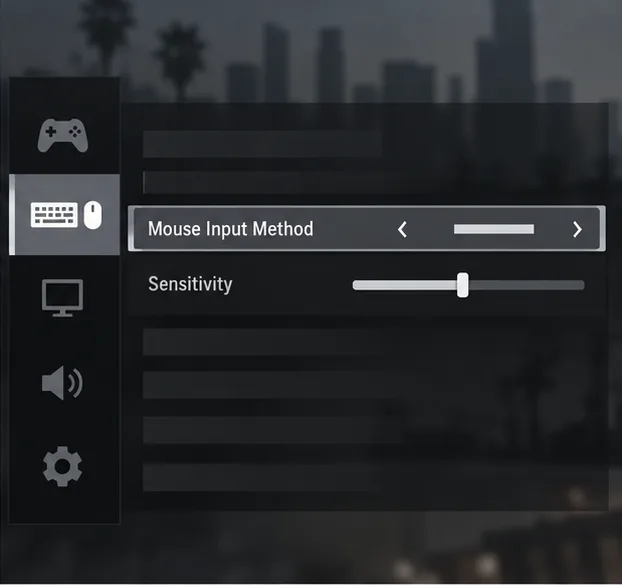
เปิดเมนูหยุดชั่วคราว > การตั้งค่า > แป้นพิมพ์/เมาส์ แล้วมองหาวิธีการป้อนข้อมูลเมาส์ (Mouse Input Method ) หากเวอร์ชันพีซีของคุณแสดงตัวเลือกนี้ ลองใช้Raw Input ก่อน บันทึกการตั้งค่า แล้วทำการทดสอบกล้องซ้ำอีกครั้ง หากการเคลื่อนไหวติดขัดหรือรู้สึกไม่สม่ำเสมอ ให้เปรียบเทียบโหมด Windows และ DirectInput ที่มีอยู่ทีละโหมด ภาพรวม Raw Input ของ Microsoft อธิบายว่าข้อมูลอุปกรณ์ดิบแตกต่างจากเส้นทางเมาส์แบบดั้งเดิมของ Windows อย่างไรคู่มือการควบคุมพีซี ฉบับเก่าของ Rockstar กล่าวถึง DirectInput เป็นตัวเลือกสำหรับผู้เล่นที่ไม่จำเป็นต้องผูกปุ่มเมาส์เพิ่มเติม ให้ถือว่าโหมดเหล่านี้เป็นตัวเลือกด้านความเข้ากันได้ ไม่ใช่การตั้งค่าที่รับประกันว่าจะเร็วกว่าเสมอไป
มองหาการตั้งค่าการป้อนข้อมูลและความไวของเมาส์ในเมนูการตั้งค่าแป้นพิมพ์และเมาส์ของเกม รูปแบบเมนูอาจแตกต่างกันไปตามเวอร์ชันของเกมบนพีซี 3. ตรวจสอบการเร่งความเร็วตัวชี้ของ Windows
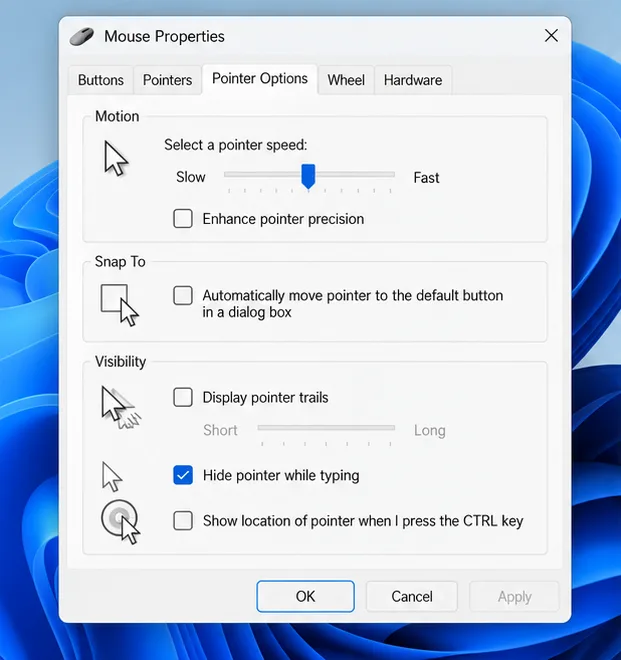
หากเกมใช้เส้นทางการป้อนข้อมูลของ Windows ให้ทดสอบโดย ปิด "เพิ่มความแม่นยำของตัวชี้" ใน Windows 11 ให้เปิด การตั้งค่า > บลูทูธและอุปกรณ์ > เมาส์ > การตั้งค่าเมาส์เพิ่มเติม > ตัวเลือกตัวชี้ ล้างเครื่องหมายในช่องทำเครื่องหมาย จากนั้นเลือก ใช้ Microsoft ได้ระบุตำแหน่งนี้ไว้ในคู่มือการตั้งค่าเมาส์ แอปพลิ เคชันที่ ใช้การป้อนข้อมูลแบบ Raw Input อาจอ่านข้อมูลเมาส์ผ่านเส้นทางที่แตกต่างกัน ดังนั้นการเปลี่ยนแปลงใน Windows นี้อาจไม่ส่งผลต่อโหมดเกมทุกโหมด หากการใช้งานบนเดสก์ท็อปไม่สะดวกสบายหรือไม่ได้ช่วยปรับปรุงเกม ให้เปิดเครื่องหมายในช่องทำเครื่องหมายอีกครั้ง
แท็บตัวเลือกตัวชี้ (Pointer Options) มีช่องทำเครื่องหมาย "เพิ่มความแม่นยำของตัวชี้" (Enhance pointer precision) ซึ่งใช้ในการเปรียบเทียบนี้ 4. รักษาค่า DPI และอัตราการสุ่มตัวอย่างให้คงที่
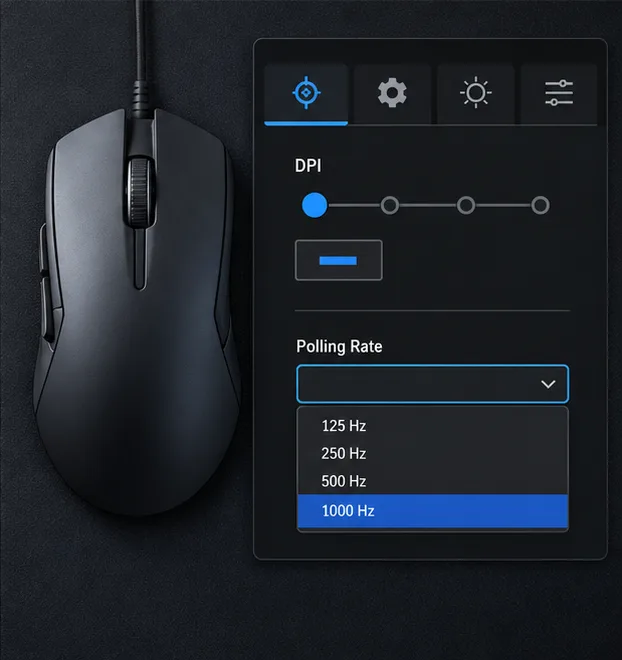
เลือกค่า DPI ที่ต้องการในซอฟต์แวร์ของเมาส์ และปล่อยค่านี้ไว้ขณะปรับความไวในเกม ไม่มีค่า DPI ที่ดีที่สุดสำหรับทุกสถานการณ์: ให้ใช้ความเร็วที่ช่วยให้คุณหมุนตัวได้อย่างสะดวกสบายโดยไม่ต้องยกเมาส์ขึ้นลงบ่อยๆ นอกจากนี้ ควรปิดใช้งานปุ่มเปลี่ยน DPI โดยไม่ตั้งใจ หากคุณมักจะกดปุ่มเหล่านั้นขณะต่อสู้ หากเมาส์กระตุกเฉพาะเมื่อคุณเลื่อนเมาส์อย่างรวดเร็ว ให้ลดอัตราการส่งข้อมูล (polling rate) ลงหนึ่งระดับชั่วคราวในซอฟต์แวร์ของผู้ผลิต แล้วทดสอบอีกครั้ง เก็บการเปลี่ยนแปลงไว้ก็ต่อเมื่ออาการกระตุกหายไป มิเช่นนั้นให้กลับไปใช้ค่าเดิม สำหรับเมาส์ไร้สาย ให้ตรวจสอบตำแหน่งของแบตเตอรี่และตัวรับสัญญาณก่อนที่จะเปลี่ยนหรือซื้อฮาร์ดแวร์ใหม่
ตั้งค่าความละเอียด DPI ให้คงที่เพียงระดับเดียว และใช้การควบคุมอัตราการสุ่มตัวอย่าง (polling-rate) เป็นเพียงการทดสอบวินิจฉัยที่สามารถย้อนกลับได้เท่านั้น 5. เปรียบเทียบ V-Sync และการกำหนดจังหวะเฟรม
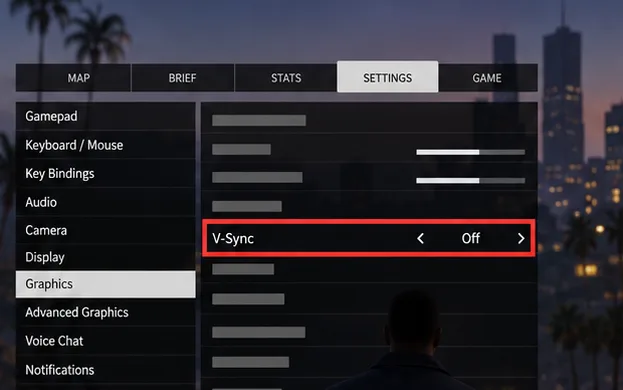
เปิดการตั้งค่า > กราฟิก แล้วปิดV-Sync เพื่อทดสอบหนึ่งครั้ง V-Sync อาจส่งผลต่อความรู้สึกในการตอบสนองและการเกิดภาพฉีกขาด ดังนั้นควรเปรียบเทียบผลลัพธ์แทนที่จะคิดว่าการปิด V-Sync นั้นดีที่สุดเสมอ หากภาพฉีกขาดรบกวน ให้เปิด V-Sync กลับมาแล้วดูว่าภาพที่นิ่งขึ้นนั้นให้ความรู้สึกดีขึ้นหรือไม่ เมื่ออัตราเฟรมไม่คงที่ ให้ลดการตั้งค่าที่ทำให้ GPU ทำงานหนักที่สุด เช่น ความละเอียด การลดรอยหยัก หรือกราฟิกขั้นสูง แล้วลองกวาดกล้องซ้ำอีกครั้ง อัตราเฟรมที่คงที่มักจะให้ความรู้สึกตอบสนองได้ดีกว่าอัตราเฟรมที่สูงแต่ไม่คงที่หน้าสนับสนุนการตั้งค่า GTAV ของ Rockstar อธิบายตำแหน่งของปุ่มควบคุมการแสดงผลและกราฟิกของเกม
ลองใช้ V-Sync Off เป็นการตั้งค่าเปรียบเทียบดูก่อน แล้วค่อยเปิดใช้งาน V-Sync อีกครั้งหากปัญหาภาพฉีกขาดหรือภาพไม่สม่ำเสมอแย่ลง 6. ปิดส่วนที่ซ้อนทับกันเพื่อการวินิจฉัย
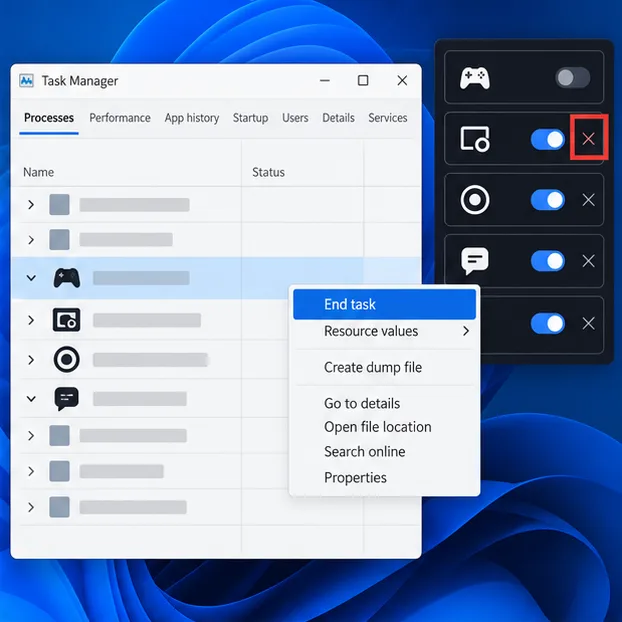
ปิดการใช้งานโอเวอร์เลย์เกม การบันทึกหน้าจอ และโอเวอร์เลย์ตรวจสอบประสิทธิภาพชั่วคราว แล้วทดสอบอีกครั้ง ตัวอย่างเช่น โอเวอร์เลย์แชท การจับภาพเกม และแผงตรวจสอบ GPU ปิดแอปทีละแอปจากเมนูหรือไอคอนในพื้นที่แจ้งเตือน เพื่อให้คุณสามารถระบุความขัดแย้งได้ ใช้ตัวจัดการงานเพื่อดูว่าแอปที่ปิดไปแล้วยังคงทำงานอยู่หรือไม่ ปิดงานเฉพาะเมื่อแอปนั้นไม่ตอบสนองเท่านั้น อย่าปิดบริการของ Windows หรือปิดใช้งานการป้องกันไวรัสเพื่อแก้ไขปัญหาเมาส์เป็นประจำ
ปิดใช้งานหรือออกจากโอเวอร์เลย์ทีละรายการเท่านั้น มุมมองตัวจัดการงานเป็นเพียงแนวทางในการค้นหากระบวนการ ไม่ใช่รายการกระบวนการที่จะปิดโดยไม่เลือกปฏิบัติ 7. อัปเดตไดรเวอร์การ์ดจอจากแหล่งที่มาอย่างเป็นทางการ
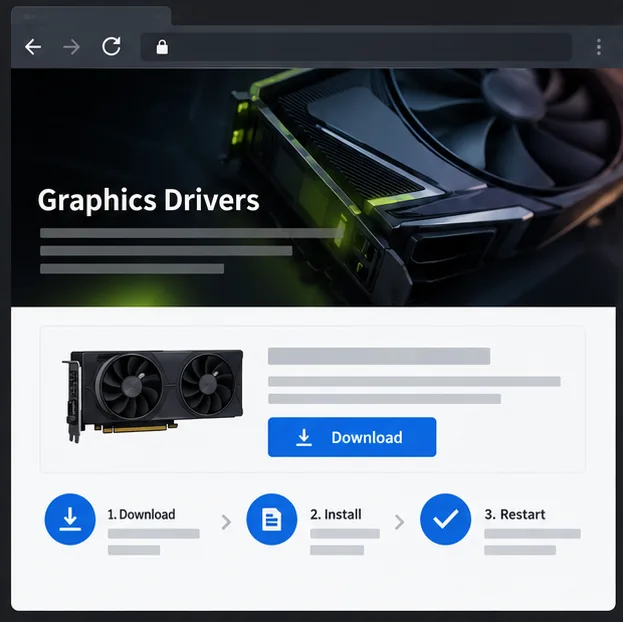
หากปัญหาเริ่มเกิดขึ้นหลังจากอัปเดตเกมหรือไดรเวอร์ ให้รีสตาร์ทพีซีและติดตั้งไดรเวอร์เวอร์ล่าสุดจากหน้าสนับสนุนอย่างเป็นทางการของผู้ผลิตการ์ดจอ หลีกเลี่ยงการดาวน์โหลดไดรเวอร์จากเว็บไซต์ของบุคคลที่สาม คู่มือการแก้ไขปัญหา GTAV เวอร์ชันพีซี ของ Rockstar มีลิงก์ไปยังแหล่งที่มาของไดรเวอร์ NVIDIA และ AMD และแนะนำให้ทำการอัปเดตเกมอยู่เสมอ หากคุณใช้การโอเวอร์คล็อก CPU หรือ GPU ให้คืนค่ากลับไปเป็นการตั้งค่าเริ่มต้นชั่วคราวเพื่อตรวจสอบความไม่เสถียรก่อนที่จะเปลี่ยนแรงดันไฟฟ้าหรือติดตั้งตัวเรียกใช้งานใหม่
ใช้หน้าดาวน์โหลดอย่างเป็นทางการของผู้ผลิตการ์ดจอของคุณ และตรวจสอบให้แน่ใจว่าไดรเวอร์ตรงกับ GPU และเวอร์ชัน Windows ของคุณ 8. ตรวจสอบไฟล์เกม
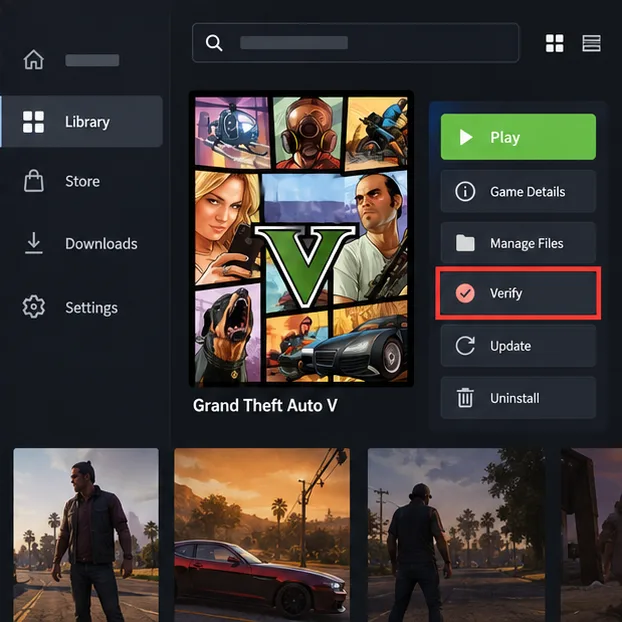
หากปัญหาการป้อนข้อมูลเกิดขึ้นหลังจากการอัปเดต การขัดข้อง หรือการดาวน์โหลดหยุดชะงัก ให้เรียกใช้การตรวจสอบในตัวของตัวเรียกใช้งาน ใน Rockstar Games Launcher ให้เปิดการตั้งค่า เลือก Grand Theft Auto V ในส่วนเกมที่ติดตั้ง แล้วเลือก ตรวจสอบความสมบูรณ์ของไฟล์ ใน Steam ให้เปิดคุณสมบัติของเกม > ไฟล์ที่ติดตั้ง > ตรวจสอบความสมบูรณ์ของไฟล์เกม ใน Epic Games Launcher ให้เปิดคลังเกม เลือกเมนูสามจุดสำหรับ GTA V จากนั้นเลือก จัดการ > ตรวจสอบ ดูคำแนะนำอย่างเป็นทางการจากRockstar , Steam หรือEpic Games การตรวจสอบจะตรวจสอบไฟล์ที่ติดตั้งเท่านั้น ไม่ได้รีเซ็ตฮาร์ดแวร์เมาส์หรือการตั้งค่าเครือข่าย
ใช้ตัวเลือก "ตรวจสอบ" ในตัวเรียกใช้งาน (launcher) ที่คุณเป็นเจ้าของ GTA V; ตำแหน่งที่ตั้งของตัวเลือกนี้จะแตกต่างกันไปตามแต่ละร้านค้า ถ้าเมาส์ยังรู้สึกผิดปกติอยู่
หากการตั้งค่าทดสอบใด ๆ ไม่ได้ช่วยแก้ปัญหา ให้คืนค่ากลับไปเป็นค่าเดิม จากนั้นบันทึกข้อมูลเกม GTA V เวอร์ชัน PC รุ่นเมาส์ วิธีการป้อนข้อมูล เวอร์ชันไดรเวอร์ และตรวจสอบว่าปัญหาเกิดขึ้นในโหมดเนื้อเรื่องหรือไม่ หากปัญหายังคงอยู่ ให้แชร์รายละเอียดเหล่านี้กับฝ่ายสนับสนุนของ Rockstar หากการเคลื่อนไหวของกล้องราบรื่น แต่ผู้เล่นออนไลน์ยังคงกระตุก ให้ตรวจสอบการเชื่อมต่อหรือเซสชันแยกต่างหาก การตั้งค่าการเร่งความเร็วของเมาส์จะไม่สามารถแก้ไขปัญหาการสูญเสียแพ็กเก็ตได้
คำตอบด่วน
ฉันควรใช้ Raw Input เสมอไปหรือไม่? ไม่จำเป็น มันเป็นเพียงการเปรียบเทียบเบื้องต้นที่เหมาะสม แต่หากเกิดอาการกระตุกหรือทำงานผิดปกติกับเมาส์ของคุณ ให้ลองทดสอบโหมดอื่นที่มีให้เลือกใช้ดู
การตั้งค่า DPI ที่ 800 ช่วยแก้ปัญหาการเร่งความเร็วของเมาส์ใน GTA Online ได้หรือไม่? ไม่มีค่า DPI ใดที่สามารถกำจัดปัญหาการเร่งความเร็วได้ด้วยตัวเอง ควรใช้ค่า DPI ที่สม่ำเสมอและปรับความไวของเกมให้เหมาะสมกับความชอบของคุณ
เมาส์แบบมีสายจะช่วยลดอาการแล็กได้เสมอหรือไม่? ไม่จำเป็นเสมอไป ก่อนอื่นให้ทดสอบสายเคเบิล แบตเตอรี่ไร้สาย ตำแหน่งตัวรับสัญญาณ อัตราการส่งข้อมูล และการจัดเฟรมภาพที่คุณมีอยู่แล้ว