ไม่มีอะไรรับประกันได้ ว่าแอป PlayStation Portal กับแอป Remote Playจะมีความหน่วงต่างกัน Portal มีหน้าจอที่ออกแบบมาโดยเฉพาะและมีปุ่มควบคุมในตัว ทำให้การสตรีมเกม PS5 อาจสะดวกสบายกว่า แต่แอป PS Remote Play ฟรีบนโทรศัพท์ แท็บเล็ต หรือคอมพิวเตอร์ที่ตอบสนองได้ดี ก็ให้ความรู้สึกดีไม่แพ้กัน หรืออาจดีกว่าด้วยซ้ำ หากใช้เครือข่ายที่เหมาะสม Sony ไม่ได้เปิดเผยค่าความหน่วงเป็นมิลลิวินาทีที่แน่นอนสำหรับอุปกรณ์ทั้งสอง และการเปรียบเทียบที่เที่ยงตรงจะต้องคำนึงถึง PS5, Wi-Fi, คอนโทรลเลอร์, จอแสดงผล และเกมด้วย
หากคุณมีโทรศัพท์และคอนโทรลเลอร์ที่ใช้งานได้ดีอยู่แล้ว ลองทดสอบแอปดูก่อนที่จะเสียเงินซื้ออุปกรณ์อื่น ถ้าคุณต้องการเครื่องเล่นเกมพกพาแบบครบวงจรสำหรับการเล่น PS5 บ่อยๆ ความสะดวกสบายคือจุดเด่นที่สุดของ Portal ไม่ใช่คำสัญญาที่ยังไม่ได้รับการพิสูจน์เรื่องความหน่วงในการป้อนข้อมูลที่ต่ำกว่า
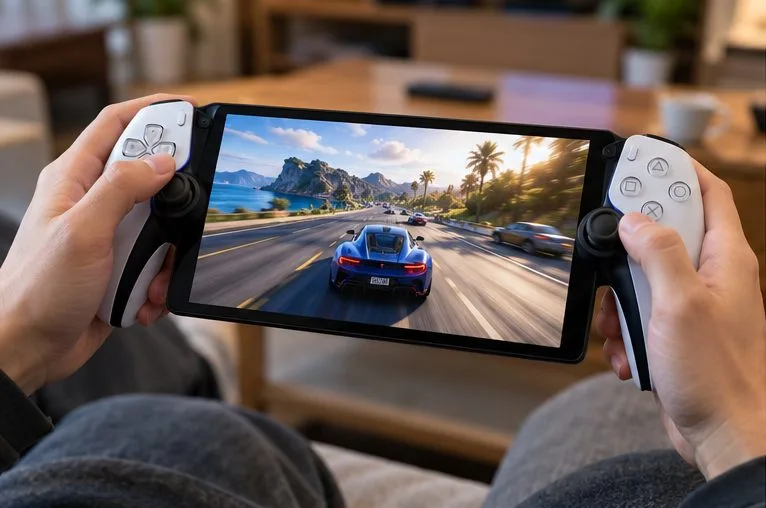 อุปกรณ์พกพาเฉพาะรุ่นนี้ผสานรวมจอแสดงผลขนาดเต็มและปุ่มควบคุมทางกายภาพสำหรับ PS5 Remote Play
PlayStation Portal กับแอป Remote Play: มีอะไรเปลี่ยนแปลงบ้าง?
สำหรับการเปรียบเทียบนี้ อุปกรณ์ทั้งสองใช้PS5 Remote Play : PS5 จะรันเกม เข้ารหัสวิดีโอ ส่งสตรีมผ่านเครือข่าย และตอบสนองต่อการควบคุมของคุณ ในขณะที่ Portal ไม่ได้รันเกมในเครื่อง และแอปบนโทรศัพท์ก็เช่นกัน ภาระงานของคอนโซลและคุณภาพการเชื่อมต่อที่เหมือนกันนั้นมีความสำคัญต่อทั้งสองอุปกรณ์
| แฟคเตอร์ | PlayStation Portal | แอป PS Remote Play |
|---|
| แหล่งเกมสำหรับ PS5 Remote Play | PS5 ที่จับคู่ของคุณ | เครื่อง PS5 ของคุณ; แอปนี้ยังสามารถเชื่อมต่อกับ PS4 ได้อีกด้วย |
| การแสดงผลและการควบคุม | หน้าจอ LCD ขนาด 8 นิ้ว ความละเอียด 1080p และปุ่มควบคุมแบบ DualSense ในตัว | หน้าจอขึ้นอยู่กับอุปกรณ์; การควบคุมบนหน้าจอหรือตัวควบคุมภายนอกที่รองรับ |
| การเชื่อมต่อจากอุปกรณ์ของผู้เล่น | Wi-Fi | Wi-Fi; ข้อมูลมือถือบนอุปกรณ์มือถือที่รองรับ; การเชื่อมต่อเครือข่ายแบบใช้สายบนคอมพิวเตอร์บางเครื่อง |
| ข้อกำหนดในการซื้อ | ฮาร์ดแวร์เฉพาะ | แอปฟรี โดยต้องซื้อคอนโทรลเลอร์หรืออุปกรณ์เสริมที่จำเป็นแยกต่างหาก |
| รับประกันความได้เปรียบด้านเวลาแฝงหรือไม่? | ไม่มีตัวเลขสากลที่ได้รับการยืนยัน | ไม่มีตัวเลขสากลที่ได้รับการยืนยัน |
| เหตุผลที่ดีที่สุดในการเลือก | ดีไซน์แบบชิ้นเดียว จับถนัดมือ และควบคุมได้อย่างสม่ำเสมอ | ความยืดหยุ่นและการใช้อุปกรณ์ที่คุณมีอยู่แล้ว |
โซนี่ระบุว่า เกม Portal ต้องการจอ LCD ขนาด 8 นิ้ว ที่แสดงผลความละเอียด 1080p ได้สูงสุด 60 เฟรมต่อวินาที คุณสมบัติ DualSense ที่รองรับ ได้แก่ ระบบสั่นตอบสนอง (haptic feedback) และปุ่มกดแบบปรับได้ (adaptive triggers) เมื่อเกมมีให้ ความเข้ากันได้และคุณสมบัติของคอนโทรลเลอร์บนโทรศัพท์และคอมพิวเตอร์จะแตกต่างกันไปตามอุปกรณ์ ดูรายละเอียดฮาร์ดแวร์ของ Portalและคู่มือผลิตภัณฑ์ PS Remote Playได้ ที่เว็บไซต์ของโซนี่
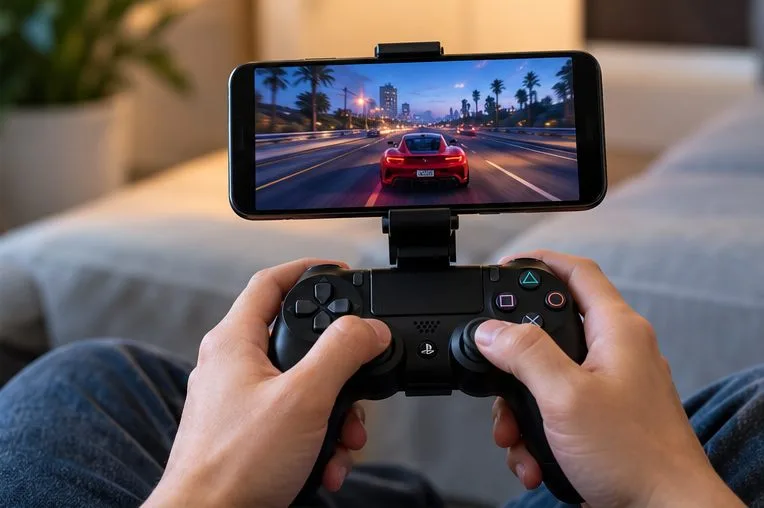 โทรศัพท์ที่มีตัวควบคุมทางกายภาพที่รองรับจะช่วยให้การตั้งค่า PS Remote Play มีความยืดหยุ่นมากขึ้น
เหตุใด Input Lag จึงมีความสำคัญมากกว่าแค่ตัวเลขความเร็ว Wi-Fi
ความหน่วงในการป้อนข้อมูลคือช่วงเวลาระหว่างการกระทำควบคุมและการตอบสนองที่คุณเห็น ในการเล่นเกมแบบสตรีมมิ่ง เส้นทางนั้นรวมถึงการป้อนข้อมูลจากคอนโทรลเลอร์ การประมวลผลเกมของ PS5 การเข้ารหัสวิดีโอ การส่งข้อมูลผ่านเครือข่าย การถอดรหัส และการแสดงผลบนหน้าจอ ความล่าช้าหรือการส่งเฟรมที่ไม่สม่ำเสมอในขั้นตอนใดๆ ก็อาจส่งผลต่อการตอบสนองได้
1. เครือข่ายมักมีความสำคัญมากกว่าอุปกรณ์พกพา
อุปกรณ์สองเครื่องที่วางอยู่บนโซฟาเดียวกันอาจทำงานแตกต่างกันได้ เมื่อเครื่องหนึ่งมีสัญญาณ Wi-Fi อ่อน เชื่อมต่อกับคลื่นความถี่ที่แออัด หรือใช้งานร่วมกับแอปพลิเคชันที่มีการดาวน์โหลดขนาดใหญ่ การสูญเสียแพ็กเก็ตและความผันผวนของเวลาอาจทำให้เกิดอาการกระตุกหรือการตอบสนองที่กระชากอย่างกะทันหัน แม้ว่าการทดสอบความเร็วจะรายงานว่ามีแบนด์วิดท์สูงก็ตาม คำกล่าวอ้างที่ตายตัว เช่น “Portal เร็วกว่าเสมอ 20–50 มิลลิวินาที” นั้นละเลยตัวแปรเหล่านี้
2. ตัวควบคุมและจอแสดงผลสามารถเปลี่ยนแปลงความรู้สึกถึงความหน่วงได้
ระบบควบคุมในตัวของ Portal ช่วยลดความจำเป็นในการจับคู่คอนโทรลเลอร์ Bluetooth แยกต่างหาก ด้วยแอป การควบคุมแบบสัมผัส การจับคู่คอนโทรลเลอร์ การประมวลผลการแสดงผลของอุปกรณ์ที่เชื่อมต่อ และกิจกรรมเบื้องหลัง สามารถเปลี่ยนแปลงประสบการณ์การใช้งานได้ นั่นไม่ได้หมายความว่าการตั้งค่า Bluetooth ทุกแบบจะช้ากว่า Portal เพียงแต่เป็นการเพิ่มตัวแปรในการเปรียบเทียบเท่านั้น
3. วิดีโอที่ลื่นไหลไม่เหมือนกับการตอบสนองทันที
ภาพที่คมชัด 60 เฟรมต่อวินาที อาจยังรู้สึกว่ามีความล่าช้าอยู่บ้าง ในขณะที่การสตรีมที่ตอบสนองได้ดีอาจดูหยาบเมื่อแบนด์วิดท์ผันผวน ที่ 60 เฟรมต่อวินาที เฟรมที่แสดงหนึ่งเฟรมจะใช้เวลาประมาณ 16.7 มิลลิวินาที แต่ระยะเวลาของเฟรมทางคณิตศาสตร์นั้นไม่ใช่ผลลัพธ์ที่วัดได้จากความหน่วงของอินพุต ควรประเมินจังหวะการแสดงเฟรม ความหน่วง ความละเอียด และคุณภาพของภาพแยกกัน
วิธีเปรียบเทียบพอร์ทัลและแอปอย่างยุติธรรมที่บ้าน
บทความนี้ไม่มีชุดข้อมูลการทดลองที่ควบคุมได้และสามารถทำซ้ำได้ ดังนั้นจึงไม่มีตารางผู้ชนะที่ถูกสร้างขึ้นหรือเกณฑ์มาตรฐานส่วนบุคคลที่อ้างไว้ หากมีตัวเลือกทั้งสองอย่างให้คุณใช้การเปรียบเทียบที่สามารถทำซ้ำได้นี้:
- อย่าเคลื่อนย้าย PS5 ไปไหนให้ใช้เครื่องเดิม เกมเดิม โหมดกราฟิกเดิม ตำแหน่งที่เล่นเกมเดิม และการตั้งค่าบัญชีเดิม หากเป็นไปได้ ให้เชื่อมต่อ PS5 กับเราเตอร์ด้วยสาย Ethernet
- ใช้สภาพแวดล้อม Wi-Fi ที่เทียบเคียงกันได้วางอุปกรณ์ Portal และแอปไว้ใกล้กัน บนเครือข่าย 5 GHz เดียวกัน และปิดการดาวน์โหลดแอปอื่นๆ ในบ้านไว้ก่อน ทดสอบทีละอุปกรณ์
- เปรียบเทียบการควบคุมที่คล้ายกันใช้การควบคุมในตัวของ Portal และตัวควบคุมทางกายภาพที่เข้ากันได้กับแอป สังเกตว่าตัวควบคุมของแอปเป็นแบบมีสายหรือไร้สาย
- เรียกใช้ฉากเดิมซ้ำๆเลือกการนำทางเมนู การเคลื่อนไหวของกล้อง หรือการกระทำในเกมที่ทำซ้ำได้ ตรวจสอบทั้งการตอบสนองทันทีและการทำงานที่กระชากขึ้นเป็นครั้งคราวในช่วงเวลาหลายนาที
- บันทึกสิ่งที่คุณสามารถสังเกตได้จริงกล้องที่มีอัตราเฟรมสูงที่แสดงทั้งการกดปุ่มจริงและหน้าจอจะช่วยประเมินความล่าช้าได้ รักษาให้วิธีการบันทึกภาพและสถานะเกมเหมือนกัน อย่าถือว่าการ ping ของเราเตอร์เป็นความล่าช้าในการป้อนข้อมูลแบบ end-to-end
เปรียบเทียบความรู้สึกโดยเฉลี่ยและการหยุดชะงักที่แย่ที่สุดไม่ใช่แค่การป้อนข้อมูลที่โชคดีเพียงครั้งเดียว หากสมาร์ทโฟนของคุณมีหน้าจอที่เร็วกว่าหรือ Wi-Fi ที่เสถียรกว่าโทรศัพท์เครื่องอื่น ผลลัพธ์อาจกลับกันได้ วิดีโอเพียงรายการเดียวไม่สามารถจัดอันดับได้อย่างครอบคลุมในทุกฮาร์ดแวร์และเครือข่าย
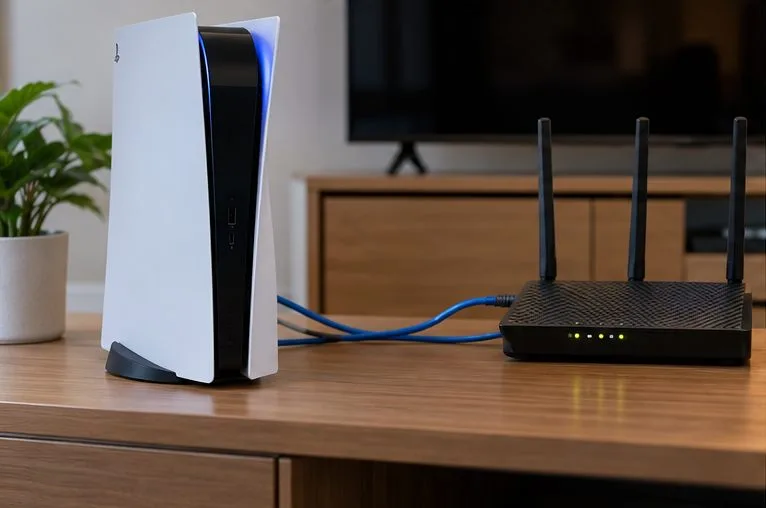 การเชื่อมต่อคอนโซลด้วยสายช่วยลดส่วนการเชื่อมต่อไร้สายลงหนึ่งส่วนในการตั้งค่า Remote Play ภายในบ้าน
วิธีปฏิบัติเพื่อลดอาการหน่วงในการเล่น PS5 ผ่านรีโมทเพลย์
เริ่มต้นด้วยการเชื่อมต่อกับ PS5 ของคุณ
- ควรใช้สาย Ethernet สำหรับ PS5ทุกครั้งที่ทำได้ โดยเฉพาะอย่างยิ่งหากเราเตอร์อยู่ห่างออกไปหลายห้อง
- ใช้ Wi-Fi 5 GHz ที่เสถียรสำหรับอุปกรณ์ Portal และแอปไร้สายเมื่อสัญญาณแรง หากสัญญาณขาดๆ หายๆ ให้ขยับเข้าไปใกล้จุดเชื่อมต่อมากขึ้น
- หยุดการดาวน์โหลดและอัปโหลดขนาดใหญ่บนเครื่องเล่นเกมและอุปกรณ์อื่นๆ ในบ้านชั่วคราวขณะทำการทดสอบ
- หลีกเลี่ยงการใช้ตัวขยายสัญญาณ Wi-Fi ที่มีกำลังรับไม่ไหว หรือเครือข่ายสำหรับแขกที่แยกอุปกรณ์ออกจากกัน หรือเพิ่มจุดเชื่อมต่อที่ไม่น่าเชื่อถือ
- อัปเดตซอฟต์แวร์ของ PS5, Portal, แอป และอุปกรณ์ก่อนทำการเปรียบเทียบ หากเกิดปัญหา ให้ลองรีสตาร์ทเครื่องแทนที่จะสันนิษฐานว่าฮาร์ดแวร์มีปัญหา
โซนี่ระบุ ความเร็วในการอัปโหลดและดาวน์โหลด ขั้นต่ำ 5 Mbpsสำหรับ Remote Play และแนะนำอย่างน้อย 15 Mbpsเพื่อประสบการณ์ที่ดีกว่า ตัวเลขเหล่านี้เป็นเพียงแนวทางการเชื่อมต่อไม่ใช่การรับประกันค่า ping, bitrate หรือ input delay ที่แน่นอน โซนี่ยังแนะนำให้ต่อสาย PS5 และเชื่อมต่อ Portal ผ่าน Wi-Fi 5 GHz ตรวจสอบคำแนะนำเครือข่ายอย่างเป็นทางการของ Portalและขั้นตอนการแก้ไขปัญหาของ Portalด้วย
เมื่อไปเล่นนอกบ้าน
ทั้งเกม Portal และแอปสามารถเชื่อมต่อกับ PS5 ผ่านทางอินเทอร์เน็ตได้ โดยไม่จำเป็นต้องวางเครื่องคอนโซลไว้ใกล้ๆ เกม Portal ต้องการ Wi-Fi ในตำแหน่งที่ผู้เล่นอยู่ ในขณะที่อุปกรณ์มือถือที่รองรับแอปสามารถใช้ข้อมูลมือถือได้ เส้นทางการเชื่อมต่ออินเทอร์เน็ตเพิ่มเติมและสภาพเครือข่ายที่ไม่แน่นอนอาจทำให้เกิดความล่าช้า สำหรับทั้งสองตัวเลือก คุณภาพการอัปโหลดของการเชื่อมต่อที่บ้านและการเชื่อมต่อภายนอกบ้านมีความสำคัญ ควรทดสอบการตั้งค่าก่อนเดินทาง และอย่าลืมว่าการสตรีมผ่านมือถืออาจใช้ข้อมูลจำนวนมาก
ในการเตรียม PS5 ให้ไปที่ การตั้งค่า > ระบบ > รีโมทเพลย์ > เปิดใช้งานรีโมทเพลย์สำหรับการเข้าถึงโหมดพักเครื่อง ให้เปิดใช้งานเชื่อมต่ออินเทอร์เน็ตตลอดเวลาและเปิดใช้งานการเปิด PS5 จากเครือข่ายในการตั้งค่าโหมดพักเครื่องของ PS5 Sony ได้อธิบายการตั้งค่าเหล่านี้ไว้ใน คู่มือการตั้งค่ารีโมทเพลย์ สำหรับมือถือ
โหมดคุณภาพสูง 1080p ใหม่ของเกม Portal ช่วยลดความหน่วงได้หรือไม่?
ในการอัปเดตซอฟต์แวร์ Portal เดือนมีนาคม 2026โซนี่ได้เพิ่ม ตัวเลือก คุณภาพสูง 1080pสำหรับ Remote Play และรองรับการสตรีมผ่านระบบคลาวด์ โดยใช้บิตเรตที่สูงกว่า การตั้งค่า มาตรฐาน 1080pระหว่างการใช้งาน โซนี่จะแนะนำผู้เล่นไปที่เมนู Quick Menu > Max Resolution > 1080p High Qualityจากนั้นให้รีสตาร์ทเซสชันเพื่อให้การเปลี่ยนแปลงมีผล
โหมดนี้เน้นเรื่องความคมชัดของภาพที่สูงขึ้น โซนี่ไม่ได้เผยแพร่หลักฐานใดๆ ที่แสดงให้เห็นว่าโหมดนี้ช่วยลดความหน่วงในการกดปุ่มและแสดงผลได้อย่างสม่ำเสมอ ในกรณีที่การเชื่อมต่อไม่เสถียร การขอให้เครือข่ายส่งข้อมูลวิดีโอมากขึ้นอาจไม่ช่วยให้การตอบสนองดีขึ้น หากอาการกระตุกหรือหน่วงแย่ลง ให้ลองเปรียบเทียบกับโหมดเริ่มต้นแทนที่จะคิดว่าตัวเลือกคุณภาพสูงสุดนั้นดีที่สุดเสมอไป อ่านประกาศเกี่ยวกับการอัปเดต PlayStation ในวันที่ 17 มีนาคม 2026
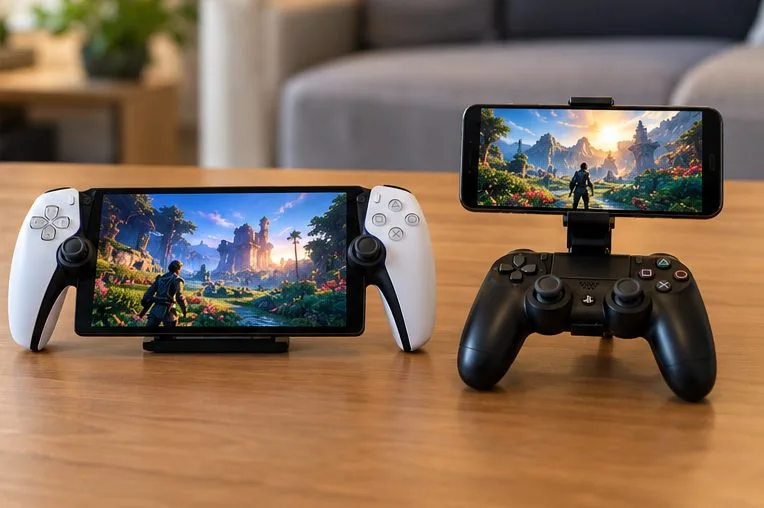 การใช้โปรแกรม Portal ร่วมกับตัวควบคุมโทรศัพท์ทำให้ได้รูปแบบการใช้งานแบบพกพาที่แตกต่างกัน และทั้งสองวิธีนี้ก็ไม่ได้แสดงให้เห็นถึงความหน่วงที่วัดได้ชัดเจน
ข้อแตกต่างที่สำคัญ: การสตรีมมิ่งผ่านพอร์ทัลคลาวด์เป็นการทดสอบที่แตกต่างออกไป
Portal ยังสามารถสตรีมเกม PS5 ที่เข้าเกณฑ์ได้โดยตรงจากระบบคลาวด์ของ PlayStationในตลาดที่รองรับด้วย PlayStation Plus Premium Sony เปิดตัวฟีเจอร์นี้อย่างเต็มรูปแบบในเดือนพฤศจิกายน 2025 ไม่จำเป็นต้องเชื่อมต่อหรือเปิดเครื่อง PS5 ไว้สำหรับการใช้งานโหมดสตรีมมิ่งบนคลาวด์นี้ เนื่องจากเส้นทางการสตรีมจะผ่านเซิร์ฟเวอร์เกมระยะไกลแทนที่จะเป็นคอนโซลของคุณ ดังนั้นการเปรียบเทียบกับโทรศัพท์ที่สตรีมจาก PS5 ของคุณจึงไม่ใช่การทดสอบความหน่วงที่ยุติธรรม
ความพร้อมใช้งานของการสตรีมผ่านระบบคลาวด์ เกมที่รองรับ ข้อจำกัดของบัญชี และข้อกำหนดการสมัครสมาชิกจะแตกต่างกันไปตามประเทศหรือภูมิภาค โซนี่ระบุว่าแบนด์วิดท์ขั้นต่ำสำหรับการเริ่มต้นสตรีมผ่านระบบคลาวด์คือ 5 Mbps โดยมีคำแนะนำแบนด์วิดท์ที่สูงขึ้นสำหรับความละเอียด 720p และ 1080p ตรวจสอบข้อมูลการสตรีมผ่านระบบคลาวด์อย่างเป็นทางการของ PlayStationสำหรับคุณสมบัติที่ใช้งานได้ในแต่ละภูมิภาคในปัจจุบัน ข้อสรุปในบทความนี้เกี่ยวข้องกับRemote Play บนเครื่อง PS5ไม่ใช่ความหน่วงของเซิร์ฟเวอร์คลาวด์
อันไหนให้ความรู้สึกราบรื่นกว่าสำหรับเกมของคุณ?
| สถานการณ์ของคุณ | ตัวเลือกแรกที่สมเหตุสมผลกว่า | ทำไม |
|---|
| เล่นเกม PS5 แบบพกพาที่บ้านบ่อยๆ | พอร์ทัล | ระบบควบคุมแบบเต็มรูปแบบที่รวมอยู่ในตัว และการออกแบบตามหลักสรีรศาสตร์ที่ใช้งานง่ายสำหรับผู้ใช้งาน |
| มีโทรศัพท์ที่ดีและคอนโทรลเลอร์ที่รองรับอยู่แล้ว | แอป Remote Play | สัมผัสประสิทธิภาพที่เทียบเท่ากันโดยไม่ต้องซื้อจอภาพเพิ่มอีกหนึ่งจอ |
| เล่นเกมบนแล็ปท็อปใกล้กับพอร์ตเครือข่ายแบบมีสาย | แอป Remote Play | การตั้งค่าแบบใช้สายที่รองรับจะช่วยหลีกเลี่ยงความไม่เสถียรของสัญญาณ Wi-Fi ที่อุปกรณ์รับชม |
| การเดินทางโดยใช้เพียงสัญญาณโทรศัพท์มือถือ | แอป Remote Play | โทรศัพท์ที่รองรับสามารถใช้ข้อมูลมือถือได้โดยตรง ส่วนพอร์ทัลต้องใช้ Wi-Fi |
| เกมการแข่งขันที่ทุกการป้อนข้อมูลมีความสำคัญ | ถ้าเป็นไปได้ ให้เล่นแบบออฟไลน์บน PS5 | การเล่นแบบโลคอลจะตัดขั้นตอนการส่งและถอดรหัสวิดีโอแบบรีโมตเพลย์ออกไป |
Portal สามารถกำจัดปัญหาความหน่วงในการป้อนข้อมูลได้อย่างสมบูรณ์หรือไม่?
ไม่ มันยังคงเป็นการสตรีมเกม ดังนั้นการส่งข้อมูลผ่านเครือข่าย การถอดรหัส การแสดงผลเฟรม และการประมวลผลเกมตามปกติยังคงเป็นส่วนหนึ่งของกระบวนการ
แอป PS Remote Play ทำงานช้ากว่าบน Android หรือ iPhone เสมอ?
ไม่เลย คุณภาพของอุปกรณ์ การเชื่อมต่อคอนโทรลเลอร์ ประสิทธิภาพ Wi-Fi และภาระการทำงานเบื้องหลังนั้นแตกต่างกันอย่างมาก การใช้งานแอปที่ตั้งค่าอย่างถูกต้องอาจทำงานได้ดีกว่า Portal บนเครือข่ายหนึ่ง ในขณะที่โทรศัพท์อีกเครื่องอาจทำงานติดขัด
ฉันควรซื้อ Portal เพียงเพราะต้องการลดความหน่วงหรือไม่?
อย่าซื้อเพราะการเปรียบเทียบระดับมิลลิวินาทีที่ไม่มีหลักฐานสนับสนุน ซื้อเพราะหน้าจอในตัว การควบคุม และความสะดวกสบาย ถ้าหากสิ่งเหล่านั้นเหมาะกับกิจวัตรประจำวันของคุณ สำหรับตัวเลือกที่มีความหน่วงต่ำที่สุดในเกมที่ต้องการปฏิกิริยาตอบสนองที่รวดเร็วการเล่น PS5 แบบโลคอลยังคงเป็นมาตรฐานในการเปรียบเทียบ
สรุปแล้ว: PlayStation Portal ให้ประสบการณ์การใช้งานแบบพกพาที่ง่ายกว่า แต่แอป Remote Play เป็นทางเลือกที่จริงจังมากกว่าที่จะเป็นทางเลือกที่ช้ากว่าโดยอัตโนมัติ ตรวจสอบให้แน่ใจว่าการเชื่อมต่อ PS5 เสถียร ทดสอบทั้งสองแอปภายใต้เงื่อนไขที่เหมือนกันเมื่อเป็นไปได้ และเลือกจากความสม่ำเสมอ ไม่ใช่จากความหน่วงที่ถูกสร้างขึ้นมาเอง