หน้าแรก
» 🎮 กีฬาอิเล็กทรอนิกส์
»
คู่มือฉบับสมบูรณ์: เว็บเบราว์เซอร์ที่ดีที่สุดสำหรับ Xbox Series X และ Series S—เหตุใด Microsoft Edge จึงเป็นตัวเลือกที่ดีที่สุด
คู่มือฉบับสมบูรณ์: เว็บเบราว์เซอร์ที่ดีที่สุดสำหรับ Xbox Series X และ Series S—เหตุใด Microsoft Edge จึงเป็นตัวเลือกที่ดีที่สุด
คู่มือฉบับสมบูรณ์: เว็บเบราว์เซอร์ที่ดีที่สุดสำหรับ Xbox Series X และ Series S—เหตุใด Microsoft Edge จึงเป็นตัวเลือกที่ดีที่สุด
หากคุณต้องการท่องเว็บใน Xbox Series X หรือ Series S Microsoft Edge คือตัวเลือกเบราว์เซอร์ที่ดีที่สุด—และได้รับการแนะนำอย่างเป็นทางการ—โดยติดตั้งมาให้แล้วในทั้งสองเครื่อง ใช้งานได้กับคอนโทรลเลอร์ Xbox และรองรับคีย์บอร์ดและเมาส์ USB คำแนะนำของ Microsoft สำหรับ Xbox ระบุว่า Edge เป็นเบราว์เซอร์สำหรับเครื่องคอนโซล และไม่ได้แนะนำ Chrome หรือ Firefox เป็นแอปเบราว์เซอร์มาตรฐานของ Xbox สำหรับผู้เล่นส่วนใหญ่ คำถามที่สำคัญกว่าคือ จะทำให้ Edge ใช้งานได้อย่างสะดวกสบายได้อย่างไร และเมื่อใดที่แอป Xbox ทั่วไปจะเหมาะสมกว่า
มีเบราว์เซอร์ใดบ้างที่ใช้งานได้บน Xbox Series X และ Series S?
สำหรับการใช้งานเว็บในชีวิตประจำวัน เริ่มต้นด้วย Edge เพราะเป็นเบราว์เซอร์ที่ Microsoft แถมมาใน Series X|S และบริษัทก็ได้อธิบายวิธีการเปิดใช้งานและวิธีใช้ปุ่มลัดบนคอนโทรลเลอร์ไว้ด้วย ทำให้ Edge เป็นตัวเลือกที่ง่ายสำหรับการตรวจสอบวิกิของเกม อ่านบันทึกการอัปเดต ค้นหาข้อมูลในหน้าสนับสนุน หรือลงชื่อเข้าใช้บริการเว็บต่างๆ บนทีวี
ตัวเลือก
สิ่งที่คาดหวังได้จาก Xbox Series X|S
เหมาะที่สุดสำหรับ
Microsoft Edge
มีเบราว์เซอร์คอนโซลที่ติดตั้งไว้ล่วงหน้า พร้อมคำแนะนำการใช้งานคอนโทรลเลอร์และคีย์บอร์ด/เมาส์จาก Microsoft
การท่องเว็บ คู่มือเกม และหน้าบัญชีผู้ใช้
Chrome หรือ Firefox
แอปนี้ไม่ได้ระบุไว้ในคู่มือการใช้งานคอนโซล Xbox ของ Microsoft ว่าเป็นแอปเบราว์เซอร์มาตรฐาน อย่าคิดว่าการดาวน์โหลดลงพีซีหรือวิธีการติดตั้งบนเดสก์ท็อปจะใช้ได้กับ Xbox ที่วางจำหน่ายทั่วไป
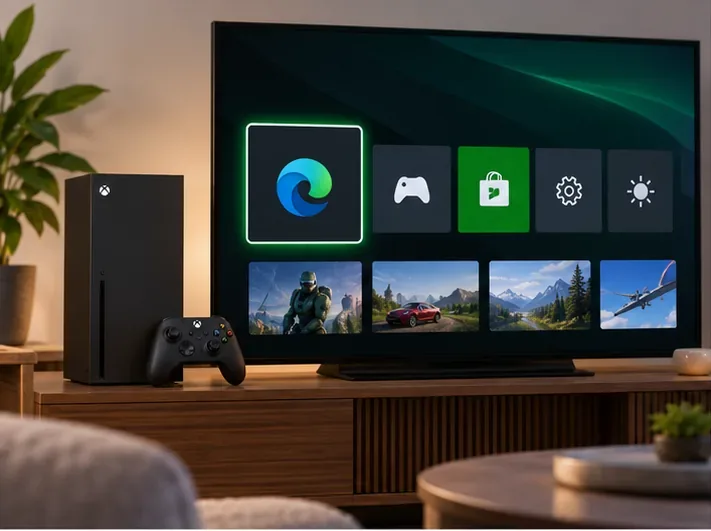
เลือก แท็บ แอปค้นหาMicrosoft Edgeแล้วเปิดใช้งาน Edge ติดตั้งมาแล้วใน Series X และ Series S ดังนั้นโดยปกติแล้วจึงไม่จำเป็นต้องดาวน์โหลดเบราว์เซอร์แยกต่างหาก
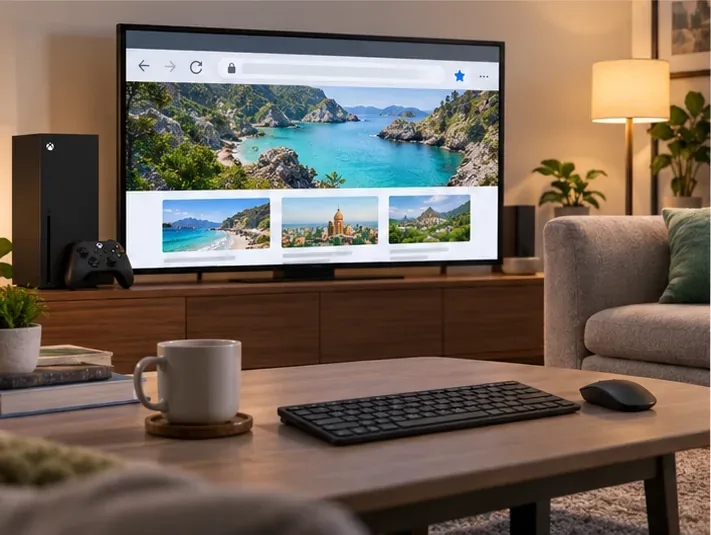
เพื่อให้พิมพ์ได้เร็วขึ้น ให้เชื่อมต่อคีย์บอร์ดและเมาส์ USB เข้ากับเครื่องเล่นเกม ไมโครซอฟต์ระบุว่าสามารถใช้ในการเรียกดูข้อมูลได้ โดยกดปุ่ม Menu บนตัวควบคุมค้างไว้เพื่อสลับระหว่างการป้อนข้อมูลจากเกมแพดและเมาส์
ขั้นตอนเหล่านี้เป็นไปตามคำแนะนำของ Microsoft เกี่ยวกับ Xbox Edge หาก Edge ไม่ปรากฏในรายการแอป ให้ตรวจสอบว่าคอนโซลเชื่อมต่ออินเทอร์เน็ตและอัปเดตเป็นเวอร์ชันล่าสุดแล้ว จากนั้นตรวจสอบใน Microsoft Store หรือหน้าสนับสนุนของ Xbox เพื่อดูว่ามีให้ใช้งานในภูมิภาคของคุณหรือไม่
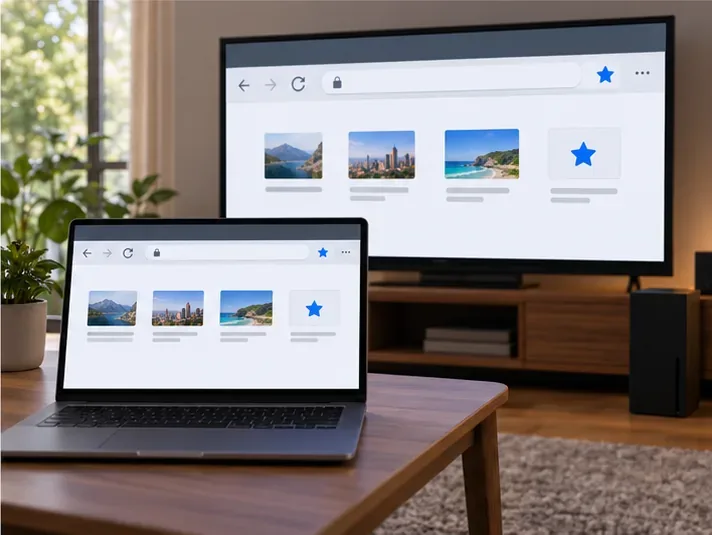
หากคุณใช้งาน Edge บนพีซีอยู่แล้ว Microsoft ระบุว่าคุณสามารถเปิดใช้งานการซิงค์ได้จากส่วนควบคุมโปรไฟล์ที่อยู่ข้างแถบที่อยู่บน Xbox ลงชื่อเข้าใช้ด้วยบัญชี Microsoft ของคุณ เลือกเปิดใช้งานการซิงค์จากนั้นเลือกข้อมูลที่จะซิงค์ใน Edge บนอุปกรณ์อื่นๆ ของคุณ Microsoft ระบุว่าประวัติการท่องเว็บ บุ๊กมาร์ก และรหัสผ่านเป็นข้อมูลที่สามารถซิงค์ได้
Microsoft Edge ติดตั้งอยู่ใน Xbox Series X และ Series S แล้วหรือไม่?
ใช่แล้ว ไมโครซอฟต์ระบุว่า Edge ติดตั้งมาแล้วในทั้ง Series X และ Series S เปิดใช้งานได้จากMy Games & Apps > Apps
ฉันสามารถติดตั้ง Google Chrome หรือ Firefox บน Xbox ของฉันได้หรือไม่?
คำแนะนำมาตรฐานของ Microsoft สำหรับการใช้งานเบราว์เซอร์บน Xbox ระบุให้ใช้ Edge และไม่ได้ระบุว่า Chrome หรือ Firefox เป็นแอปพลิเคชันเบราว์เซอร์สำหรับคอนโซล หากคุณต้องการใช้เบราว์เซอร์เหล่านั้น ให้ใช้พีซีหรืออุปกรณ์มือถือแทนการใช้วิธีการติดตั้งแบบไม่เป็นทางการ
ฉันสามารถใช้คีย์บอร์ดและเมาส์กับ Edge บน Xbox ได้หรือไม่?
ใช่แล้ว คำแนะนำของ Microsoft สำหรับการใช้งาน Edge บน Xbox ระบุว่าคุณสามารถเสียบแป้นพิมพ์และเมาส์เข้ากับพอร์ต USB ของเครื่องคอนโซลได้ ตัวควบคุมยังคงมีประโยชน์สำหรับการใช้งานที่รวดเร็ว ในขณะที่แป้นพิมพ์จะสะดวกสบายกว่าสำหรับการพิมพ์
ฉันสามารถติดตั้งเว็บไซต์เป็น PWA บน Xbox ได้หรือไม่?
คู่มือ Edge สำหรับ Xbox ของ Microsoft ไม่ได้กล่าวถึงการติดตั้ง PWA หรือเมนูการติดตั้งจากเว็บไซต์ไปยังแอป หากต้องการใช้งานในรูปแบบแอป ให้เปิดเว็บไซต์ใน Edge แล้วใช้แอป Xbox อย่างเป็นทางการของบริการนั้นแทน
ข้อมูลอ้างอิงอย่างเป็นทางการจาก Xbox และ Microsoft
สรุป: Microsoft Edge คือเว็บเบราว์เซอร์ที่ดีที่สุดสำหรับ Xbox Series X และ Series S เพราะได้รับการออกแบบและสร้างขึ้นมาพร้อมกับการใช้งานคอนโทรลเลอร์ ใช้ทางลัดที่ระบุไว้สำหรับการค้นหาอย่างรวดเร็ว เชื่อมต่อคีย์บอร์ดและเมาส์สำหรับการพิมพ์ที่ยาวนาน และเลือกใช้แอป Xbox เมื่อมีบริการนั้นๆ ให้บริการ