คู่มือการดาวน์โหลดและติดตั้ง Riot Vanguard (2026)
วิธีดาวน์โหลดและติดตั้ง Riot Vanguard บนพีซี Vanguard มาพร้อมกับ Valorant — นี่คือขั้นตอนการติดตั้งแบบละเอียดทีละขั้นตอน รวมถึงการรีสตาร์ทที่จำเป็นด้วย
🚀 ลองนึกภาพการดำดิ่งสู่การต่อสู้แบบมัลติเพลเยอร์ สุด มันส์กับเพื่อน ๆ ที่เชื่อมต่อกันอย่างลงตัวบนPlayStation ของคุณ ไม่ว่าจะเป็นการเล่นแบบร่วมมือกันบนโซฟาอย่างสนุกสนาน หรือการประลองออนไลน์ การรู้วิธีเชื่อมต่อคอนโทรลเลอร์หลายตัวเข้ากับ PlayStation เครื่องเดียวคือ กุญแจสำคัญสู่ความตื่นเต้นในการเล่นเกมอย่างไม่หยุดยั้ง คู่มือนี้จะนำเสนอขั้นตอนที่ตรงไปตรงมาและผ่านการทดสอบมาแล้วสำหรับคอนโซลรุ่นล่าสุด เพื่อให้แน่ใจว่าคุณพร้อมสำหรับชัยชนะ มาเปิดเครื่องและจับคู่คอนโทรลเลอร์กันเลย! 💥

เครื่อง PlayStationสามารถเชื่อมต่อจ อยควบคุมได้ สูงสุดถึงสี่ตัวเหมาะสำหรับการเล่นแบบหลายผู้เล่นในพื้นที่เดียวกัน ในเกมยอดฮิตอย่างFIFA , Call of DutyหรือIt Takes Twoไม่ต้องส่งจอยควบคุมไปมาอีกต่อไป – หยิบจอยเพิ่มแล้วไปครองเกมได้เลย! นอกจากนี้ ผู้เล่นรับเชิญสามารถเข้าร่วมได้ทันทีโดยไม่ต้องมีบัญชี รู้สึกตื่นเต้นแล้วใช่ไหม? นี่คือวิธีการ ⭐
ก่อนเริ่มกิจกรรม เตรียมอุปกรณ์ให้พร้อม:
เคล็ดลับมือโปร: ติดสติ๊กเกอร์ติดฉลากที่ตัวควบคุมเพื่อให้ระบุได้ง่ายในระหว่างการใช้งานที่เข้มข้น พร้อมแล้วหรือยัง? มาเชื่อมต่อกันเลย! 👇
PS5 โดดเด่นด้วยระบบ DualSense ไร้สายสุดมหัศจรรย์ ทำตามขั้นตอนเหล่านี้เพื่อใช้งานจอยได้สูงสุดถึง 4 จอย:
| ขั้นตอน | การกระทำ | ผลลัพธ์ที่คาดหวัง |
|---|---|---|
| 1️⃣ | เปิดเครื่อง PS5 และตรวจสอบให้แน่ใจว่าได้ปิดโหมดพักเครื่องแล้ว | เครื่องเล่นเกมจะบูตเข้าสู่หน้าจอหลัก |
| 2️⃣ | เสียบ DualSense เข้ากับพอร์ต USB-C (พอร์ตด้านหน้า) ก่อน จากนั้นกดปุ่ม PS เพื่อจับคู่ | แถบไฟเรืองแสงสีน้ำเงิน; ข้อความ "เชื่อมต่อคอนโทรลเลอร์แล้ว" ปรากฏขึ้น |
| 3️⃣ | ถอดสาย USB ออก สำหรับฟังก์ชั่นเพิ่มเติม: กดปุ่ม Create (ซ้าย) + ปุ่ม PS ค้างไว้จนกว่าแถบไฟจะกะพริบเร็ว | ตัวควบคุมจะปรากฏบนหน้าจอ เลือก "เชื่อมต่อ" หากมีข้อความแจ้ง |
| 4️⃣ | ทำซ้ำขั้นตอนเดียวกันสำหรับคอนโทรลเลอร์ตัวที่ 2-4 ทดสอบได้ที่ การตั้งค่า > อุปกรณ์เสริม > คอนโทรลเลอร์ | ทุกอย่างแสดงว่าเชื่อมต่อแล้ว! ระบบสั่นตอบสนองอย่างทรงพลัง! 🎮 |
ว้าว! ทีมของคุณพร้อมลุยแล้วเชื่อมต่อคอนโทรลเลอร์หลายตัวเข้ากับ PlayStation ได้ภายในเวลาไม่ถึง 2 นาที เยี่ยมไปเลย! ✋
ยังเล่นPS4 อยู่ ใช่ไหม? ไม่ต้องกังวล – บรรยากาศเหมือนเดิม แค่ปรับเปลี่ยนเล็กน้อย:
โบนัส: จอย PS5 ใช้กับ PS4 ได้ด้วย! ปลดล็อกความยืดหยุ่นข้ามรุ่นแล้ว 😎
ติดปัญหาเหรอ? อย่าเพิ่งหัวเสียแล้วเลิกเล่น – วิธีแก้ไขเหล่านี้จะช่วยคุณได้:
ปัญหา: แถบไฟกระพริบแต่ไม่เชื่อมต่อ
🔧 รีเซ็ตตัวควบคุม: กดปุ่มเล็กๆ ด้านหลังด้วยคลิปหนีบกระดาษ (กดค้างไว้ 5 วินาที) แล้วเชื่อมต่อใหม่
เชื่อมต่ออุปกรณ์มากเกินไป
ไปที่ การตั้งค่า > อุปกรณ์เสริม > ลืมอุปกรณ์บลูทูธที่ไม่ได้ใช้งาน
ปัญหาเรื่องสัญญาณรบกวน
ควรหลีกเลี่ยงเราเตอร์ Wi-Fi หรือไมโครเวฟ การเชื่อมต่อผ่าน USB เป็นทางเลือกที่ดีที่สุดเสมอ
หากต้องการความช่วยเหลือในการแก้ไขปัญหาอย่างเป็นทางการ โปรดตรวจสอบกับฝ่ายสนับสนุนของ PlayStation
ยกระดับการตั้งค่าของคุณ:
อยากได้มากกว่านี้ไหม? ลองใช้ ฟีเจอร์ PS5 Share เพื่อแชร์คลิปสุดมันส์ระหว่างเล่นเกม เพื่อนๆ จะต้องอยากมาร่วมเล่นด้วยแน่นอน! 🔥
ถาม: ฉันสามารถเชื่อมต่อคอนโทรลเลอร์ได้มากกว่า 4 ตัวหรือไม่?
ตอบ: ไม่ได้ครับ – เป็นข้อจำกัดของคอนโซล ต้องใช้แอป Remote Play สำหรับเชื่อมต่อเพิ่มเติม!
ถาม: สามารถใช้จอย PS4 และ PS5 ร่วมกันได้หรือไม่?
ตอบ: ได้สำหรับ PS5; ส่วน PS4 จำกัดเฉพาะ DualShock 4 เท่านั้น
ถาม: แบบไร้สายอย่างเดียวหรือแบบมีสายด้วย?
ตอบ: ทั้งสองแบบ! แบบมีสายเพื่อความเสถียรในการใช้งานระยะไกล
การเรียนรู้วิธีเชื่อมต่อจอยเกมหลายตัวเข้ากับ PlayStation เครื่องเดียวจะนำมาซึ่งเสียงหัวเราะ การแข่งขัน และชัยชนะที่ไม่รู้จบ คว้าจอยเกมเหล่านั้น รวบรวมทีม และพิชิตชัยชนะ! มีเรื่องราวเกี่ยวกับการตั้งค่าของคุณไหม? มาเล่าให้ฟังด้านล่างเลย – มาสร้างทีมเกมสุดยอดกันเถอะ! เริ่มเกมกันเลย! 🏆
วิธีดาวน์โหลดและติดตั้ง Riot Vanguard บนพีซี Vanguard มาพร้อมกับ Valorant — นี่คือขั้นตอนการติดตั้งแบบละเอียดทีละขั้นตอน รวมถึงการรีสตาร์ทที่จำเป็นด้วย
เรียนรู้วิธีเล่น Stardew Valley ตั้งแต่เริ่มต้น สร้างฟาร์ม จัดการกิจวัตรประจำวัน ปลูกพืช ผูกมิตรกับชาวบ้าน และบรรลุเป้าหมายในเกมด้วยคู่มือทีละขั้นตอนฉบับนี้
วิธีการปลูกดอกแคนดี้บลอสซัมในเกม Grow a Garden อธิบายอย่างละเอียด พร้อมตัวเลือกพันธุ์ไม้ ขั้นตอนการปลูก เคล็ดลับการดูแล ข้อผิดพลาดที่ควรหลีกเลี่ยง และคำตอบสำหรับคำถามที่พบบ่อย เพื่อให้สวนของคุณมีสุขภาพดีขึ้น
ต้นไม้ที่ชอบแดดจัดสำหรับปลูกในกระถาง อธิบายเกี่ยวกับการเลือกพันธุ์ไม้ ขั้นตอนการปลูก เคล็ดลับการดูแล ข้อผิดพลาดที่ควรหลีกเลี่ยง และคำตอบสำหรับคำถามที่พบบ่อย เพื่อให้สวนของคุณมีสุขภาพดีขึ้น
เรียนรู้วิธีเล่น Warzone ให้เก่งขึ้นด้วย 6 เคล็ดลับที่ได้รับการพิสูจน์แล้ว: การลงจอดอย่างชาญฉลาด, การจัดชุดอุปกรณ์ตามเมตา, การเอาชนะใน Gulag, การใช้เสียงและการวางตำแหน่ง, การจัดการเงิน และการดูรีวิว
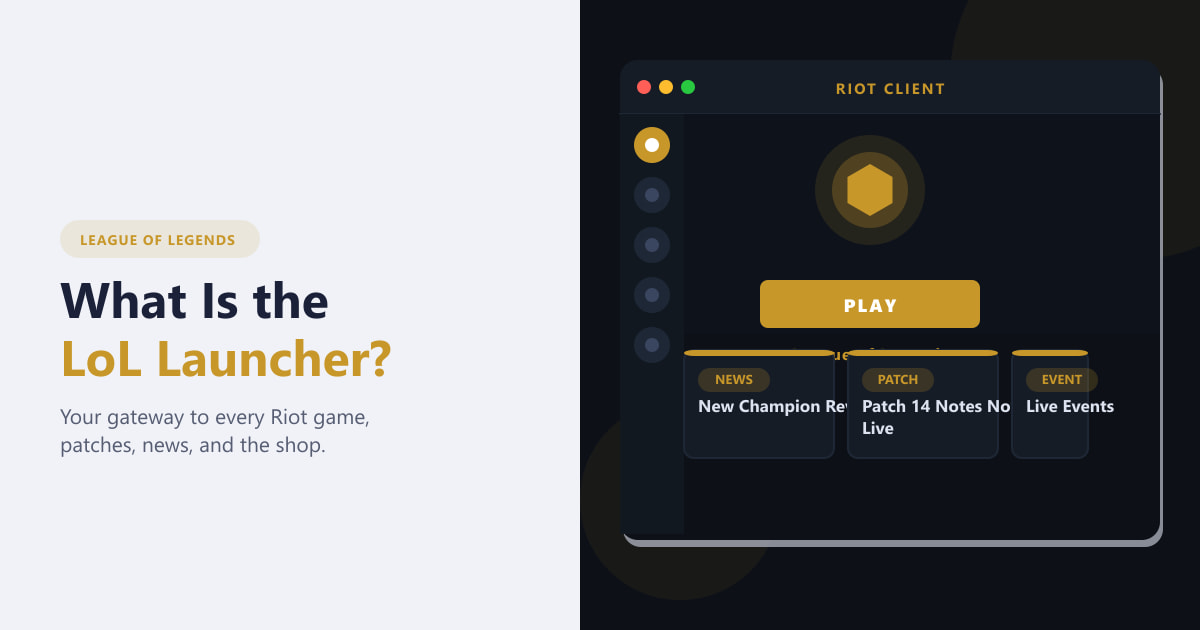
โปรแกรมเปิดเกม League of Legends คือ Riot Client ซึ่งเป็นแอปพลิเคชันบนเดสก์ท็อปที่ใช้สำหรับอัปเดตเกม แสดงข่าวสาร และให้คุณกดเล่น นี่คือทุกสิ่งที่มันทำได้
คู่มือการปลูกทิวลิปแบบธรรมชาติในสวนของคุณ อธิบายรายละเอียดเกี่ยวกับพันธุ์ไม้ ขั้นตอนการปลูก เคล็ดลับการดูแล ข้อผิดพลาดที่ควรหลีกเลี่ยง และคำตอบสำหรับคำถามที่พบบ่อย เพื่อให้สวนของคุณมีสุขภาพดีขึ้น
เรียนรู้วิธีดาวน์โหลด PUBG บน Steam ฟรี คู่มือทีละขั้นตอนสำหรับการติดตั้ง PUBG: BATTLEGROUNDS บนพีซีของคุณ ตั้งแต่การตั้งค่า Steam ไปจนถึงการแข่งขันนัดแรกของคุณ
เรียนรู้วิธีเล่น Brawl Stars ตั้งแต่เริ่มต้น: ดาวน์โหลดเกม ฝึกฝนการควบคุมด้วยจอยสติ๊กสองอัน ใช้ท่าไม้ตายและอุปกรณ์เสริม เลือกโหมด และไต่ระดับไปสู่ถ้วยรางวัล
รูปแบบการเล่นของ Overwatch 2 นั้นเป็นอย่างไร: เกมยิงฮีโร่แบบ 5v5 ที่รวดเร็ว มีสามบทบาท ความสามารถเฉพาะตัวของฮีโร่ โหมดทำภารกิจ การจัดอันดับ และซีซั่นแบบเล่นฟรี