พีซีที่ดีที่สุดสำหรับการเล่น Overwatch 2 คือพีซีที่ปรับแต่งมาเพื่ออัตราเฟรมเรตสูงและเสถียร มากกว่าพลังการประมวลผลกราฟิกที่สูง Overwatch 2 เป็นเกมยิงปืนแข่งขันที่รวดเร็ว ดังนั้นเฟรมเรตที่ลื่นไหล 144 FPS ขึ้นไปจึงสำคัญกว่าภาพกราฟิกที่ละเอียดมาก ข่าวดีก็คือ เกมนี้ได้รับการปรับแต่งมาอย่างดี และคุณไม่จำเป็นต้องมีพีซีระดับท็อปเพื่อเล่นได้อย่างสวยงาม คู่มือนี้จะอธิบายอย่างละเอียดว่าส่วนประกอบใดสำคัญ ทำไม และให้ตัวอย่างการประกอบพีซี 3 แบบที่พร้อมให้คุณเลือกซื้อ

ด้านล่างนี้ คุณจะพบกับข้อกำหนดอย่างเป็นทางการ รายละเอียดส่วนประกอบแต่ละอย่าง และตัวอย่างการประกอบเครื่องสำหรับงบประมาณต่างๆ หากคุณต้องการคำแนะนำอย่างรวดเร็ว: CPU แบบหกคอร์ การ์ดจอระดับกลางรุ่นใหม่ RAM 16 GB SSD และจอภาพ 144 Hz จะทำให้เล่น Overwatch 2 ได้อย่างยอดเยี่ยมที่ความละเอียด 1080p
สิ่งที่คุณต้องการโดยสรุป
- CPU:ชิปแบบหกแกนรุ่นปัจจุบัน เช่น Ryzen 5 หรือ Core i5
- การ์ดจอ:การ์ดจอระดับกลางรุ่นใหม่ (ระดับ RTX 4060 / RX 7600) ที่ให้เฟรมเรต 240 FPS ที่ความละเอียด 1080p
- แรม: 16 GB แบบ Dual Channel
- พื้นที่จัดเก็บข้อมูล: SSD ที่มีพื้นที่ว่างประมาณ 50 GB
- จอแสดงผล:ควรใช้จอภาพ 144 Hz หรือ 240 Hz เพื่อให้เห็นเฟรมภาพที่เพิ่มขึ้นอย่างชัดเจน
-
ขั้นตอนที่ 1: ทำความเข้าใจสเปคขั้นต่ำและสเปคที่แนะนำ
Blizzard ระบุสเปคขั้นต่ำที่ค่อนข้างต่ำ เพราะ Overwatch 2 ต้องทำงานบนฮาร์ดแวร์ที่หลากหลายมาก สเปค ขั้นต่ำ (การ์ดจอ GTX 600 ซีรีส์ และ RAM 6 GB) จะสามารถเล่นเกมได้ แต่เฟรมเรตจะต่ำ สเปคที่แนะนำ (การ์ดจอ GTX 1060 ขึ้นไป และ RAM 8 GB) จะทำให้เกมเล่นได้อย่างลื่นไหล สำหรับการเล่นแบบแข่งขัน ให้ถือว่าสเปคที่แนะนำเป็นเพียงขั้นต่ำ และควรเลือกสเปคที่สูงกว่านั้น
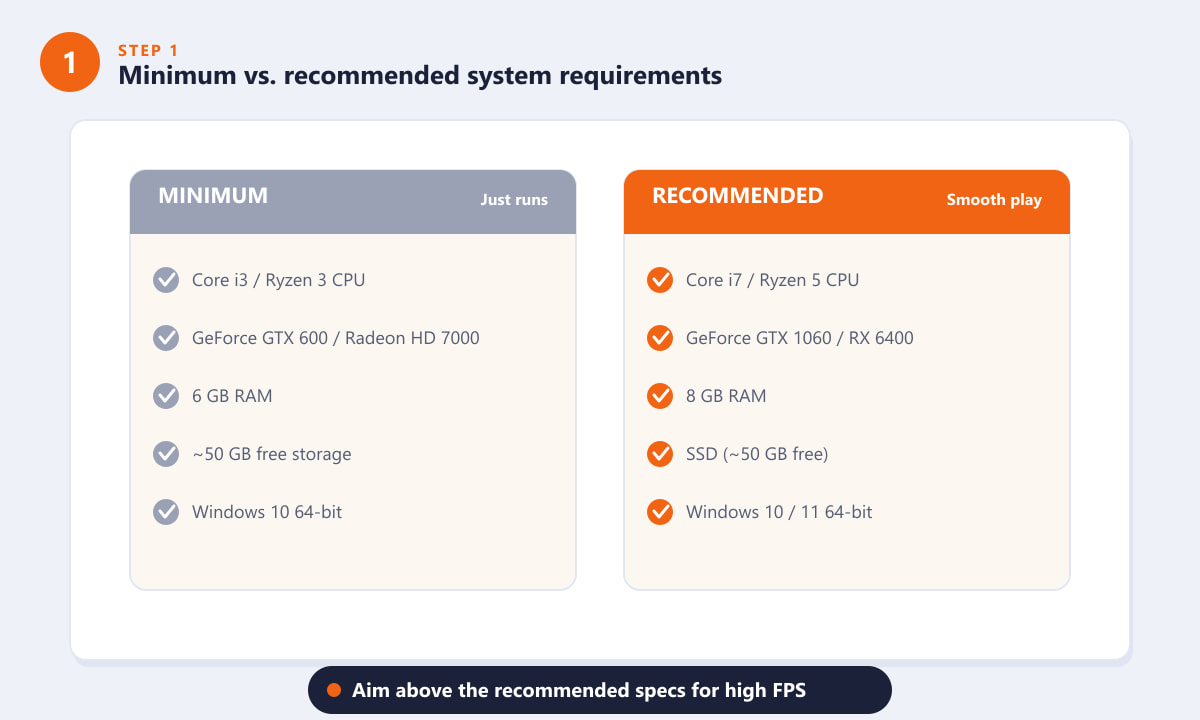
สเปคขั้นต่ำแค่พอเล่นเกมได้เท่านั้น หากต้องการเฟรมเรตสูง ควรประกอบคอมพิวเตอร์ที่มีสเปคสูงกว่าที่แนะนำ -
ขั้นตอนที่ 2: จัดลำดับความสำคัญของการ์ดจอ
การ์ดจอเป็นปัจจัยสำคัญที่สุดที่มีผลต่อเฟรมเรตในเกม Overwatch 2 เนื่องจากเกมได้รับการปรับแต่งมาอย่างดีเยี่ยม แม้แต่การ์ดจอรุ่นเก่าอย่าง GTX 1060 ก็ยังสามารถทำเฟรมเรตได้มากกว่า 100 FPS ที่ความละเอียด 1080p ในขณะที่การ์ดจอระดับกลางรุ่นใหม่ เช่นRTX 4060 TiหรือRX 7700สามารถทำเฟรมเรตได้มากกว่า 300 FPS จึงไม่จำเป็นต้องใช้เงินเกินงบในส่วนนี้ เว้นแต่ว่าคุณจะเล่นเกมที่ต้องการประสิทธิภาพสูงกว่านี้ หรือเล่นเกมที่ความละเอียด 1440p ขึ้นไป
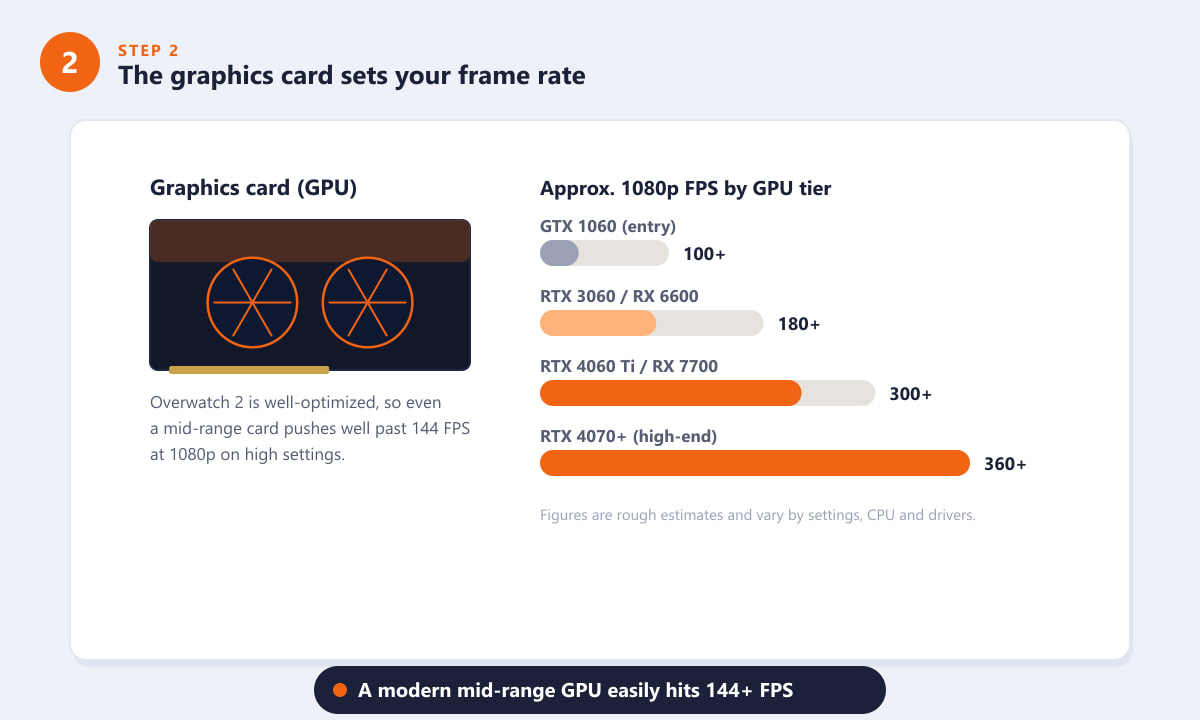
การ์ดจอระดับกลางรุ่นใหม่สามารถทำเฟรมเรตได้เกิน 144 FPS ที่ความละเอียด 1080p ในการตั้งค่าสูงได้อย่างสบายๆ -
ขั้นตอนที่ 3: จับคู่ CPU และ RAM ให้ตรงกับค่า FPS ที่ต้องการ
เมื่อคุณต้องการเฟรมเรต 240 FPS ขึ้นไปCPUจะมีความสำคัญพอๆ กับ GPU โดยเฉพาะอย่างยิ่งสำหรับเฟรมเรต "1% low" ในระหว่างการต่อสู้แบบทีมที่วุ่นวาย โปรเซสเซอร์แบบหกคอร์รุ่นปัจจุบัน เช่นRyzen 5 7600หรือCore i5-13400จะช่วยให้เฟรมเรตคงที่ สำหรับหน่วยความจำ16 GB ในโหมด Dual Channelคือปริมาณที่เหมาะสมที่สุด โดยยังมีพื้นที่เหลือสำหรับ Discord, เว็บเบราว์เซอร์ และการสตรีมที่ทำงานควบคู่ไปกับเกม 8 GB ก็ใช้งานได้ แต่จะเริ่มไม่พอ
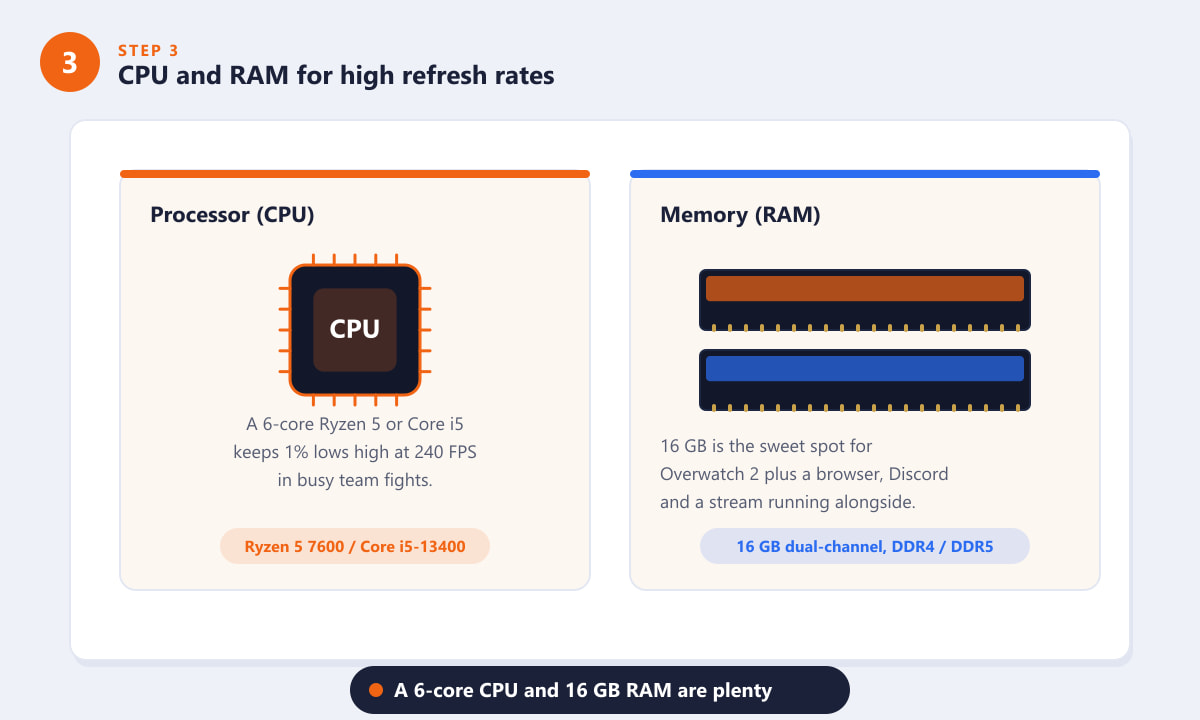
ซีพียูแบบหกแกนและแรมแบบดูอัลแชนเนลขนาด 16 GB ช่วยรักษาอัตราเฟรมให้คงที่ที่อัตราการรีเฟรชสูง -
ขั้นตอนที่ 4: เลือกจอภาพที่มีอัตราการรีเฟรชสูง
คอมพิวเตอร์ประสิทธิภาพสูงจะเสียเปล่าหากใช้จอ 60 Hz ถ้าเครื่องของคุณทำเฟรมเรตได้มากกว่า 200 FPS คุณจำเป็นต้องใช้จอที่มีอัตราการรีเฟรชสูงเพื่อให้เห็นเฟรมเรตเหล่านั้นได้อย่างชัดเจน จอ 144 Hzคือมาตรฐานสำหรับการแข่งขัน และทำให้การยิงแบบฉับพลันดูคมชัดกว่าจอ 60 Hz อย่างเห็นได้ชัด ส่วน240 Hzคือระดับสำหรับอีสปอร์ต ควรเลือกใช้จอ 240 Hz ก็ต่อเมื่อฮาร์ดแวร์ของคุณทำเฟรมเรตได้ถึงระดับนั้นจริงๆ มิฉะนั้นความเร็วของจอที่เพิ่มขึ้นจะไม่ได้ถูกใช้งาน
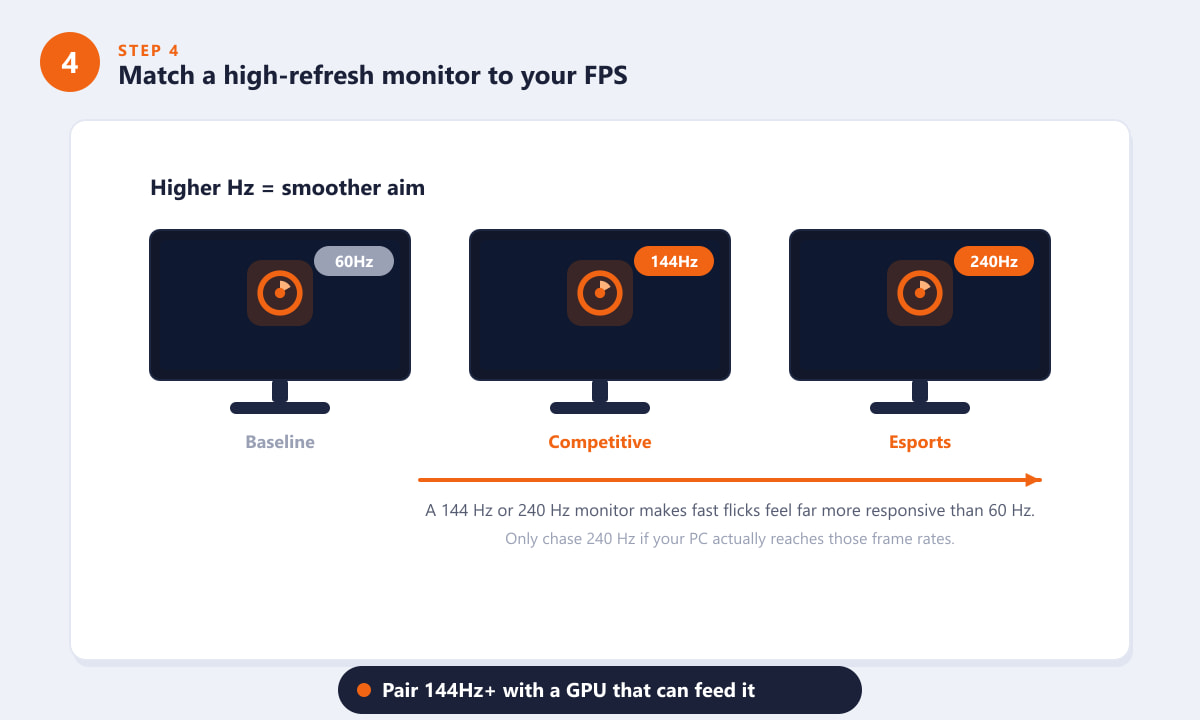
เพิ่มอัตราการรีเฟรชจาก 60 Hz เป็น 144 Hz หรือ 240 Hz เพื่อให้เฟรมเรตสูงของพีซีของคุณแสดงผลบนหน้าจอได้อย่างชัดเจน -
ขั้นตอนที่ 5: เลือกตัวอย่างการสร้าง
โดยสรุปแล้ว นี่คือสามสเปคคอมพิวเตอร์ที่สมดุลกันสเปคประหยัดเน้นประสบการณ์การเล่นเกมที่ลื่นไหลในความละเอียด 1080p ที่ 144 FPS สเปคที่ลงตัวที่สุดคือสเปคที่ผู้เล่นส่วนใหญ่ควรซื้อ: 1080p ที่ประมาณ 240 FPS สำหรับการเล่นแบบแข่งขัน สเปคที่ มีอัตรา การรีเฟรชสูงเพิ่มประสิทธิภาพให้รองรับ 1440p พร้อมกับจอภาพที่เร็ว ทั้งสามสเปคใช้ SSD ซึ่งช่วยลดเวลาในการโหลดและเปลี่ยนฉาก
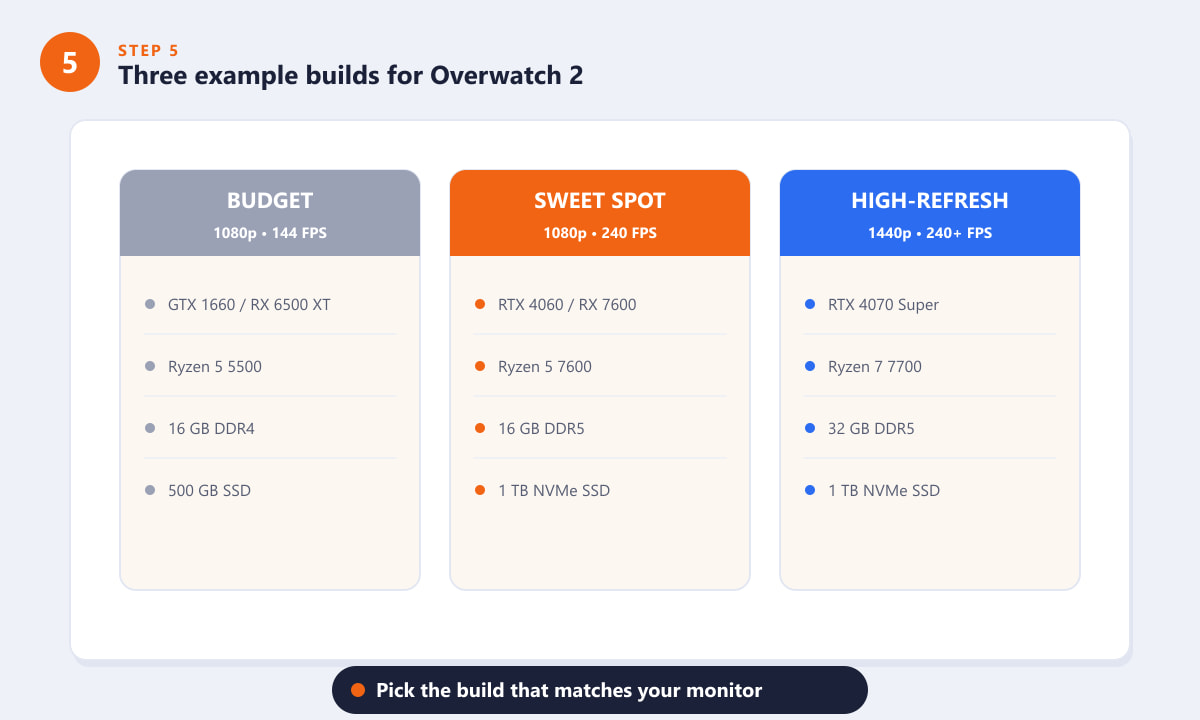
ตัวอย่างการประกอบคอมพิวเตอร์ 3 แบบ: เลือกแบบที่เหมาะสมกับจอภาพและงบประมาณของคุณ
เคล็ดลับเพื่อให้ได้เฟรมเรตสูงสุด
- ใช้ฟังก์ชันลดการบัฟเฟอร์ (Reduce Buffering)ในตัวเลือกกราฟิกในเกม การเปิดใช้งานฟังก์ชันนี้และการจำกัดอัตราเฟรมอย่างเหมาะสมจะช่วยลดความหน่วงในการป้อนข้อมูลได้
- จำกัด อัตราเฟรมของคุณตั้งค่า FPS ให้สูงกว่าอัตราการรีเฟรชของจอภาพเล็กน้อย เพื่อให้การแสดงผลเฟรมสม่ำเสมอและช่วยระบายความร้อนให้กับ GPU ของคุณ
- ลดการตั้งค่าที่เหมาะสมลง การลด Render Scale, Shadows และ Effect Detail จะช่วยกู้คืนเฟรมเรตได้มากที่สุดโดยมีผลกระทบต่อภาพน้อยที่สุด
- หมั่นอัปเดตไดรเวอร์อยู่เสมอไดรเวอร์การ์ดจอเวอร์ชันใหม่มักเพิ่มประสิทธิภาพอยู่เรื่อยๆ ดังนั้นควรอัปเดตไดรเวอร์ก่อนที่จะไปแก้ไขปัญหาอื่นๆ
- ติดตั้งเกมลงใน SSD SSD จะไม่เพิ่ม FPS แต่จะช่วยให้โหลดเกมเร็วขึ้นและลดปัญหาการแสดงผลพื้นผิวที่ไม่สมบูรณ์
การแก้ไขปัญหาเฟรมเรตต่ำ
เฟรมเรตของฉันต่ำ แม้ว่าจะใช้คอมพิวเตอร์สเปคสูงก็ตาม
ตรวจสอบว่าสายเคเบิลของจอภาพรองรับอัตราการรีเฟรช (ใช้ DisplayPort สำหรับ 144 Hz ขึ้นไป) ยืนยันว่าได้เลือกอัตราการรีเฟรชที่ถูกต้องในการตั้งค่าการแสดงผลของ Windows แล้ว และตรวจสอบให้แน่ใจว่าเกมไม่ได้ทำงานบนกราฟิกแบบรวม (integrated graphics) แอปพลิเคชันที่ทำงานอยู่เบื้องหลังและไดรเวอร์ GPU ที่ล้าสมัยก็เป็นสาเหตุที่พบบ่อยเช่นกัน
เกมกระตุกในระหว่างการต่อสู้แบบทีม
อาการกระตุกขณะที่โปรแกรมทำงานหนักมักบ่งชี้ถึงปัญหาที่ CPU หรือหน่วยความจำ ปิดแอปพลิเคชันที่ทำงานอยู่เบื้องหลัง ตรวจสอบว่า RAM ทำงานในโหมด Dual Channel และลดการตั้งค่าที่ใช้ CPU หนักๆ การจำกัดอัตราเฟรมก็ช่วยลดอาการกระตุกได้เช่นกัน
คำถามที่พบบ่อย
สเปคคอมพิวเตอร์ที่แนะนำสำหรับ Overwatch 2 มีอะไรบ้าง?
Blizzard แนะนำสเปคคอมพิวเตอร์ที่เหมาะสมโดยประมาณ ได้แก่ CPU Core i7 หรือ Ryzen 5, การ์ดจอ GeForce GTX 1060, RAM 8 GB และ Windows 10/11 64 บิต สำหรับการเล่นเกมแข่งขันที่ต้องการเฟรมเรตสูง ควรเลือกใช้สเปคที่สูงกว่านี้ เช่น CPU แบบหกคอร์, RAM 16 GB และการ์ดจอระดับกลางรุ่นใหม่ๆ
ฉันจำเป็นต้องใช้การ์ดจอระดับสูงสำหรับ Overwatch 2 หรือไม่?
ไม่เลย Overwatch 2 ได้รับการปรับแต่งมาอย่างดีแล้ว การ์ดจอระดับกลางรุ่นใหม่ๆ อย่าง RTX 4060 หรือ RX 7600 จึงสามารถทำเฟรมเรตได้เกิน 144 FPS ที่ความละเอียด 1080p ได้อย่างสบายๆ การ์ดจอระดับสูงจะคุ้มค่าก็ต่อเมื่อใช้กับความละเอียด 1440p, 4K หรืออัตราการรีเฟรชสูงมากเท่านั้น
เกม Overwatch 2 ต้องการ RAM เท่าไหร่?
เกมนี้ใช้แรม 8 GB แต่แรม 16 GB แบบ Dual Channel คือจุดที่เหมาะสมที่สุด มันจะเหลือเฟือสำหรับการแชทด้วยเสียง การใช้งานเบราว์เซอร์ และการสตรีมโดยไม่กระทบต่ออัตราเฟรมเรต
จอภาพแบบไหนเหมาะที่สุดสำหรับ Overwatch 2?
จอภาพ 144 Hz ถือเป็นมาตรฐานในการแข่งขันและเป็นการอัพเกรดที่ชัดเจนกว่าจอภาพ 60 Hz ควรเลือกใช้จอภาพ 240 Hz ก็ต่อเมื่อคอมพิวเตอร์ของคุณสามารถแสดงผลเฟรมเรตได้ในระดับนั้นอย่างสม่ำเสมอ
แล็ปท็อปสามารถเล่น Overwatch 2 ได้อย่างราบรื่นหรือไม่?
ใช่แล้วครับ แล็ปท็อปเกมมิ่งที่มีการ์ดจอระดับกลางรุ่นใหม่และหน้าจอ 144 Hz สามารถเล่น Overwatch 2 ได้อย่างลื่นไหล เพียงแต่เฟรมเรตอาจจะต่ำกว่าคอมพิวเตอร์ตั้งโต๊ะที่มีสเปคเดียวกันเล็กน้อย
ข้อคิดส่งท้าย
พีซีที่ดีที่สุดสำหรับ Overwatch 2 คือพีซีที่มีสเปคสมดุลและเน้นอัตราเฟรมเรต: CPU แบบหกคอร์รุ่นใหม่, การ์ดจอระดับกลาง, RAM 16 GB, SSD และจอภาพ 144 Hz หรือ 240 Hz การผสมผสานนี้จะมอบประสบการณ์การเล่นเกมที่ลื่นไหลและตอบสนองได้ดีตามที่เกมออกแบบมา โดยไม่ต้องเสียเงินมากเกินไป สำหรับรายละเอียดอย่างเป็นทางการล่าสุดและข้อกำหนดของระบบทั้งหมด โปรดตรวจสอบเว็บไซต์อย่างเป็นทางการของ Overwatch