คำตอบสั้นๆ:เริ่มต้นด้วยการตั้งค่าเสียงสำหรับหูฟังหรือโหมดกลางคืน รักษาเสียงเอฟเฟกต์ให้ชัดเจน ลดเสียงเพลงลง และใช้ระบบเสียงรอบทิศทางทีละระบบ จากนั้นทดสอบการตั้งค่าในสภาพแวดล้อมการฝึกซ้อมที่เงียบสงบก่อนที่จะปรับเปลี่ยนการควบคุมเพิ่มเติม วิธีนี้จะช่วยให้เสียงฝีเท้าของศัตรูมีพื้นที่ในมิติเสียงโดยไม่ต้องแสร้งทำเป็นว่ามีการตั้งค่าใดที่รับประกันได้ว่าคุณจะได้ยินศัตรูที่เข้ามาโจมตีจากด้านข้างทุกตัว
ในการควบคุมเสียงมาตรฐานที่อธิบายไว้ในเอกสารของ Blizzard นั้น ไม่มีแถบเลื่อนปรับระดับเสียงฝีเท้าของศัตรูแยกต่างหาก บันทึกการแก้ไขอย่างเป็นทางการของ Blizzard ระบุถึงการปรับปรุงการผสมเสียงฝีเท้าในเดือนมกราคม 2023 แต่ผมไม่พบบันทึกอย่างเป็นทางการใดๆ ที่ประกาศการตั้งค่าเสียงพิเศษสำหรับศัตรูที่โจมตีจากด้านข้าง ณ วันที่ 8 ตุลาคม 2026 ดังนั้นเป้าหมายที่แท้จริงคือการปรับปรุงความชัดเจนและทิศทางของเสียงด้วยการควบคุมที่แพลตฟอร์มของคุณมีให้ ไม่ใช่การเพิ่มระดับเสียงฝีเท้าของศัตรูโดยอิสระ บันทึกการแก้ไขของ Blizzard ในเดือนมกราคม 2023กล่าวถึงการปรับการผสมเสียงฝีเท้า
โปรไฟล์เริ่มต้นที่แนะนำ
| การควบคุม | จุดเริ่มต้น | ทำไม |
|---|
| การผสมเสียง | ลองใช้โหมดกลางคืนดูก่อน แล้วเปรียบเทียบกับหูฟังหรือโหมด Studio Reference ถ้ามีให้เลือก | โหมดกลางคืนสามารถทำให้รายละเอียดเสียงเบาเด่นชัดขึ้นได้โดยการลดความแตกต่างระหว่างเสียงดังมากกับเสียงเบา นอกจากนี้ยังอาจทำให้เสียงโดยรวมฟังดูดังขึ้นหรือฟังดูไม่เป็นธรรมชาติเท่าที่ควร |
| ระดับเสียงเพลง | ระดับต่ำ หรือปิดชั่วคราวขณะทำการทดสอบ | ดนตรีมีประโยชน์น้อยในการระบุตำแหน่งศัตรูที่กำลังเข้ามาใกล้ และอาจบดบังสัญญาณที่เบากว่าได้ ดังนั้นควรมีดนตรีเพียงพอที่จะได้ยินเสียงเตือนสำคัญๆ เกี่ยวกับสถานการณ์ในเกม หากคุณจำเป็นต้องใช้มัน |
| ระดับเสียงเอฟเฟกต์เสียง | ระดับความสูงที่เพียงพอที่จะได้ยินเสียงฝีเท้า เสียงอาวุธ และสัญญาณแสดงความสามารถโดยไม่รู้สึกอึดอัด | เสียงฝีเท้าใช้ช่องเอฟเฟกต์ร่วมกับเสียงต่อสู้ดังๆ การเพิ่มระดับเสียงนี้ไม่สามารถแยกเสียงฝีเท้าออกมาได้ |
| เสียงเชิงพื้นที่ | ใช้โหมดเสียงรอบทิศทางที่รองรับโหมดใดโหมดหนึ่ง หรือใช้โหมดเสียงสเตอริโอธรรมดา | การกำหนดทิศทางซ้ายขวาและหน้าหลังที่ถูกต้องนั้นสำคัญกว่าการซ้อนเอฟเฟ็กต์เสียงรอบทิศทางเสมือนจริงหลายๆ แบบ |
| การประมวลผลชุดหูฟัง | ปิดใช้งานระบบเสียงเสมือน 7.1 หรือระบบเสียงรอบทิศทางเพิ่มเติมขณะทดสอบระบบเสียงรอบทิศทางในเกม | ตัวกำหนดตำแหน่งเสียงสองตัวอาจทำให้ทิศทางเสียงไม่ชัดเจนหรือเปลี่ยนโทนเสียงได้ ควรเปิดใช้งานเพียงตัวเดียวก็ต่อเมื่อเสียงที่ได้ฟังดูชัดเจนกว่าในการเปรียบเทียบที่ควบคุมได้ |
นี่เป็นเพียงจุดเริ่มต้น ไม่ใช่การตั้งค่าอย่างเป็นทางการสำหรับการแข่งขัน หรือการอ้างอิงประสิทธิภาพที่วัดได้ การตั้งค่าที่ดีที่สุดขึ้นอยู่กับหูฟัง การได้ยิน แพลตฟอร์ม เสียงรบกวนในห้อง และความสะดวกสบายส่วนตัวของคุณ
เลือกการผสมเสียงที่ทำให้เสียงเงียบมีความชัดเจน
เปิดตัวเลือก (Options)แล้วมองหา ส่วน เสียง (Sound)หรือ ส่วนเสียง ( Audio)ในบางแพลตฟอร์ม ตัวเลือกอุปกรณ์เสียงหรือการผสมเสียงอาจถูกจัดกลุ่มแตกต่างกัน Blizzard ได้แนะนำตัวเลือกการผสมเสียงสำหรับการตั้งค่าการฟังทั่วไป รวมถึงหูฟังและโฮมเธียเตอร์ ในช่วงเบต้าของ Overwatch 2 ชื่อและตัวเลือกที่มีให้ใช้งานอาจเปลี่ยนแปลงไปตามแพลตฟอร์มหรือเวอร์ชันเกม ดังนั้นโปรดใช้ป้ายกำกับที่แสดงในเมนูของคุณอย่างถูกต้องบันทึกเบต้าอย่างเป็นทางการจะอธิบายตัวเลือกการผสมเสียงไว้
หากคุณใช้หูฟัง ให้เปรียบเทียบโหมดกลางคืนกับ ตัวเลือก หูฟังหรือตัวเลือกกลาง/อ้างอิง หากเมนูของคุณมีให้เลือก โหมดกลางคืนเป็นตัวเลือกการทดสอบเบื้องต้นที่เหมาะสม เมื่อเสียงระเบิดและเสียงอาวุธกลบเสียงฝีเท้า การผสมเสียงที่บีบอัดน้อยลงหรือเป็นกลางมากขึ้นอาจทำให้คุณรู้สึกถึงระยะทางและแรงกระแทกได้ดีขึ้น ไม่มีตัวเลือกใดดีกว่ากันโดยอัตโนมัติ การบีบอัดจะลดความแตกต่างระหว่างเสียงเบาและเสียงดัง ซึ่งอาจทำให้รายละเอียดเสียงต่ำเด่นชัดขึ้น แต่ก็อาจทำให้การต่อสู้ที่วุ่นวายรู้สึกแออัดได้เช่นกัน ตั้งระดับเสียงของอุปกรณ์ของคุณให้อยู่ในระดับที่สบายก่อนเปรียบเทียบ อย่าเพิ่มระดับเสียงทั้งระบบเพียงเพื่อให้เสียงฝีเท้าที่อยู่ไกลๆ โดดเด่นขึ้น
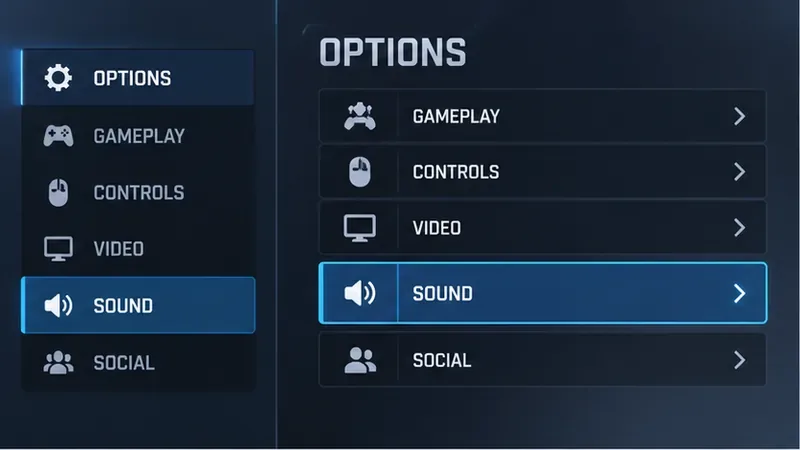 ภาพประกอบเมนู: เปิดตัวเลือกเสียงหรือออดิโอก่อน; ชื่อและตำแหน่งที่แน่นอนอาจแตกต่างกันไปตามแพลตฟอร์มและเวอร์ชัน
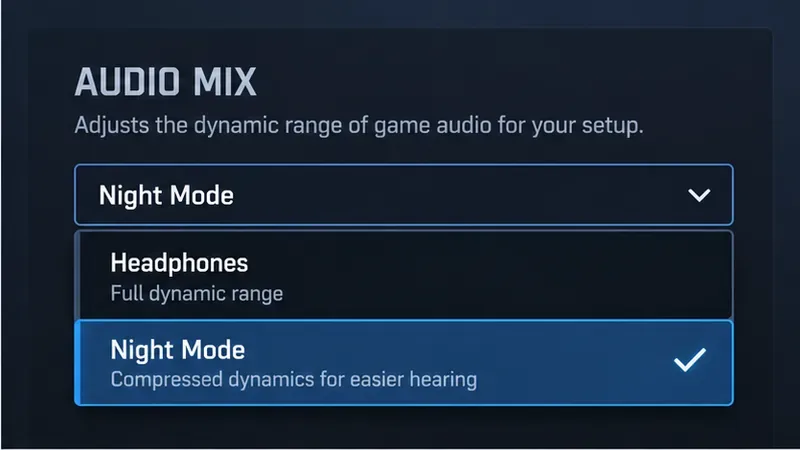 ตัวอย่างตัวเลือกการผสมเสียง ลองใช้โหมดกลางคืนเทียบกับหูฟังหรือการผสมเสียงแบบเป็นกลางในสถานการณ์ทดสอบที่เงียบสงบเดียวกัน
ลดเสียงรบกวนโดยไม่สูญเสียสัญญาณบอกตำแหน่งที่เป็นประโยชน์
ลดระดับเสียงเพลงลงก่อน เพลงอาจช่วยสร้างบรรยากาศได้ แต่แทบจะไม่บอกตำแหน่งที่ศัตรูกำลังเคลื่อนที่เข้ามาจากด้านข้าง การลดระดับเสียงเป็นวิธีง่ายๆ ในการลดการบดบังเสียงโดยไม่ต้องเปลี่ยนเสียงของอาวุธและสกิลทุกอย่าง คุณสามารถเปิดเสียงไว้ในระดับต่ำๆ แทนที่จะปิดเสียงไปเลยก็ได้ หากคุณใช้เสียงเตือนเพื่อสังเกตเป้าหมายหรือการเปลี่ยนแปลงสถานะของรอบ
ปรับระดับเสียงเอฟเฟกต์ให้สูงพอที่จะได้ยินเสียงการเคลื่อนไหว เสียงปืน และเสียงสกิลต่างๆ อย่าคาดหวังว่าการปรับแถบเลื่อนเอฟเฟกต์ให้ใหญ่ขึ้นจะทำให้เสียงฝีเท้าดังกว่าเอฟเฟกต์อื่นๆ เพราะเกมนี้ไม่มีแถบเลื่อนเฉพาะสำหรับเสียงฝีเท้าของศัตรูในเมนูตัวเลือก หากการต่อสู้เริ่มรุนแรงหรือเหนื่อยล้า ให้ลดระดับเสียงโดยรวมลงและลองใช้ Audio Mix แบบอื่นแทนการเพิ่มเสียงแหลมหรือเร่งระดับเสียงหลักให้ถึงขีดจำกัด
เสียงสนทนาและแชทเสียงของทีมก็อาจแย่งความสนใจได้เช่นกัน ควรปรับระดับเสียงแชทให้สามารถเข้าใจเพื่อนร่วมทีมได้โดยไม่ต้องเพิ่มระดับเสียงหลัก หากคุณใช้ซอฟต์แวร์แชทหรือหูฟังภายนอก ให้ตรวจสอบมิกเซอร์ว่ามีการลดระดับเสียงอัตโนมัติ การตัดเสียงรบกวน การตั้งค่าอีควอไลเซอร์ หรือโหมดเสียงรอบทิศทางที่เปลี่ยนสัญญาณเกมหรือไม่ ลองเปลี่ยนทีละอย่างเพื่อดูว่าอะไรช่วยได้บ้าง
 ตัวอย่างการควบคุมระดับเสียง: ลดระดับเสียงเพลงลงก่อน และคงระดับเสียงเอฟเฟกต์ไว้ให้เพียงพอเพื่อให้ได้ยินเสียงฝีเท้าและสัญญาณแสดงความสามารถ
ตั้งค่าเสียงแบบกำหนดทิศทางโดยไม่ต้องซ้อนเอฟเฟ็กต์
สำหรับการระบุตำแหน่งเสียง ให้ใช้หูฟังแบบสเตอริโอที่สวมใส่สบาย และเชื่อมต่อช่องสัญญาณซ้ายและขวาให้ถูกต้อง หาก Overwatch 2 มีตัวเลือกเสียงรอบทิศทางหรือการกำหนดตำแหน่งหูฟังบนแพลตฟอร์มของคุณ ให้ทดสอบด้วยตัวเอง Blizzard ได้ระบุการรองรับเสียงรอบทิศทางบน Windows และ Dolby Atmos สำหรับหูฟังในบันทึกการอัปเดตในอดีต แต่การรองรับแพลตฟอร์มและการควบคุมระบบปฏิบัติการจะแตกต่างกัน บันทึกเกี่ยวกับเสียงรอบทิศทางของ Blizzard อธิบายว่าการตั้งค่าเสียงรอบทิศทางของ Windows อาจมีความสำคัญเหนือกว่าการตั้งค่าในเกม
หลีกเลี่ยงการเปิดใช้งานหลายเลเยอร์พร้อมกัน เช่น โหมดเสียงเสมือน 7.1 ของหูฟัง, Windows Sonic หรือ Dolby Atmos และโหมดเสียงรอบทิศทางในเกม เว้นแต่คุณได้ทดสอบการใช้งานร่วมกันนั้นแล้ว ขึ้นอยู่กับอุปกรณ์ที่เกี่ยวข้อง เสียงอาจถูกประมวลผลมากกว่าหนึ่งครั้ง ซึ่งอาจทำให้เสียงกว้างขึ้นแต่ความแม่นยำลดลง เริ่มต้นด้วยเส้นทางการประมวลผลเพียงเส้นทางเดียวและเปรียบเทียบกับเสียงสเตอริโอธรรมดา เลือกเส้นทางที่ทำให้คุณระบุเสียงซ้าย ขวา หน้า และหลังได้ง่ายที่สุด ไม่ใช่เส้นทางที่มีเสียงดังที่สุดหรือเหมือนอยู่ในโรงภาพยนตร์ที่สุด
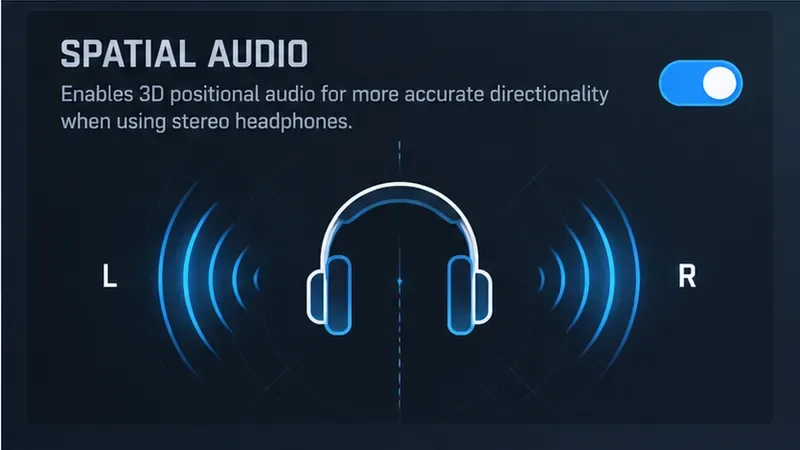 ตัวอย่างการตั้งค่าระบบเสียงสเตอริโอ: ทดสอบตัวเลือกเสียงรอบทิศทางที่รองรับเพียงตัวเลือกเดียว จากนั้นเปรียบเทียบกับระบบเสียงสเตอริโอธรรมดา
ทดสอบการตั้งค่าก่อนที่จะนำไปใช้ในการแข่งขัน
- เลือกการตั้งค่าเสียงแบบใดแบบหนึ่ง และคงระบบปฏิบัติการและการประมวลผลของหูฟังไว้เหมือนเดิม
- ใช้สนามฝึกซ้อมหรือเกมที่กำหนดเองแบบความกดดันต่ำเพื่อฟังเสียงการเคลื่อนไหวจากทิศทางต่างๆ หากคุณไม่สามารถจำลองเสียงฝีเท้าของศัตรูได้อย่างแม่นยำในที่เหล่านั้น อย่าด่วนสรุปมากเกินไปจากเสียงเพียงเสียงเดียวในการต่อสู้แบบทีมที่แออัด
- ฟังด้วยระดับเสียงที่สบายและคงที่ เปรียบเทียบโหมดกลางคืนกับหูฟังหรือมิกซ์เสียงที่เป็นกลาง/อ้างอิง โดยไม่ต้องปรับแถบเลื่อนหลายๆ ตัวระหว่างการทดลอง
- หมุนตัวละครของคุณและสังเกตดูว่าสัญญาณเคลื่อนที่จากซ้ายไปขวาและจากหน้าไปหลังอย่างสม่ำเสมอหรือไม่ การเปลี่ยนทิศทางที่ชัดเจนนั้นมีประโยชน์มากกว่าการได้ยินเสียงที่ดังขึ้นเพียงอย่างเดียว
- ทำซ้ำในแมตช์จริง คงไว้ซึ่งการผสมผสานนั้นเฉพาะเมื่อมันช่วยเพิ่มความตระหนักรู้โดยไม่ทำให้การใช้อาวุธ ความสามารถ และเสียงพากย์น่าเบื่อหรือสับสน
สัญญาณเสียงนั้นขึ้นอยู่กับสถานการณ์ การเคลื่อนไหวของศัตรูอาจถูกบดบังด้วยการต่อสู้ รูปทรงของแผนที่ ระยะทาง การสนทนาด้วยเสียง และเอฟเฟกต์เสียงอื่นๆ ฮีโร่บางตัวเคลื่อนไหวหรือโจมตีในลักษณะที่สร้างสัญญาณเตือนน้อยมาก และสัญญาณเสียงควรถูกมองว่าเป็นข้อมูลที่ต้องตรวจสอบมากกว่าที่จะเป็นหลักฐานยืนยันว่ามีศัตรูอยู่ด้านหลังคุณ ใช้สัญญาณเสียงเพื่อตรวจสอบประตู พื้นที่สูง หรือเส้นทางการหมุนเวียนที่เป็นไปได้ จากนั้นยืนยันด้วยมุมมองของคุณ การสื่อสารในทีม และสถานการณ์ในเกม
ข้อผิดพลาดทั่วไปที่ควรหลีกเลี่ยง
- การคัดลอกมิกซ์เสียงของสตรีมเมอร์อย่างเป๊ะๆ:ชุดหูฟัง อีควอไลเซอร์ แพลตฟอร์ม หรือโปรไฟล์การได้ยินที่แตกต่างกัน อาจทำให้เสียงที่ตั้งค่าไว้ล่วงหน้าแบบเดียวกันฟังดูแตกต่างกันอย่างมาก
- การเร่งระดับเสียงทุกระดับขึ้น:การเล่นเสียงที่ดังขึ้นอาจทำให้เหนื่อยล้าและไม่สามารถแยกเสียงฝีเท้าออกจากเสียงระเบิดได้
- เมื่อใช้เอฟเฟ็กต์เสียงรอบทิศทางหลายแบบพร้อมกัน:ทดสอบเอฟเฟ็กต์เสียงรอบทิศทางทีละตัว เพื่อให้ยังคงสามารถตีความทิศทางของเสียงได้
- การคาดหวังว่าเสียงฝีเท้าจะบอกระยะทางที่แน่นอนหรือตัวตนของฮีโร่:เสียงให้เบาะแสได้ไม่สมบูรณ์แบบเหมือนเรดาร์ ต้องยืนยันเสียงด้วยภาพหรือข้อมูลจากทีม
- การเปลี่ยนแปลงหลายอย่างพร้อมกัน:ปรับปุ่มควบคุมทีละปุ่ม ทดสอบ และจดบันทึกผลลัพธ์ไว้ เพื่อให้คุณสามารถกลับไปสู่การตั้งค่าที่คุ้นเคยได้
รายการตรวจสอบอย่างรวดเร็ว
- เริ่มต้นด้วยโหมดกลางคืนหรือการปรับแต่งเสียงผ่านหูฟัง จากนั้นเปรียบเทียบดูแทนที่จะคาดเดาเอาเอง
- ลดระดับเสียงเพลงลงก่อนที่จะเปลี่ยนเอฟเฟ็กต์หรือระดับเสียงหลัก
- รักษาระดับเสียงของเอฟเฟ็กต์ให้อยู่ในระดับที่ปลอดภัยและฟังสบาย
- ขณะทดสอบ ให้ใช้หูฟังแบบสเตอริโอและใช้เส้นทางการประมวลผลเชิงพื้นที่เพียงเส้นทางเดียวเท่านั้น
- ตรวจสอบทิศทางซ้าย-ขวาและหน้า-หลัง ในสภาพแวดล้อมการฝึกซ้อมที่เงียบสงบ จากนั้นยืนยันผลลัพธ์ในการแข่งขันจริง
หากศัตรูที่โจมตีจากด้านข้างยังคงเงียบอยู่ การปรับมิกซ์เสียงอาจไม่ใช่สาเหตุ: การปกปิดเสียงในการต่อสู้ การกำหนดเส้นทางเสียงของแพลตฟอร์ม ซอฟต์แวร์หูฟัง หรือพฤติกรรมเสียงปัจจุบันของเกม ล้วนส่งผลต่อเสียงที่คุณได้ยินได้ ให้ใช้โปรไฟล์นี้เป็นจุดเริ่มต้นที่เน้นความชัดเจน ไม่ใช่การรับประกันว่าทุกย่างก้าวจะได้ยินอย่างชัดเจน