Главная
» 🎮 Киберспорт
»
Оптимальная настройка кнопки проверки навыков для плавной реакции в Dead by Daylight.
Оптимальная настройка кнопки проверки навыков для плавной реакции в Dead by Daylight.
Оптимальная настройка кнопки проверки навыков для плавной реакции в Dead by Daylight.
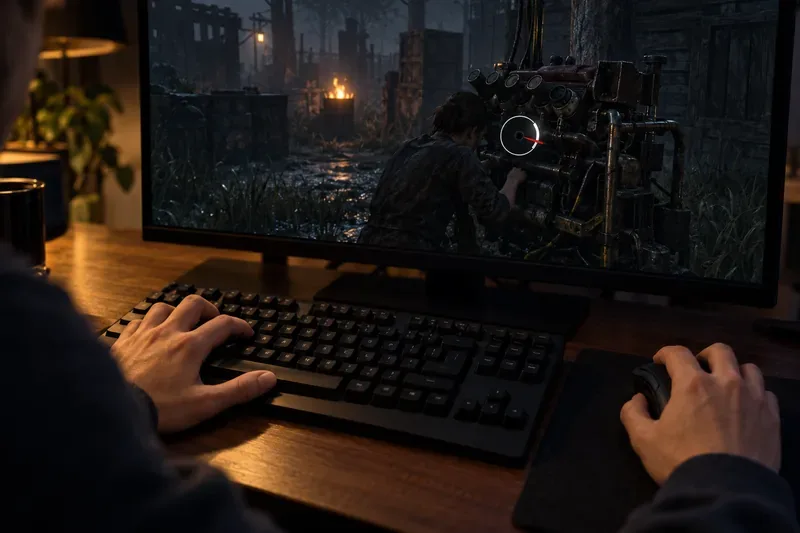
Для большинства игроков, использующих клавиатуру и мышь, лучше всего начать с клавиши пробела : она широкая, легко дотягивается большим пальцем и позволяет остальным пальцам оставаться рядом с клавишами движения. Оставьте её, если нажатие кажется естественным. На контроллере используйте кнопку, указанную для этого действия в текущем меню «Управление» или «Назначение клавиш». В Dead by Daylight нет универсально самой быстрой кнопки для проверки навыков ; удобное нажатие может уменьшить расстояние, которое нужно преодолеть рукой, но не меняет временной интервал.
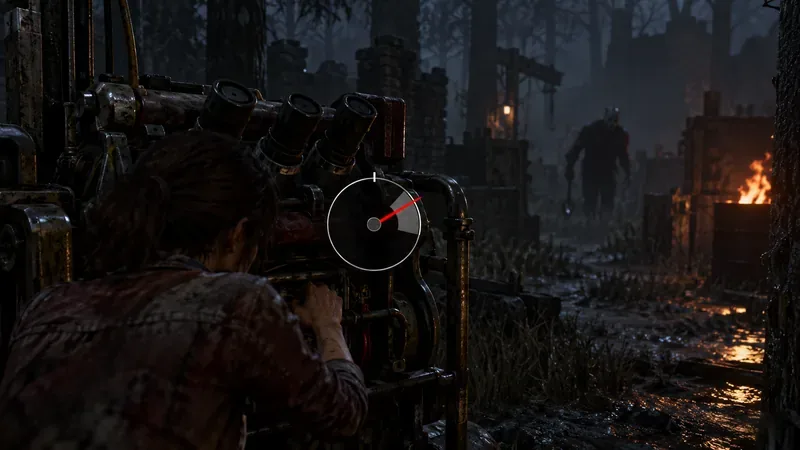
Индикатор времени показывает, что нужно нажать кнопку без заеданий, когда стрелка достигнет зоны успешного прохождения; привычная кнопка может облегчить нажатие.
Быстрая рекомендация по устройству ввода
Ввод
Лучшая отправная точка
Проверьте перед тем, как оставить его себе.
Клавиатура и мышь
Если вам уже назначено место и вам комфортно, попробуйте занять другое.
Убедитесь, что вы можете нажать на кнопку, не отрывая пальцев, отвечающих за движение, и не нажимая на другое действие.
Ближайшая клавиша клавиатуры
Используйте ключ, до которого вы сможете дотянуться рукой, не прибегая к поиску.
Убедитесь, что это не связано с часто используемыми действиями и не приводит к потере контроля над движением.
Боковая кнопка мыши
Рассматривайте этот вариант только в том случае, если ваш большой палец может постоянно нажимать на него.
Следите за случайными нажатиями или лишними движениями мыши при щелчке.
Контроллер
Сохраните кнопку, которую отображает игра для проверки.
Выберите легкодоступный элемент управления, который не требует неудобного захвата и не мешает выполнению других действий.
Почему клавиша Space — это разумная комбинация клавиш для проверки навыков работы с ПК.
Клавиша пробела — это практическая рекомендация, а не обещание, что она ускорит проверку для каждого игрока. Её размер и расположение позволяют многим игрокам легко нажимать на неё большим пальцем левой руки, в то время как остальные пальцы остаются рядом с клавишами WASD. Если ваш большой палец находится в другом месте или клавиша неудобна, лучше использовать расположенную рядом клавишу. Боковая кнопка мыши также может подойти, но только если вы можете нажать её, не нарушая прицел камеры и не нажимая случайно.
Протестировать клавишу Space стоит, если вы можете дотянуться до неё, держа клавиатуру близко к клавишам управления движением, а другую руку — на мыши.
Используйте внутриигровые обозначения, а не предполагайте, что на каждой платформе есть отдельная настройка под названием «Проверка навыков». В Dead by Daylight есть разные взаимодействия, использующие подсказки в стиле проверки навыков, и их управление можно описать отдельно. В примечаниях к обновлению 5.5.0 от BHVR указано, что клавиша Space является клавишей по умолчанию для нового взаимодействия проверки навыков с помощью покачивания, и говорится, что её дополнительный ввод можно переназначить в настройках клавиш. Это документация по покачиванию, а не доказательство того, что каждая обычная проверка генератора, лечения или перков использует одну и ту же настраиваемую строку.
Что следует использовать игрокам с контроллером?
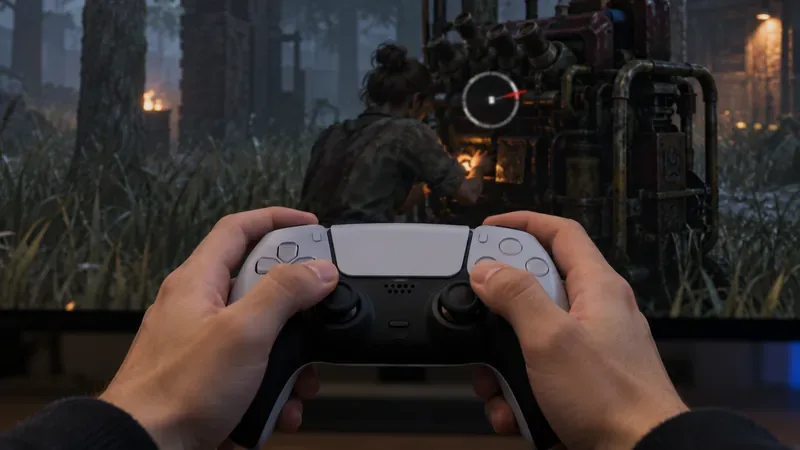
Начните с подсказок и привязки кнопок, показанных в вашей игре. Управление с плеча может быть удобным, если ваши указательные пальцы уже лежат на нём; лицевая кнопка может лучше подходить для другого хвата. Правильный выбор — это тот вариант, который вы можете нажать в нужный момент, не сдвигая контроллер и не наклоняя случайно стик. Избегайте изменения управления, основываясь только на рекомендациях для ПК или на раскладке кнопок из другого поколения консолей.
Уверенный хват контроллера важнее, чем простое копирование предложенной кнопки; убедитесь, какой элемент управления игра назначает для конкретной проверки.
Есть одно важное исключение, которое следует учитывать: в обновлении Wiggle от BHVR используется повторяющееся двустороннее взаимодействие при проверке навыков. В официальных примечаниях указано, что кнопки LB/RB подходят для контроллеров типа Xbox, а L1/R1 — для контроллеров типа PlayStation; любая из этих кнопок может работать с любой стороны, а дополнительный ввод можно переназначить. BHVR поясняет, что каждая сторона может дополнительно использовать разные кнопки для разделения повторных нажатий. Эти детали касаются механики Wiggle и не должны рассматриваться как универсальная раскладка контроллера для стандартных проверок навыков. Если вы хотите узнать разницу в исходном контексте, ознакомьтесь с объяснением разработчиков обновления Wiggle .
Как протестировать новую привязку без догадок
Откройте меню «Управление» или «Настройка клавиш» и запишите текущее значение, которое вы хотите изменить для нужного действия.
Меняйте по одному назначению за раз. Не вносите изменения в управление движением и другими элементами взаимодействия, чтобы определить, какое именно изменение помогло.
Попробуйте новый способ ввода в ненапряженном матче. Обратите внимание, сможете ли вы дотянуться до него, не глядя, не отпуская важную клавишу движения и не меняя хват.
Переназначение кнопки следует сохранять только в том случае, если нажатие кажется повторяющимся и вы по-прежнему можете использовать другие действия, привязанные к этой кнопке. В противном случае восстановите предыдущую привязку.
Оценивайте результат по плавности и комфорту нажатия, а не по скорости движения пальца. Если залипание приводит к задержке нажатия, заставляет смещать руку или инициировать другое действие, это означает, что трение не устраняется, а, наоборот, усиливается. Перед принятием решения проведите несколько проверок; одного успеха или неудачи недостаточно, чтобы определить, какая раскладка лучше.
Если после изменения привязки проверки по-прежнему не проходят,
Назначение клавиши изменяет только то, какую кнопку вы нажимаете. Оно не расширяет зону успешного нажатия, не меняет время отображения индикатора и не устраняет задержку на клавиатуре, контроллере, дисплее или в игре. Если новый ввод кажется легкодоступным, но проверка по-прежнему кажется непоследовательной, восстановите привычное управление и сравните возможные причины по одной. Вы можете протестировать другое работающее устройство ввода, проверить, не добавляет ли дисплей заметную задержку обработки, и убедиться, что игра стабильно выдает кадры. Это лишь возможные варианты устранения неполадок, а не диагноз; не следует изменять несколько настроек одновременно и предполагать, что причиной является назначение клавиши.
Также проверьте, какой тип подсказки отсутствует. Обычная проверка навыка требует нажатия в течение определенного времени; взаимодействие с покачиванием использует последовательность, которая меняет стороны. Лучшая комбинация клавиш для проверки навыка для одного взаимодействия может не быть лучшим вариантом для другого. В текущих примечаниях к исправлению ошибок версии 10.2.1 от BHVR содержится исправление, касающееся жетонов потенциальной энергии при появлении проверок навыков, но они не предписывают один универсальный ввод для каждой платформы. Проверьте активную подсказку и привязку клавиш в установленной вами версии.
Краткий ответ
На ПК оставьте клавишу пробела, если её легко нажимать, не отвлекаясь на движение. На контроллере используйте кнопку, отображаемую для конкретного действия, и переназначайте её только тогда, когда другая кнопка явно удобнее. Самая удобная кнопка проверки навыка в Dead by Daylight — та, которую вы можете найти и точно нажать, не нарушая работу остальных элементов управления.
Пересмотрено 17 октября 2026 г. Названия элементов управления и доступные привязки клавиш могут различаться в зависимости от платформы, устройства ввода и версии игры.