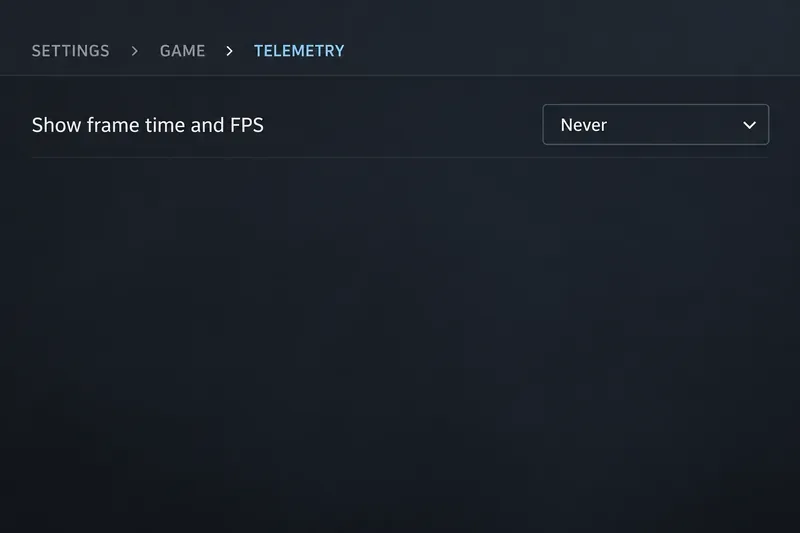
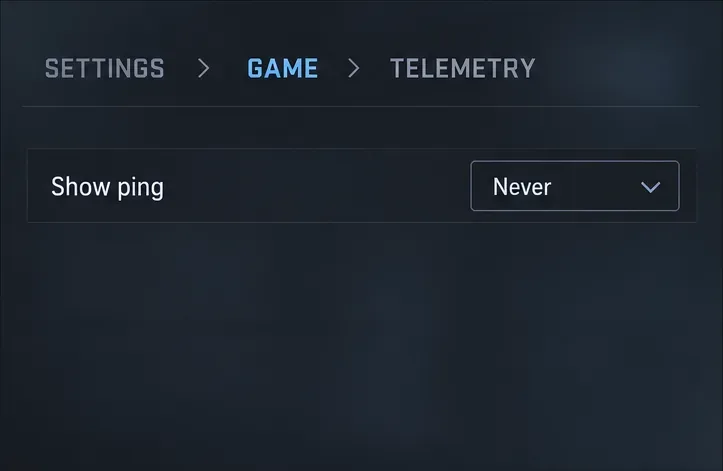
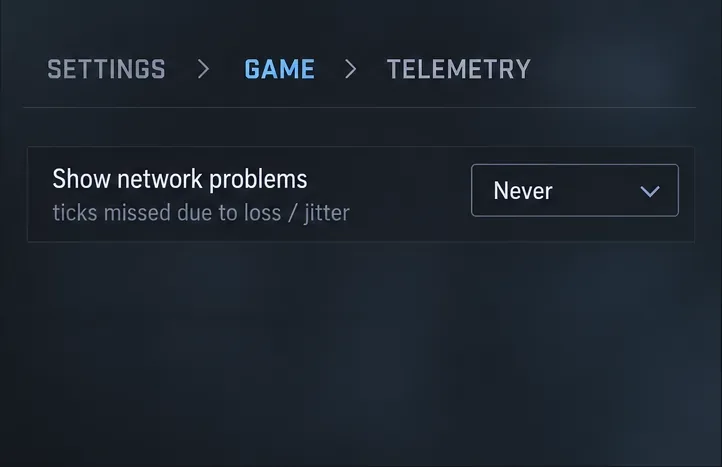
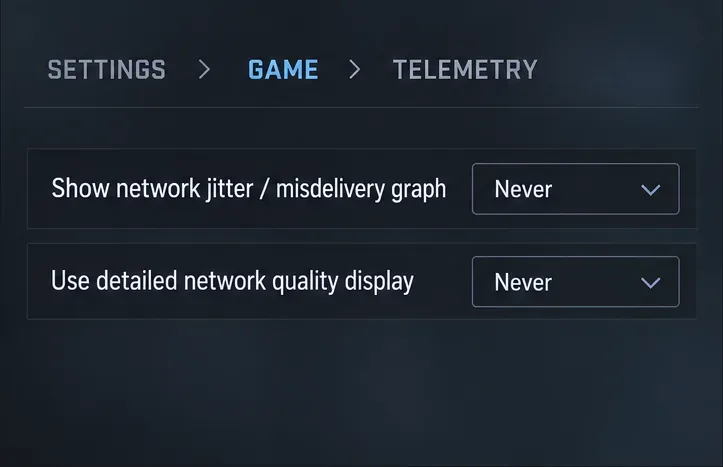
Чтобы отключить отображение статистики телеметрии CS2 , откройте Настройки > Игра > Телеметрия и установите для каждого параметра, который вы хотите скрыть, значение « Никогда» . Проверьте время кадра и FPS, пинг, проблемы с сетью, график задержки сети и подробное отображение качества сети. Это отдельные параметры, поэтому изменение одного не обязательно скроет остальные.
Описанные ниже шаги описывают встроенный в Counter-Strike 2 диагностический интерфейс. Если после скрытия телеметрии счетчик остается, определите его, прежде чем изменять другие настройки: Steam имеет собственный монитор производительности, а другое программное обеспечение для мониторинга может отображать отдельный наложенный слой. Изображения интерфейса являются иллюстративными макетами, а не скриншотами из работающего игрового клиента.
Сначала определите, какой наложенный слой отображается на экране.
То, что остается видимым
Первое место, куда следует обратиться для проверки
Предупреждения о времени кадра, FPS, пинге или сети от CS2
Настройки CS2 > Игра > Телеметрия
Панель с подробными сведениями о процессоре, видеокарте или памяти, или другой индикатор производительности Steam.
Настройки Steam > В игре > Монитор производительности
Счетчик, который остается после обеих проверок.
Утилита для видеокарты или другое программное обеспечение для мониторинга, которое может её отображать.
Эти описания — лишь подсказки, а не гарантированный способ определить наложение. Например, Steam может показывать небольшой монитор, предназначенный только для отображения частоты кадров. Меняйте источник по одному и проверяйте игру после каждого изменения; это покажет, какая настройка управляет отображаемым изображением.
Скрыть показания телеметрии CS2
Откройте настройки игры, выберите вкладку «Игра» и найдите раздел «Телеметрия». Просмотрите каждую соответствующую строку. Меню проще всего изучить из главного меню или между матчами.
1. Установите время кадра и частоту кадров на «Никогда».
Найдите параметр «Показывать время кадра и FPS» , откройте его селектор и выберите «Никогда» . Это скроет значения времени кадра и частоты кадров в телеметрическом интерфейсе CS2. Оставьте пороговое значение предупреждения о времени кадра без изменений, если ваша цель — только убрать отображение; пороговое значение определяет, когда предупреждение считается серьезным, а не нужно ли вообще отображать этот интерфейс.
Установите параметр «Никогда» для отображения времени кадра и частоты кадров.
2. Установите параметр «Отображать пинг» на «Никогда».
Найдите параметр «Показать пинг» и выберите «Никогда» . Пинг контролируется отдельно от времени кадра и частоты кадров, поэтому подтвердите эту строку, даже если первое число исчезнет. Если позже вам потребуется устранить неполадки с подключением, вернитесь к тем же настройкам и снова включите отображение.
Для отображения результатов пинга предусмотрен отдельный переключатель режимов.
3. Скрыть предупреждения о проблемах в сети.
Установите параметр «Показывать проблемы с сетью» в значение «Никогда» . Valve описывает этот показатель как количество пропущенных тактов, когда сетевые данные не поступают вовремя; это не просто процент потери пакетов. Предупреждение может появиться только тогда, когда игра обнаружит проблему, поэтому проверьте выбранное значение, а не ждите появления предупреждения.
В документации службы поддержки Valve поясняется, что базовый сетевой индикатор показывает, когда состояние сети влияет на игровой процесс. В примечаниях к обновлению от 12 ноября 2024 года говорится, что индикатор телеметрии был изменен и теперь измеряет, как часто пропускается тик из-за потери или нестабильности сети. Если вы диагностируете проблему с подключением, а не скрываете HUD, запишите, какой показатель вы считываете, прежде чем интерпретировать число.
Отключите предупреждение о проблемах с сетью независимо от других показателей.
4. Отключите отображение графика и подробной информации о сети.
Установите параметр «Показывать график задержек/ошибок доставки сети» в значение «Никогда» . Также установите флажок « Использовать подробное отображение качества сети» и выберите параметр « Никогда» , если эта настройка доступна в вашем клиенте. График и подробное числовое представление предоставляют дополнительную информацию о сети; скрытие одного из них не приводит к автоматическому скрытию основного отображения проблем с сетью.
Проверьте оба дополнительных параметра управления отображением сети.
Закройте «Настройки» и посмотрите на область, где отображалась телеметрия. Если какие-либо диагностические данные CS2 по-прежнему видны, вернитесь в раздел «Телеметрия» и убедитесь, что для него установлен параметр «Никогда». Вам не нужно изменять настройки подбора игроков или сбрасывать все игровые настройки, чтобы скрыть эти сообщения.
Почему фраза «Если условия плохие» не означает «выключено»
Компания Valve заявляет, что для каждого компонента телеметрии можно установить режим отображения: «никогда не отображается», «всегда отображается» или «отображается при неблагоприятных условиях». Условный режим предназначен для отображения показаний при превышении порогового значения предупреждения. Выберите «Никогда», если хотите, чтобы HUD был скрыт при любых условиях; выберите вариант «неблагоприятные условия» только в том случае, если хотите, чтобы диагностические данные отображались при предупреждениях.
Изменение пороговых значений предупреждений необязательно и служит другой цели. Если вы просто хотите убрать визуальный беспорядок, оставьте эти пороговые значения без изменений и измените параметры отображения.
Если счетчик продолжает работать, проверьте Steam отдельно.
Встроенный в игру монитор производительности Steam отделен от телеметрии CS2. В руководстве поддержки Valve его настройки находятся в разделе Steam > Настройки > В игре , где вы можете просмотреть монитор производительности и параметры детализации. Отключите параметр видимости монитора, если ваша цель — скрыть его; снижение уровня детализации может оставить на экране число FPS. Некоторые доступные показатели различаются в зависимости от операционной системы и оборудования.
Если оставшееся отображение не контролируется CS2 или Steam, проверьте утилиту, которая может его создавать, например, оверлей видеокарты или другой инструмент мониторинга. Отключайте по одному оверлею и проверяйте снова. Избегайте удаления файлов конфигурации или переустановки CS2, пока не определите источник проблемы.
Пропустить устаревшие инструкции netgraph
В более старых руководствах может быть указано, что следует использовать cq_netgraphили cq_netgraph_problem_show_auto. В примечаниях к релизу CS2 от Valve от 15 февраля 2024 года говорится, что эти команды были удалены, а вместо них были добавлены настройки телеметрии в игровом меню. Для этой задачи меню предоставляет наиболее понятный способ отключения каждого показателя без использования устаревших названий команд.
Быстрая проверка
Время кадра и FPS: Никогда
Пинг: Никогда
Проблемы с сетью: никогда.
График нестабильности сети / ошибок доставки: Никогда
Подробное отображение качества сети: Никогда , если отображается.
Оставшиеся счетчики: проверьте монитор производительности Steam, а затем другое программное обеспечение-оверлей.
Скрытие HUD с телеметрией убирает диагностический текст из поля зрения. Само по себе это не улучшает FPS, не снижает пинг и не устраняет проблемы с сетью или производительностью. Если вам потребуется диагностировать заикание позже, временно включите соответствующий индикатор и снова скройте его после завершения.
Документация Valve была проверена 16 октября 2026 года. Данные инструкции следуют опубликованному пути в меню и не содержат информации о тестировании на реальном клиенте.