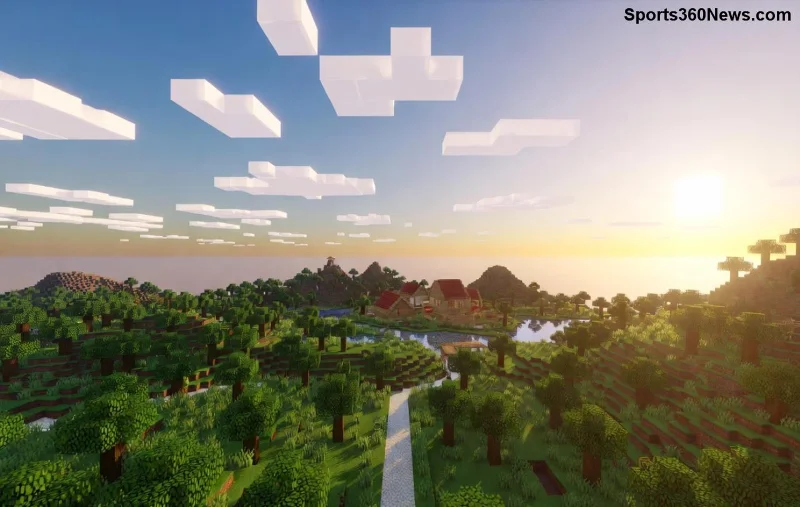
Îți place să explorezi oceanele din Minecraft, dar brusc jocul se blochează cu Windows Drowned Code Minecraft Error: OS Overflows? Nu ești singur! Această eroare enervantă afectează mii de jucători pe Windows, cauzând crash-uri bruște din cauza overflow-urilor în codul legat de mob-urile Drowned. Dar stai liniștit, 👉 acest ghid te va ajuta să o rezolvi rapid și să revii în joc cu zâmbetul pe buze! 😊
Windows Drowned Code Minecraft Error: OS Overflows?
Windows Drowned Code Minecraft Error: OS Overflows apare când jocul întâmpină probleme de memorie în procesarea codului pentru mob-urile Drowned (zombii acvatici). Pe sistemele Windows, aceasta duce la overflow-uri OS, adică depășirea limitelor de memorie alocate, provocând închiderea bruscă a jocului. Este comună în lumi cu multe structuri oceanice sau servere aglomerate.
De ce acum? Actualizările recente au crescut complexitatea rendării underwater, făcând codul mai sensibil la erori de alocare memorie pe Windows 10/11.

Simptomele Clasice ale Eroarii OS Overflows în Minecraft
- Crash imediat după întâlnirea cu Drowned sau în oceane.
- Mesaj de eroare: "Drowned Code Overflow" sau coduri hex similare în log-uri.
- Windows raportează "Out of Memory" chiar dacă ai RAM suficient. 🚫
- Lag extrem urmat de freeze total.
Dacă vezi aceste semne, continuă lectură – soluțiile tale sunt chiar mai jos! Gata să elimini haosul?
Cauze Principale ale Windows Drowned Code Minecraft Error: OS Overflows
| Cauza | Impact | Frecvență |
|---|
| Alocare memorie insuficientă Java | Overflow direct OS | Înaltă ⭐⭐⭐⭐ |
| Mod-uri incompatibile (OptiFine, Sodium) | Conflict cu cod Drowned | Medie ⭐⭐⭐ |
| Drivere grafice învechite NVIDIA/AMD | Rendere underwater defectuoasă | Înaltă ⭐⭐⭐⭐ |
| Windows Defender interferând | Blocare procese Java | Scăzută ⭐⭐ |
Această tabelă îți arată exact unde să ataci problema. Hai la acțiune! 💪
Ghid Pas cu Pas: Cum să Remediați Windows Drowned Code Minecraft Error: OS Overflows
Urmărește aceste pași simpli – testat pe cele mai noi versiuni Minecraft. Vei fi înapoi în joc în sub 10 minute! ⏱️
- Actualizează Java și Alocă Mai Multă Memorie 👉 Deschide launcher-ul Minecraft, mergi la Installations > Edit > More Options > JVM Arguments. Adaugă:
-Xmx4G -Xms2G (pentru 8GB+ RAM). Descarcă Java 21 de la Oracle.
- Resetează Setările Grafice ⭐ Redu Render Distance la 8-12 chunks, dezactivează Fancy Graphics și Smooth Lighting în Video Settings. Asta previne overflow-urile la Drowned.
- Actualizează Driverele GPU 🚀 Folosește GeForce Experience (NVIDIA) sau AMD Software. Re-pornește PC-ul după update.
![Pas cu pas fix pentru Windows Drowned Code Minecraft Error în Minecraft pe Windows]()
Nu s-a rezolvat? Continuă cu pașii avansați...
- Dezactivează Mod-uri și Resetează Lumea ❌ Elimină temporar Forge/Fabric mods. Creează o lume nouă să testezi – adesea shader-urile cauzează overflow.
- Curăță Cache Windows și Minecraft 🧹 Șterge %appdata%\.minecraft\logs și cache din Windows Settings > Storage > Temporary Files.
- Adaugă Excepții în Antivirus ✅ Adaugă folderul Minecraft în Windows Defender exclusions: Virus & threat protection > Exclusions.
Sfaturi Pro pentru a Evita Viitoare OS Overflows în Minecraft
- Folosește launcher oficial sau Prism Launcher pentru optimizări automate.
- Monitorează RAM cu Task Manager – ține sub 80% usage. 📊
- Testează pe servere curate Mojang înainte de mod-packs. 👍
Și dacă ești hardcore gamer, încearcă ARGUMENTS avansați: -XX:+UseG1GC -Djava.awt.headless=false pentru performanță underwater perfectă!
![Minecraft fără erori OS Overflows după fix – gameplay fluid cu Drowned]()
Concluzie: Joacă Minecraft Fără Griji Acum! 🎉
Cu acest ghid, Windows Drowned Code Minecraft Error: OS Overflows devine istorie. Ai remediat crash-urile, ai optimizat jocul – acum explorează oceanele cu încredere! Dacă problema persistă, verifică log-urile din .minecraft\logs/latest.log și postează pe forumurile oficiale Mojang Bug Tracker.
Rămâi conectat pentru mai multe ghiduri Minecraft – like și share dacă te-a ajutat! 😄 Ce eroare te mai bântuie? Spune în comentarii!