Rezolvă Rapid Eroarea Your Minecraft Version Is Not Supported: Ghid Anti-Update Uproars pentru Gameri!

Salut, gamer entuziast! 😎 Te-ai lovit de frustranta Your Minecraft Version Is Not Supported Error: Update Uproars exact când voiai să explorezi cele mai noi actualizări? Nu mai intra în panică! Acest ghid complet te va ghida pas cu pas să rezolvi eroarea asta enervantă, cu soluții testate pe update-urile noi din Minecraft. Rămâi cu mine și vei fi din nou în joc în mai puțin de 10 minute. Hai să demontăm haosul actualizărilor!
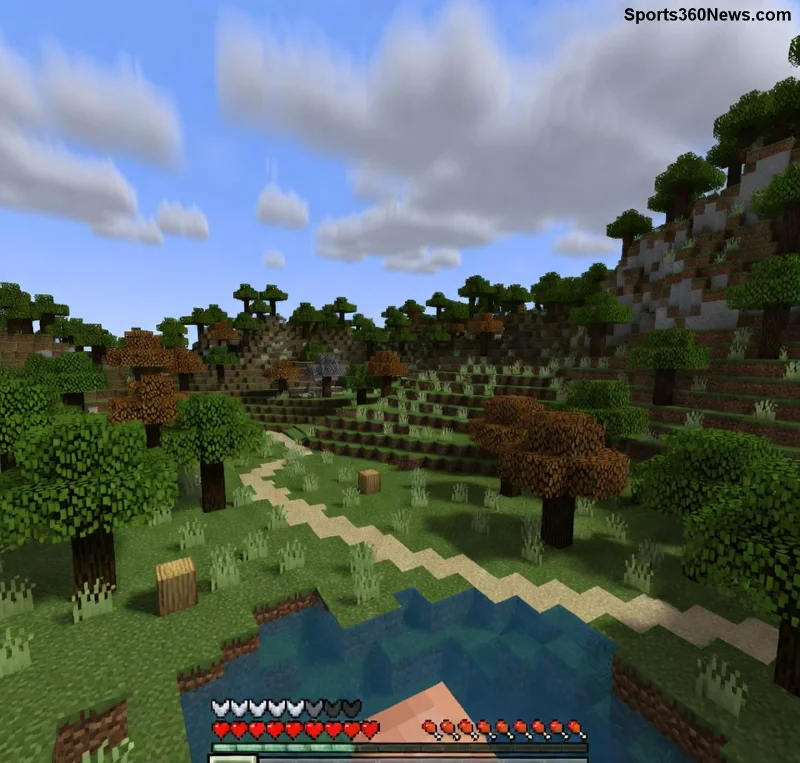
Ecran eroare Your Minecraft Version Is Not Supported în Minecraft

Ce Este Exact Your Minecraft Version Is Not Supported Error: Update Uproars? ⭐

Această eroare apare când launcher-ul Minecraft detectează că versiunea ta nu este compatibilă cu serverele oficiale sau modurile recente. "Update Uproars" se referă la agitația creată de actualizările majore, care impun cerințe stricte de versiune. Cauzele principale:

  • ✅ Versiune client/server ne sincronizată (ex: tu ai 1.20, serverul cere 1.21).
  • ❌ Launcher învechit sau cache corupt.
  • ⚠️ Probleme cu Java sau drivere grafice demodate.
  • 🔥 Conflicte cu moduri/pachete de resurse din update-urile noi.

Dacă ignori, riști să pierzi acces la lumi multiplayer sau snapshot-uri proaspete. Dar stai liniștit – soluțiile de mai jos sunt 100% eficiente! Continuă să citești pentru fix-ul rapid.

Cauze Detaliate ale Update Uproars în Minecraft

Update Uproars explodează odată cu lansările mari, când Mojang schimbă protocoalele de rețea. De exemplu, în patch-urile recente, versiunile sub 1.20.5 sunt blocate automat. Verifică-ți statusul:

Versiune Client Status Suport Recomandare
1.21+ ✅ Susținută Optimală pentru noi lumi
1.20.x ⚠️ Parțială Actualizează acum!
<> ❌ Nesusținută Obligatoriu update

Această tabelă îți arată clar unde stai. Gata de acțiune? Următorul pas te scapă de eroare definitiv!

Ghid Pas cu Pas: Fix Your Minecraft Version Is Not Supported Error 👍

1️⃣ Actualizează Launcher-ul Minecraft: Deschide oficialul de pe minecraft.net. Descarcă cea mai recentă versiune – evită site-uri dubioase!

2️⃣ Șterge Cache și Instalații Vechi:

  • Intra în %appdata%\.minecraft.
  • Șterge folderul "versions" parțial.
  • Repornește launcher-ul.

3️⃣ Selectează Versiunea Corectă: În launcher, alege versiunea serverului din dropdown. Pentru update-urile noi, optează pentru "Latest Release".

Ghid vizual fix eroare Minecraft Update Uproars

4️⃣ Verifică Java: Minecraft Java Edition cere Java 21+ pentru patch-urile recente. Descarcă de pe site-ul oficial Oracle sau Adoptium.

5️⃣ Testează pe Servere Singleplayer: Creează o lume nouă să confirmi fix-ul. Dacă persistă, resetează profilul din launcher.

Bonus: Pentru moduri ca Forge/Fabric, sincronizează-le cu versiunea client. Rezultat? Zero Update Uproars! 🎉

Măsuri Preventive Contra Your Minecraft Version Is Not Supported Error

Să nu mai pățești asta:

  1. Activează auto-update în launcher. ⭐
  2. Abonează-te la newsletter-ul Mojang pentru anunțuri update.
  3. Folosește tool-uri ca MultiMC pentru gestionare multi-versiune.
  4. Backup worlds înainte de update-uri majore. 💾

Aceste trucuri te fac pro-gamer imun la erori!

Întrebări Frecvente (FAQ) despre Update Uproars ❓

De ce apare eroarea pe Bedrock? Mai rar, dar fix cu Microsoft Store update.

Funcționează pe servere custom? Da, dar verifică plugin-urile ca ViaVersion.

Cât durează fix-ul? Sub 5 minute dacă urmezi pașii!

Concluzie: Domină Minecraft Fără Your Minecraft Version Is Not Supported Error! 🏆

Ai toate armele să învingi Update Uproars! Aplică azi și bucură-te de aventuri infinite. Dacă ai trucuri extra, comentează jos – hai să construim comunitatea! Rămâi conectat pentru mai multe ghiduri Minecraft. Joacă inteligent! 👊
Lasă un comentariu

Cum să activezi aruncarea rapidă la apăsare în Heroes of the Storm

Cum să activezi aruncarea rapidă la apăsare în Heroes of the Storm

Setează abilitățile din Heroes of the Storm la Activare rapidă, învață diferența dintre La activare și La eliberare și testează configurația înainte de a o folosi într-o combinație.

Cele mai bune combinații de taste pentru învățare fără ADS în Rainbow Six Siege

Cele mai bune combinații de taste pentru învățare fără ADS în Rainbow Six Siege

Găsește combinații de taste practice pentru PC pentru a te concentra pe jocul rapid în Rainbow Six Siege, compară Q/E și configurațiile butoanelor mouse-ului și învață cum să testezi conflictele înainte de un meci.

Cum să schimbi limba Hearthstone fără a reinstala

Cum să schimbi limba Hearthstone fără a reinstala

Schimbă limba jocului Hearthstone pe PC prin Setările de joc Battle.net. Află când se descarcă fișierele de limbă, cum diferă acest lucru de limba și regiunea aplicației și ce să încerci dacă actualizarea se blochează.

Cele mai bune setări de opacitate HUD pentru lizibilitate obiectivă în Overwatch 2

Cele mai bune setări de opacitate HUD pentru lizibilitate obiectivă în Overwatch 2

Începeți cu o opacitate de 50% a punctelor de referință în Overwatch 2, apoi ajustați pentru vizibilitate obiectivă, familiaritate cu harta și dezordine a markerilor fără a pierde indicii esențiale.

Cea mai bună culoare de evidențiere a inamicilor pentru jucătorii daltoniști în VALORANT

Cea mai bună culoare de evidențiere a inamicilor pentru jucătorii daltoniști în VALORANT

Compară contururile galbene, violete și roșii ale inamicilor din VALORANT. Află ce culoare să testezi mai întâi, unde să o schimbi și cum să verifici vizibilitatea pe hărți și efecte.

Cele mai bune combinații de taste pentru țintirea rapidă cu umărul în PUBG

Cele mai bune combinații de taste pentru țintirea rapidă cu umărul în PUBG

Găsește o configurație practică de combinare a tastelor pentru PUBG PC pentru țintire rapidă peste umăr, tranziții ADS curate și schimbări laterale fără a intra în conflict cu comenzile simplificate.

Cele mai bune setări ale controlerului pentru atacurile cu stick-ul C în Smash Ultimate

Cele mai bune setări ale controlerului pentru atacurile cu stick-ul C în Smash Ultimate

Setează stick-ul drept pe Tilt Attack în Smash Ultimate, apoi ajustează saltul și sensibilitatea stick-ului în funcție de stilul tău de joc. Urmează o verificare rapidă în modul antrenament pentru a confirma comenzile.

Cum să remediați ecranul negru din Brawl Stars la pornirea iPad-ului

Cum să remediați ecranul negru din Brawl Stars la pornirea iPad-ului

Brawl Stars se deschide pe un ecran negru pe iPad? Încearcă aceste verificări sigure pentru aplicație, conexiune, iPadOS și actualizări înainte de a reinstala sau contacta Supercell.

Cum să ștergi memoria cache a aplicației Garena Free Fire pentru a reduce lag-ul

Cum să ștergi memoria cache a aplicației Garena Free Fire pentru a reduce lag-ul

Află cum să ștergi memoria cache a jocului Free Fire pe Android, ce pot face utilizatorii de iPhone și cum să eviți ștergerea datelor din joc în timp ce rezolvi problemele de lag.

Cele mai bune setări de sensibilitate Free Fire pentru o rată mai mare de lovituri la cap

Cele mai bune setări de sensibilitate Free Fire pentru o rată mai mare de lovituri la cap

Compară profilurile de sensibilitate echilibrate, stabile și rapide pentru Free Fire pe scara 0–200, apoi ajustează valorile generale și de scop în funcție de dispozitivul tău.
