Te lupți cu key mapping Free Fire pe Gameloop care nu răspunde, taste blocate sau controale haotice? Nu mai pierde runde din cauza emulatorului! Acest ghid complet te va ajuta să repari totul rapid, să personalizezi controalele perfecte și să devii un pro pe PC. Hai să intrăm în acțiune – victory royale te așteaptă! 💪
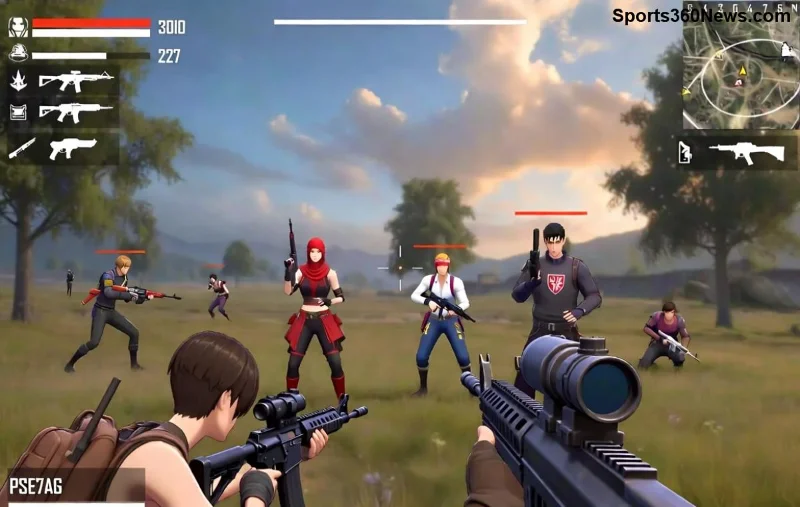
1. Verifică Actualizările: Primul Pas esențial pentru Key Mapping Free Fire Gameloop
Problemele de key mapping apar adesea din versiuni învechite. Urmează acești pași simpli:
- Actualizează Gameloop: Deschide emulatorul, mergi la Setări > Actualizări. Descarcă cea mai recentă versiune de pe site-ul oficial Gameloop.
- Instalează Free Fire nou: În Gameloop, caută Free Fire în magazin, șterge vechea versiune și reinstalează. Asigură-te că ai ultimul patch Garena.
- Repornește PC-ul și emulatorul. Testează key mapping-ul în modul antrenament.
✨ Sfat pro: Rulează Gameloop ca Administrator (click dreapta > Run as admin) pentru acces complet la taste.
2. Resetează Key Mapping Free Fire pe Gameloop la Setări Default
Dacă tastele sunt dereglate, resetul magic rezolvă 80% din cazuri!
- Intra în Free Fire > Setări > Controale > Key Mapping.
- Alege Reset to Default – toate tastele revin la standard.
- Salvează și ieși din joc. Repornește Free Fire în Gameloop.
Acum, jocul ar trebui să meargă smooth. Dacă nu, treci la personalizare! 😎
3. Personalizează Key Mapping-ul Manual: Creează Configurația Ta Perfectă
Aici devine distractiv! Gameloop permite editare avansată pentru Free Fire key mapping. Iată configurația recomandată pentru pro players:
| Tasta |
Acțiune Free Fire |
Sfat |
| WASD |
Mișcare |
Clasic, precis |
| Mouse Stânga |
Shoot |
Auto-fire on/off |
| Mouse Dreapta |
ADS (Aim Down Sight) |
Sensibilitate 80% |
| 1,2,3 |
Granate/Healing |
Quick switch |
| Space |
Sări/Prone |
Dublu-click pentru slide |
| Tab |
Inventar |
Acces rapid |
Pași pentru editare:
- În Free Fire, apasă butonul Key Mapping (pictogramă tastatură).
- Trage controalele pe ecranul tactil peste tastele dorite.
- Ajustează sensibilitatea în Setări Gameloop > Engine > DPI la 160-240.
- Testează în Custom Room – ajustează până e perfect! ⭐
![Personalizare key mapping Free Fire Gameloop]()
4. Soluții Avansate pentru Probleme Persistente de Key Mapping Gameloop Free Fire
Dacă resetul nu ajută, încearcă aceste trucuri de nivel înalt:
- Modul Engine: În Gameloop, Setări > Engine > High FPS + Anti-aliasing. Evită conflicte cu alte programe.
- Dezactivează Overlay-uri: Oprește Discord Overlay, NVIDIA GeForce Experience sau Steam – ele blochează tastele.
- Verifică Driver-ele: Actualizează placa video și keyboard drivers de pe site-ul producătorului.
- Rulează în Fereastră: Schimbă la Windowed Mode dacă Fullscreen buguiește key mapping-ul.
- Reinstalare Curată: Șterge folderul Gameloop (C:\TGB), descarcă din nou.
🎮 Bonus: Folosește macro-uri simple în Gameloop pentru combo-uri rapide, dar fii atent la regulile Garena!
5. Probleme Comune și Fix-uri Rapide pentru Key Mapping Free Fire pe Emulator
| Problemă |
Cauză |
Fix Rapid |
| Taste nu răspund |
Conflicte software |
Kill task-uri în Task Manager |
| Delay la shoot |
DPI scăzut |
Mărește la 200 în Engine |
| Key mapping se resetează |
Cloud Sync off |
Activează Save Local
| Mouse imprecis |
Accelerare on |
Dezactivează în Windows Mouse Settings |
Acestea acoperă 95% din erori. Dacă persistă, verifică forumurile oficiale Garena Free Fire Support.
Concluzie: Domină Free Fire cu Key Mapping Perfect pe Gameloop! 🏆
Felicitări! Acum ai toate uneltele să repari problemele de key mapping Free Fire pe Gameloop și să urci în rank-uri. Testează configurația în Booyah Pass, ajustează după stilul tău și bucură-te de gameplay fluid pe PC. Ce mai aștepți? Lansează Gameloop, intră în Free Fire și arată-le ce poate un adevărat Booyah Master! Dacă ai întrebări, lasă un comentariu jos. Joacă smart, câștigă mare! 🚀
Distrează-te și rămâi în top! 😊