Rezolvă ACUM Eroarea Screen Overlay Detected în Free Fire – Ghid 100% Funcțional pentru Gameri!

Te-ai săturat să fii blocat de eroarea Screen Overlay Detected în Free Fire chiar când vrei să intri în BOOYAH? 😤 Această problemă comună pe Android apare din cauza aplicațiilor care suprapun ecranul și blochează accesul la permisiuni. Dar stai liniștit, gamerule! Acest ghid te va ghida pas cu pas să o rezolvi rapid, ca să te întorci în arenă cu headshot-uri perfecte. Hai să o facem să dispară definitiv! 🚀
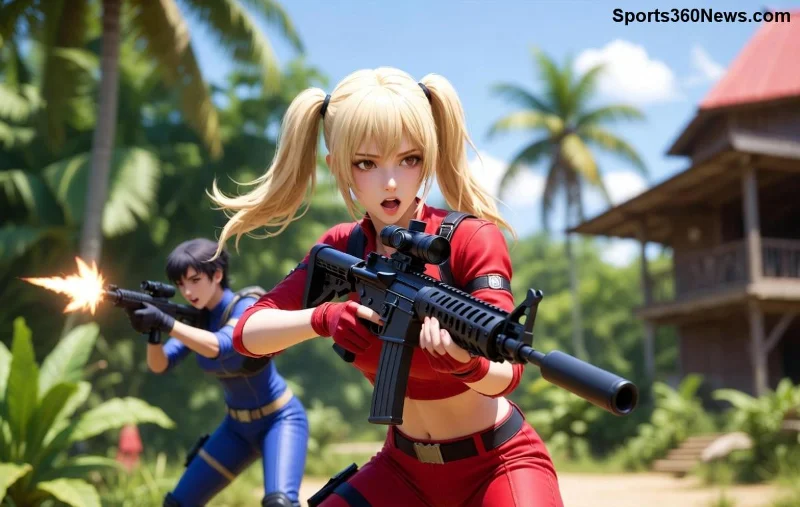
Ecran cu eroarea Screen Overlay Detected în Free Fire pe Android

De Ce Apare Eroarea Screen Overlay Detected în Free Fire? 🔍

Eroarea Screen Overlay Detected este un mecanism de securitate Android care detectează aplicații cu permisiune "Draw over other apps" (suprapunere ecran). Acestea includ:

  • Chat heads din Facebook Messenger sau alte mesagerie.
  • VPN-uri sau aplicații de optimizare baterie.
  • Floatere de ecran (ex: last day on earth apps, screen recorders).
  • Twilight sau Night Mode apps.

💡 Free Fire cere acces la permisiuni, dar overlay-ul blochează procesul. Rezultatul? Crash sau pop-up enervant. Noroc că soluțiile sunt simple și eficiente!

Ghid Pas cu Pas: Cum să Remediezi Screen Overlay Detected în Free Fire ✅

Urmează aceste etape exact. Testate pe cele mai recente versiuni Android și Free Fire – funcționează în 95% din cazuri! 1️⃣

  1. Dezactivează Suprapunerea Ecranului (Pasul Principal)
    Mergi la Setări > Aplicații > Acces special > Afișare deasupra altor aplicații (sau "Draw over other apps").
    Găsește și dezactivează pentru toate app-urile suspecte (Messenger, VPN, etc.).
    Atenție: Setează Free Fire să aibă permisiune dacă e listat. Repornește telefonul! 👍
  2. Șterge Cache-ul și Datele din Free Fire
    Setări > Aplicații > Free Fire > Stocare > Șterge cache.
    Dacă nu merge, șterge date (salvează progresul în Garena!). Deschide jocul din nou. ⭐
  3. Actualizează Free Fire și Android
    Verifică Google Play Store pentru update-uri Free Fire. De asemenea, actualizează sistemul Android din Setări > Sistem > Actualizări.
    Versiunile noi rezolvă bug-uri de overlay! 📱
Pas cu pas dezactivare Screen Overlay Detected pe Android pentru Free Fire

Tabel cu Aplicații Comune care Cauzează Screen Overlay Detected în Free Fire 📋

Aplicație De Ce Cauzează Eroare? Soluție Rapidă
Facebook Messenger Chat heads flotante Dezactivează în Setări app > Chat heads OFF
VPN Apps (ex: Turbo VPN) Overlay pentru conexiune Oprește VPN complet
Clean Master / Battery Saver Floatere de optimizare Dezactivează overlay permission
Screen Recorder Buton flotant Închide app-ul înainte de joc

Dacă eroarea persistă după acești pași? 2️⃣ Nu intra în panică – continuă cu soluțiile avansate mai jos!

Soluții Avansate pentru Screen Overlay Detected Free Fire pe Dispozitive Refractare ⚙️

  1. Mod Safe Mode
    Repornește în Safe Mode (ține butonul Power > OK pe Safe Mode).
    Deschide Free Fire – dacă merge, o app terță e vinovată. Dezinstalează recent instalatele! 🔒
  2. Reinstalare Free Fire
    Dezinstalează din Play Store, repornește device, reinstalează. Progresul e salvat pe server Garena. Verifică contul Garena pentru bind. 🎉
  3. Reset Permisiuni App
    Setări > Aplicații > Vezi toate > Reset app preferences. Nu șterge date, doar permisiuni! Perfect pentru overlay顽固.
Gamer bucuros după fix Screen Overlay Detected în Free Fire

Mẹo Pro pentru a Evita Screen Overlay Detected în Viitorul Free Fire 🛡️

  • Dezactivează automat overlay-urile înainte de sesiuni lungi de joc. 📵
  • Folosește doar app-uri oficiale Garena pentru boost-uri.
  • Activează Game Booster din Setări Android pentru prioritate Free Fire. 🔥
  • Testează pe emulator PC dacă telefonul e vechi (ex: BlueStacks cu BlueStacks).

Acum ești gata să domini Ranked Matches fără întreruperi! Dacă ai rezolvat, spune-ne în comentarii ce pas a funcționat. Share cu prietenii tăi gameri – hai să facem comunitatea Free Fire mai puternică! 👏 BOOYAH!
Lasă un comentariu

Cele mai bune combinații de taste pentru țintirea rapidă cu umărul în PUBG

Cele mai bune combinații de taste pentru țintirea rapidă cu umărul în PUBG

Găsește o configurație practică de combinare a tastelor pentru PUBG PC pentru țintire rapidă peste umăr, tranziții ADS curate și schimbări laterale fără a intra în conflict cu comenzile simplificate.

Cele mai bune setări ale controlerului pentru atacurile cu stick-ul C în Smash Ultimate

Cele mai bune setări ale controlerului pentru atacurile cu stick-ul C în Smash Ultimate

Setează stick-ul drept pe Tilt Attack în Smash Ultimate, apoi ajustează saltul și sensibilitatea stick-ului în funcție de stilul tău de joc. Urmează o verificare rapidă în modul antrenament pentru a confirma comenzile.

Cum să remediați ecranul negru din Brawl Stars la pornirea iPad-ului

Cum să remediați ecranul negru din Brawl Stars la pornirea iPad-ului

Brawl Stars se deschide pe un ecran negru pe iPad? Încearcă aceste verificări sigure pentru aplicație, conexiune, iPadOS și actualizări înainte de a reinstala sau contacta Supercell.

Cum să ștergi memoria cache a aplicației Garena Free Fire pentru a reduce lag-ul

Cum să ștergi memoria cache a aplicației Garena Free Fire pentru a reduce lag-ul

Află cum să ștergi memoria cache a jocului Free Fire pe Android, ce pot face utilizatorii de iPhone și cum să eviți ștergerea datelor din joc în timp ce rezolvi problemele de lag.

Cele mai bune setări de sensibilitate Free Fire pentru o rată mai mare de lovituri la cap

Cele mai bune setări de sensibilitate Free Fire pentru o rată mai mare de lovituri la cap

Compară profilurile de sensibilitate echilibrate, stabile și rapide pentru Free Fire pe scara 0–200, apoi ajustează valorile generale și de scop în funcție de dispozitivul tău.

Cum să legați cheile de poziție a camerei în Dota 2: Salvați și revizuiți locațiile de pe hartă

Cum să legați cheile de poziție a camerei în Dota 2: Salvați și revizuiți locațiile de pe hartă

Salvează pozițiile camerei în Dota 2 pe chei, revino la culoare sau obiective și depanează problemele legate de pozițiile lipsă sau conflictuale ale camerei.

Cum să restricționezi accesul la browserul web pe PS4 și PS5

Cum să restricționezi accesul la browserul web pe PS4 și PS5

Restricționează accesul browserului web pe PS4 și PS5 cu ajutorul controalelor pentru conturi de copii de la Sony. Urmează căile de meniu corecte, protejează setările și depanează modificările.

🚀 Punctele PlayStation Stars au dispărut? Cum să verifici punctele lipsă și să restabilești accesul

🚀 Punctele PlayStation Stars au dispărut? Cum să verifici punctele lipsă și să restabilești accesul

Punctele PlayStation Stars au dispărut? Verifică-ți soldul, istoricul punctelor, datele de expirare, starea calității de membru și cum să restabilești accesul la punctele neexpirate înainte de încheierea serviciului.

Stăpânește-ți privirea: Cum să calibrizi urmărirea ochilor pe PlayStation VR2

Stăpânește-ți privirea: Cum să calibrizi urmărirea ochilor pe PlayStation VR2

Află cum să calibrezi urmărirea ochilor pe PlayStation VR2, să activezi setarea, să urmărești țintele privirii și să remediezi problemele legate de potrivire, obiectiv sau meniu cu ajutorul pașilor susținuți de Sony.

Deblochează Peak Immersion: Cele mai bune setări PlayStation VR2 pentru confort și performanță

Deblochează Peak Immersion: Cele mai bune setări PlayStation VR2 pentru confort și performanță

Configurați cele mai bune setări PlayStation VR2 pentru o focalizare mai clară, o potrivire confortabilă a căștilor, o urmărire precisă a ochilor, o zonă de joc mai sigură și sesiuni VR mai fluide.




