Ghid Ultimate: Cum să Transferi Personajul GTA Online de pe PS4 pe PS5 Fără Pierderi! 🚀

Bucură-te de Los Santos la grafică next-gen fără să pierzi nimic! Dacă ai investit mii de ore în GTA Online pe PS4, transferul personajului tău pe PS5 este cea mai bună veste. Procesul este gratuit, one-time și extrem de simplu, permițându-ți să păstrezi bani, proprietăți, mașini și progres. Hai să-ți arătăm cum să faci asta pas cu pas, cu cele mai recente informații de la Rockstar pentru o tranziție perfectă! 😎
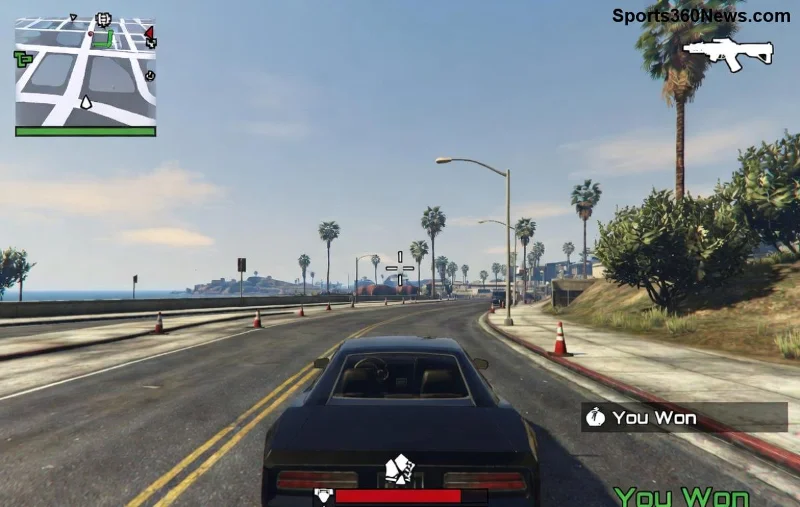
Personaj GTA Online pe PS5 cu grafică îmbunătățită

Cerințe Esențiale Înainte de Transfer GTA Online PS4 PS5

Înainte să începi, verifică aceste condiții pentru a evita erori frustrante:

  • ✅ Cont Rockstar Games Social Club legat la ambele console (PS4 și PS5).
  • ✅ GTA V sau GTA Online instalat pe PS4 (cu progres salvat).
  • ✅ GTA V sau GTA Online pe PS5 (versiune digitală sau disc PS4 compatibil backward).
  • ✅ Conexiune internet stabilă și spațiu liber pe PS5.
  • ⚠️ Atenție: Transferul este one-time only – nu poți reveni la PS4 după!

Sfat pro: Actualizează jocul la cea mai recentă versiune pe ambele console pentru compatibilitate perfectă. Procesul funcționează și cu Expanded & Enhanced Edition pe PS5.

Pași Detaliați: Cum să Faci Migrație Personaj GTA Online de pe PS4 pe PS5

Urmează acești pași simpli și vei fi gata în mai puțin de 30 de minute. Lansăm aventura! 👇

  1. Pasul 1: Pregătește PS4
    Pornește GTA V pe PS4, intră în GTA Online și asigură-te că ești logat cu contul Rockstar. Ieși din sesiune și mergi la Meniu Principal.
  2. Pasul 2: Inițiază Transferul
    Din meniul principal GTA Online pe PS4, selectează opțiunea "Migrate Profile" sau "Transfer Character" (apare automat dacă detectează PS5 legat). Confirmă și așteaptă codul de verificare.
  3. Pasul 3: Schimbă pe PS5
    Porneste PS5, lansează GTA Online, loghează-te cu același cont Rockstar. Introdu codul primit de pe PS4 și confirmă transferul. Progresul se copiază instant!
  4. Pasul 4: Verifică și Bucură-te
    Intră în joc pe PS5 – mașinile tale, apartamentele și banii sunt acolo. Activează ray-tracing și 60 FPS pentru wow-effect! 🎉
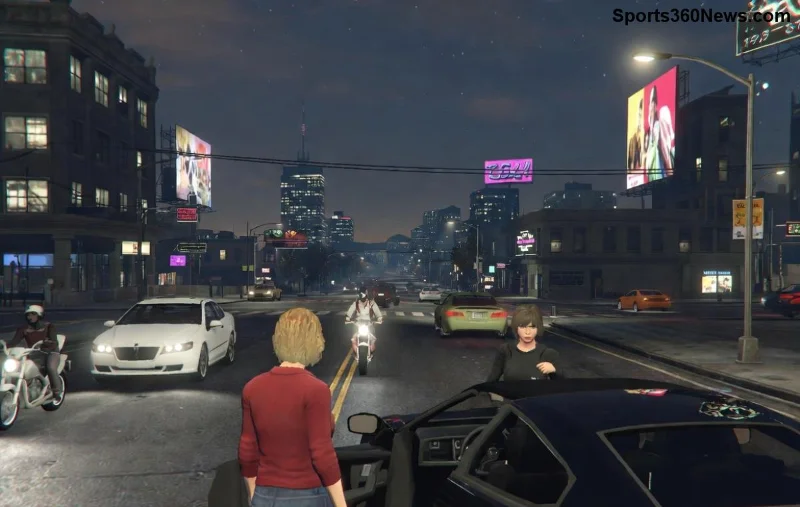
Interfață transfer personaj GTA Online PS4 PS5

Tabel Comparativ: Ce Păstrezi vs. Ce Resetezi la Transfer Character GTA Online PS5

Păstrat 100% Resetat pe PS5
Personaj, nivel, bani GTA$, proprietăți, vehicule Progres single-player (dacă ai)
Achievements, rank-uri, unlocks Prieteni locali PS4 (adaugă-i din nou)
Shark Cards, RP câștigat -

Vezi? Tot ce contează în GTA Online migrează perfect. Nu-ți face griji pentru pierderi majore!

Sfaturi Avansate și Soluții la Probleme Comune

Pentru o experiență flawless:

  • 🌟 Backup salvări: Folosește PS Plus Cloud Save pe PS4 înainte.
  • 🔧 Eroare "Profile Already Migrated"? Verifică contul Rockstar pe socialclub.rockstargames.com și resetează legătura dacă e nevoie.
  • ⚡ Transfer lent? Folosește cablu Ethernet, nu Wi-Fi.
  • 😤 Nu apare opțiunea? Actualizează jocul sau reinstalează pe PS5. Contactează support Rockstar dacă persistă.
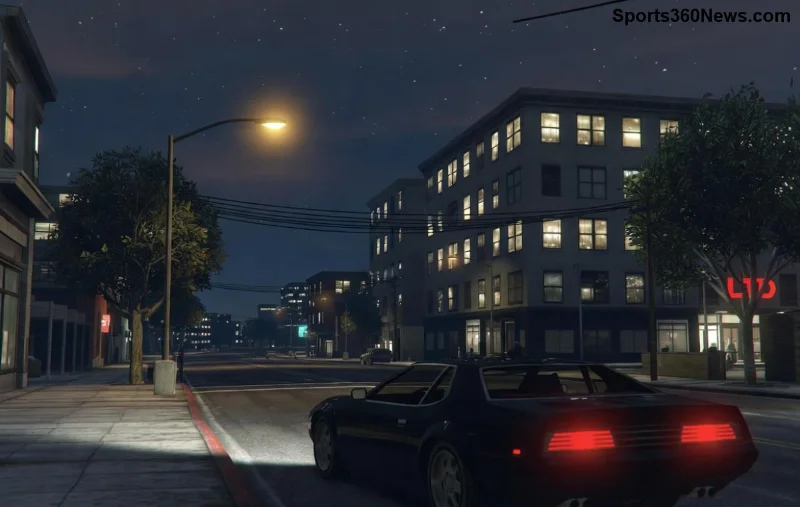
Progres GTA Online transferat pe PS5 cu next-gen graphics

Întrebări Frecvente (FAQ) despre Ghid GTA Online PS4 to PS5

Pot transfera de mai multe ori?
Nu, doar o dată per cont. Alege cu grijă!
Funcționează cu disc PS4 pe PS5?
Da, backward compatibility perfectă. Doar insert disc-ul!
Cât costă?
Gratis 100%! Rockstar îți face un cadou epic. 🙌
Ce se întâmplă cu sesiunea PS4 după?
Devine "Legacy" – nu mai poți juca Online pe ea cu acel personaj.

Concluzie: Upgradează Acum și Domină Los Santos pe PS5!

Cu acest ghid, transferul personajului GTA Online de pe PS4 pe PS5 devine o joacă de copii. Păstrezi totul și câștigi grafică uimitoare, loading rapid și conținut nou. Nu amâna – apasă butonul și intră în viitorul GTA Online! Dacă ai întrebări, comentează mai jos. Happy grinding, criminali! 🏎️💨

Articol bazat pe cele mai recente ghiduri oficiale Rockstar. Verifică mereu support-ul pentru update-uri.


Lasă un comentariu

Cum să activezi aruncarea rapidă la apăsare în Heroes of the Storm

Cum să activezi aruncarea rapidă la apăsare în Heroes of the Storm

Setează abilitățile din Heroes of the Storm la Activare rapidă, învață diferența dintre La activare și La eliberare și testează configurația înainte de a o folosi într-o combinație.

Cele mai bune combinații de taste pentru învățare fără ADS în Rainbow Six Siege

Cele mai bune combinații de taste pentru învățare fără ADS în Rainbow Six Siege

Găsește combinații de taste practice pentru PC pentru a te concentra pe jocul rapid în Rainbow Six Siege, compară Q/E și configurațiile butoanelor mouse-ului și învață cum să testezi conflictele înainte de un meci.

Cum să schimbi limba Hearthstone fără a reinstala

Cum să schimbi limba Hearthstone fără a reinstala

Schimbă limba jocului Hearthstone pe PC prin Setările de joc Battle.net. Află când se descarcă fișierele de limbă, cum diferă acest lucru de limba și regiunea aplicației și ce să încerci dacă actualizarea se blochează.

Cele mai bune setări de opacitate HUD pentru lizibilitate obiectivă în Overwatch 2

Cele mai bune setări de opacitate HUD pentru lizibilitate obiectivă în Overwatch 2

Începeți cu o opacitate de 50% a punctelor de referință în Overwatch 2, apoi ajustați pentru vizibilitate obiectivă, familiaritate cu harta și dezordine a markerilor fără a pierde indicii esențiale.

Cea mai bună culoare de evidențiere a inamicilor pentru jucătorii daltoniști în VALORANT

Cea mai bună culoare de evidențiere a inamicilor pentru jucătorii daltoniști în VALORANT

Compară contururile galbene, violete și roșii ale inamicilor din VALORANT. Află ce culoare să testezi mai întâi, unde să o schimbi și cum să verifici vizibilitatea pe hărți și efecte.

Cele mai bune combinații de taste pentru țintirea rapidă cu umărul în PUBG

Cele mai bune combinații de taste pentru țintirea rapidă cu umărul în PUBG

Găsește o configurație practică de combinare a tastelor pentru PUBG PC pentru țintire rapidă peste umăr, tranziții ADS curate și schimbări laterale fără a intra în conflict cu comenzile simplificate.

Cele mai bune setări ale controlerului pentru atacurile cu stick-ul C în Smash Ultimate

Cele mai bune setări ale controlerului pentru atacurile cu stick-ul C în Smash Ultimate

Setează stick-ul drept pe Tilt Attack în Smash Ultimate, apoi ajustează saltul și sensibilitatea stick-ului în funcție de stilul tău de joc. Urmează o verificare rapidă în modul antrenament pentru a confirma comenzile.

Cum să remediați ecranul negru din Brawl Stars la pornirea iPad-ului

Cum să remediați ecranul negru din Brawl Stars la pornirea iPad-ului

Brawl Stars se deschide pe un ecran negru pe iPad? Încearcă aceste verificări sigure pentru aplicație, conexiune, iPadOS și actualizări înainte de a reinstala sau contacta Supercell.

Cum să ștergi memoria cache a aplicației Garena Free Fire pentru a reduce lag-ul

Cum să ștergi memoria cache a aplicației Garena Free Fire pentru a reduce lag-ul

Află cum să ștergi memoria cache a jocului Free Fire pe Android, ce pot face utilizatorii de iPhone și cum să eviți ștergerea datelor din joc în timp ce rezolvi problemele de lag.

Cele mai bune setări de sensibilitate Free Fire pentru o rată mai mare de lovituri la cap

Cele mai bune setări de sensibilitate Free Fire pentru o rată mai mare de lovituri la cap

Compară profilurile de sensibilitate echilibrate, stabile și rapide pentru Free Fire pe scara 0–200, apoi ajustează valorile generale și de scop în funcție de dispozitivul tău.