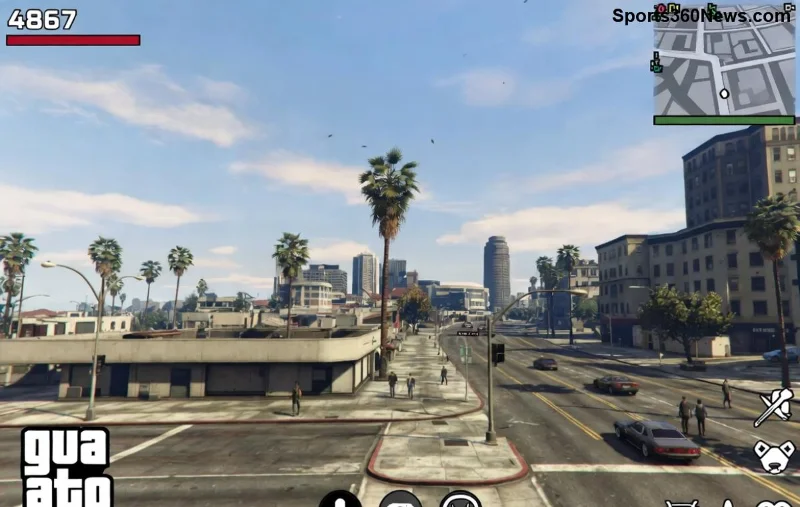
Te afli blocat pe ecranul enervant 'Joining GTA Online' și nu poți intra în lumea Los Santos-ului? 😤 Nu mai aștepta ore întregi! Acest ghid complet îți oferă soluții rapide și testate pentru a rezolva problema GTA Online stuck on Joining GTA Online screen. Fie că joci pe PC, PlayStation sau Xbox, vei reveni la acțiune în cel mai scurt timp. Hai să trecem direct la treabă! 🚀
De ce se blochează GTA Online pe 'Joining GTA Online'? Cauzele Principale
Problema apare frecvent din motive simple, dar enervante. Iată cele mai comune cauze:
- ✅ Conexiune instabilă la internet – Serverele Rockstar sunt sensibile la ping ridicat.
- ❌ Fișiere corupte în joc sau launcher.
- ⚠️ Actualizări pendinte sau conflicte cu VPN/antivirus.
- 🔥 Suprasarcină servere în orele de vârf (dar soluțiile noastre funcționează oricum).
Nu intra în panică! 90% din cazuri se rezolvă cu pașii de mai jos. Continuă să citești pentru rezultate garantate. 💪
Soluții Pas cu Pas: Fix GTA Online Stuck on Joining GTA Online Screen
Vom începe cu cele mai simple și eficiente metode. Testează-le în ordine!
1️⃣ Verifică și Optimizează Conexiunea Internet
Cel mai frecvent vinovat!
- Restart modem/router (deconectează 30 secunde).
- Testează viteza pe Speedtest.net – ai nevoie de minim 5 Mbps download/upload.
- Deconectează alte dispozitive din rețea.
- Schimbă DNS la Google: 8.8.8.8 / 8.8.4.4 (în setările router).
Rezultat? Conexiune stabilă în 2 minute! 🎉
2️⃣ Repornește Jocul și Launcher-ul Rockstar
Simplu și magic:
- Închide complet GTA V și Rockstar Games Launcher (Task Manager pe PC).
- Așteaptă 1 minut, apoi repornește.
- Pe consolă: Restart complet PS5/Xbox (ține butonul power 10 sec).
![Reparare GTA Online prin restart launcher]()
3️⃣ Verifică Integritatea Fișierelor Jocului (PC)
Pentru Steam/Epic/Rockstar Launcher:
| Platformă | Pași |
|---|
| Steam | Clic dreapta GTA V → Properties → Installed Files → Verify integrity |
| Epic Games | Library → GTA V → Three dots → Manage → Verify |
| Rockstar Launcher | Settings → GTA V → Verify Integrity |
Aceasta repară fișierele corupte automat. Timp: 5-10 minute. Super eficient! ⭐
4️⃣ Dezactivează VPN, Antivirus și Firewall Temporar
VPN-urile blochează adesea serverele Rockstar.
- Dezactivează VPN (NordVPN, ExpressVPN etc.).
- Adaugă excepții în antivirus (Windows Defender, Avast) pentru GTA5.exe și launcher.
- Firewall: Permite acces prin porturile 6672 UDP/TCP.
Sfat pro: Folosește conexiune cablu Ethernet în loc de WiFi. 😎
5️⃣ Șterge Cache și Date Temporare
Pe PC:
- Navighează la %localappdata%\Rockstar Games\GTA V.
- Șterge folderul "settings" (salvează profilul înainte).
- Pe consolă: Clear cache (PS5: Safe Mode → Clear Cache; Xbox: Settings → Devices → Blu-Ray → Persistent Storage).
![Verificare fișiere GTA Online pentru fix Joining screen]()
6️⃣ Actualizări și Reinstalare Ultimă
Asigură-te că ai cea mai recentă versiune GTA Online.
- PC: Update automat prin launcher.
- Consolă: Check for updates în library.
Dacă nimic nu merge, reinstalare selectivă (doar GTA Online files) sau contactează Support Rockstar. Rareori e nevoie!
Tabel Rapid: Soluții după Platformă
| Soluție | PC | PS5/PS4 | Xbox Series/SX |
|---|
| Internet Check | ✅ Speedtest | ✅ Router restart | ✅ Router restart |
| File Verify | ✅ Launcher | ❌ N/A | ❌ N/A |
| Cache Clear | ✅ Localappdata | ✅ Safe Mode | ✅ Persistent Storage |
| VPN Off | ✅ Total | ✅ Router VPN | ✅ Router VPN |
Sfaturi Extra pentru Game Thủ GTA Online 🎮
- Joacă în ore mai puțin aglomerate pentru conexiune mai bună.
- Activează Low Latency Mode în setările jocului.
- Monitorizează status servere pe Downdetector.
- Backup save-urile înainte de modificări majore. Salvează progresul tău epic! 🏆
Acum ești pregătit să intri în GTA Online fără probleme. Dacă ai aplicat toți pașii și încă ai issue-uri, lasă un comentariu mai jos – comunitatea te ajută! Succes în heists și races! 👊
FAQ: Întrebări Frecvente despre GTA Online Joining Screen
De ce durează atât 'Joining GTA Online'? De obicei conexiune sau cache. Urmează pașii 1-2.
Funcționează pe PS5? Da, clear cache rezolvă 80% cazuri.
Este bug din ultimul update? Rareori – verifică fișierele întâi.
Cât timp durează fix-ul? Sub 10 minute majoritatea timpului! ⚡