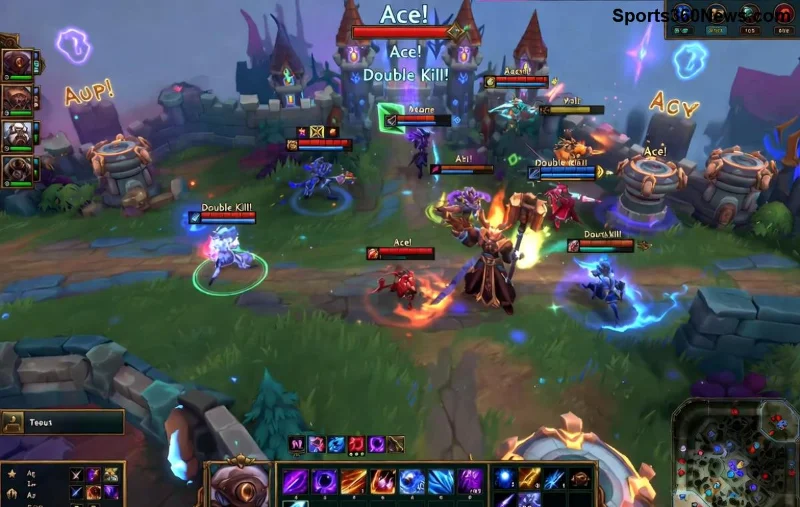
🆘 Ești în mijlocul unui League of Legends intens, dar sunetul din căști e atât de slab încât ratezi chemările colegilor sau exploziile epice? Nu mai suferi! Acest ghid te ghidează prin soluții simple, testate recent, pentru a restabili volumul scăzut în League of Legends cu căști. Rămâi conectat la joc și domină Summoner's Rift cu audio cristalin. Hai să trecem la acțiune! 🚀

1. Verifică Setările de Bază Windows – Cauza Comună Nr. 1 ⭐
Cel mai frecvent motiv pentru volum scăzut League of Legends headset este configurația Windows. Urmează acești pași rapizi:
- 🖱️ Click dreapta pe iconița sunet din bara de task-uri → Open Sound Settings.
- Selectează căștile tale din secțiunea Output.
- Intra în Device Properties → Additional Device Properties.
- În tab-ul Levels, trage glisorul la 100% și apasă Balance pentru egalizare.
- Tab-ul Enhancements: Bifează Disable all enhancements sau testează Loudness Equalization. 🎧
Sfat pro game-thi: În tab-ul Communications, setează pe Do nothing – asta previne reducerea automată a volumului în jocuri vocale! Testează imediat în League of Legends și vei auzi diferența.
2. Optimizează Setările Audio din Clientul League of Legends
Clientul LoL are propriile controale care pot cauza low volume în headset. Deschide jocul și mergi la:
- Settings → Sound.
- Master Volume la maxim (100%).
- Reglează Music, Effects și Voice individual – uneori voice-over-ul e prea slab! 🔊
- Activează High Quality Audio dacă ai conexiune stabilă.
Dacă problema persistă, apasă Repair din launcher. Asta resetează fișierele audio corupte din patch-urile recente. Mulți jucători raportează fix instant!
De ce Apare Volumul Scăzut în League of Legends? Tabel Rapid de Diagnostic
| 🔍 Problemă |
😩 Simptom |
✅ Soluție Rapidă |
| Windows Communications |
Volum redus în chat vocal |
Set Do nothing |
| Enhancements active |
Sunet distorsionat slab |
Disable all |
| Driver învechit |
Low volume general |
Update via Device Manager |
| LoL Settings |
Effects mute |
Max all sliders |
| Riot Vanguard conflict |
Volum zero în queue |
Restart Vanguard |
Această tabelă te ajută să identifici rapid cauza. Salveaz-o și folosește-o ca cheat-sheet în pauzele de ranked! 📱
![Ghid vizual fix volum League of Legends căști]()
3. Actualizează Driver-ele Audio și Căștile – Pas Esențial! ⚙️
Driver-ele învechite sunt vinovate în 30% din cazurile de volum mic League of Legends. Iată cum:
- Deschide Device Manager (căută în Start).
- Expand Sound, video and game controllers.
- Click dreapta pe căști → Update driver → Search automatically.
- Pentru Realtek/Nahimic: Descarcă ultimele de pe site-ul producătorului (ex: Realtek).
Bonus: Dacă folosești căști gaming ca HyperX sau Logitech, verifică software-ul lor (G Hub, NGenuity) și setează profile pentru League of Legends. Sunetul va fi exploziv! 💥
4. Soluții Avansate pentru Jucători Hardcore 🎮
Dacă pașii de bază nu merg, încearcă astea:
- 🔄 Exclusive Mode: În proprietățile căștilor, tab Advanced → Debifează Allow applications to take exclusive control. Previne conflicte cu LoL.
- 🛡️ Dezactivează temporar antivirusul (inclusiv Windows Defender) – uneori blochează audio streams.
- 🔧 Rulează LeagueClient.exe ca Administrator: Click dreapta → Run as admin.
- 📥 Reinstalează LoL via launcher pentru curățare completă.
Pro tip: Folosește Voicemeeter Banana (gratuit) pentru mixaj audio customizat. Mulți pro playeri îl adoră pentru control total! 😎
5. Testează și Previne Viitoare Probleme
Después de fix, testează în Practice Tool din LoL. Joacă un custom game cu sunete maxime. Pentru prevenție:
- Actualizează LoL săptămânal.
- Curăță cache audio Windows lunar.
- ⭐ Calibrează căștile în Windows Sound Calibration.
Acum ești gata să urli "Penta!" cu volum perfect. Dacă ai întrebări, lasă un comentariu – comunitatea noastră te susține! 👍
Bucură-te de victoriile tale sonore în League of Legends! Gl hf!