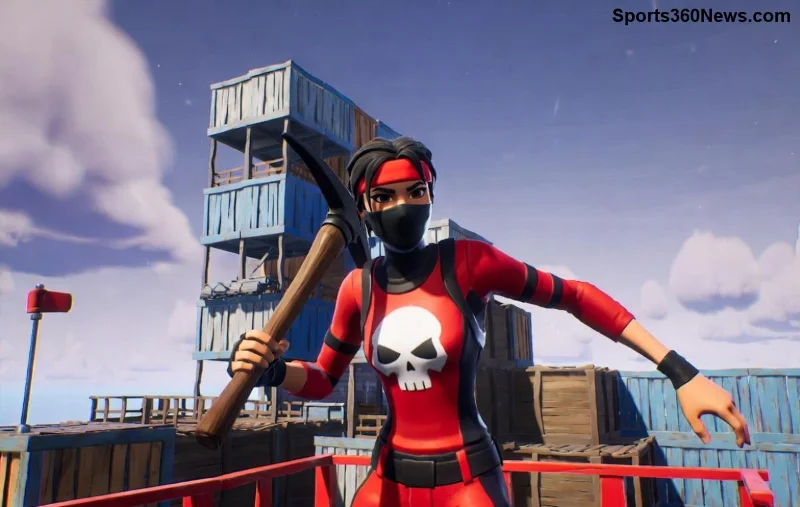
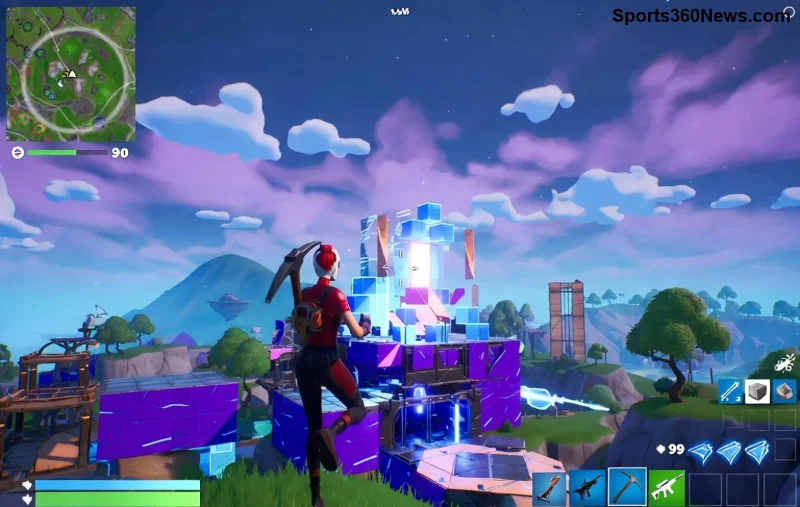
Te enervează când texturile Fortnite nu se încarcă pe PC? Ecranele gri, modelele incomplete sau lipsa detaliilor vizuale pot strica toată distracția din Battle Royale! Nu-ți face griji, gamerule – acest ghid te va ajuta să rezolvi problema rapid și să revii în acțiune cu grafică impecabilă. Vom acoperi cauzele principale și soluții practice pentru Fortnite textures not loading pe PC, testate pe cele mai recente patch-uri. Hai să începem! 💪
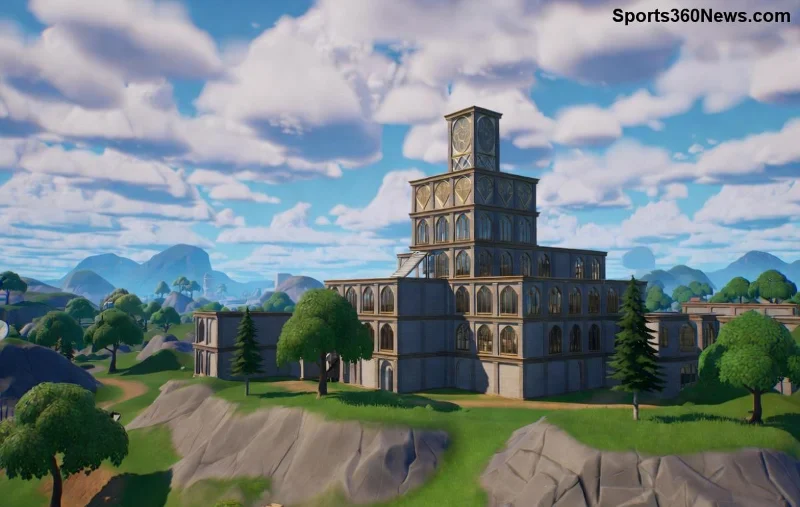
De Ce Apar Problemele cu Texturile Fortnite pe PC? 🔍
Înainte de fix, înțelege dușmanul: texturile Fortnite care nu se încarcă apar din cauza resurselor insuficiente, erori software sau hardware. Iată cele mai comune cauze:
- ⭐ Driveri GPU învechiți: Cele mai frecvente! NVIDIA, AMD sau Intel nu sunt actualizate.
- ❌ Fișiere joc corupte: Descărcări incomplete sau crash-uri.
- ⚙️ Setări grafice prea înalte: VRAM insuficient pe PC-uri mid-range.
- 🧹 Cache și DirectX învechite: Acumulări temporare blochează încărcarea.
- 🔒 Suprapuneri (overlays): Discord, GeForce Experience interferează.
Acum, să trecem la acțiune! Urmează pașii în ordine pentru rezultate optime. 😎
Soluția 1: Actualizează Driverii GPU – Primul Pas Obligatoriu! 👆
Cel mai rapid fix pentru Fortnite textures not loading pe PC. Driverii noi optimizează Fortnite pentru ultimele update-uri.
- Identifică placa video: Deschide Task Manager (Ctrl+Shift+Esc) → Performance → GPU.
- Descarcă de pe site oficial:
- Instalează curat: Folosește DDU (Display Driver Uninstaller) pentru dezinstalare sigură.
- Repornește PC-ul și lansează Fortnite.
Rezultat? Texturi perfecte în mai puțin de 15 minute! 🎉
Soluția 2: Verifică și Repară Fișierele Jocului în Epic Games Launcher
![Verificare fișiere Fortnite în Epic Launcher pentru fix texturi]()
Dacă driverii sunt OK, fișierele corupte sunt vinovate. Epic are tool built-in:
- Deschide Epic Games Launcher.
- Clic dreapta pe Fortnite → Manage → Verify.
- Așteaptă scanarea (5-20 min). Repară automat!
- Lansează jocul și testează în Creative Mode.
Pro tip: Fă asta săptămânal după patch-uri noi pentru performanță top! ⭐
Soluția 3: Curăță Cache-ul și Reinstalează DirectX
Cache-ul plin blochează texturile Fortnite pe PC. Soluție simplă:
| Pas |
Acțiune |
Timp Estimat |
| 1 |
Șterge folderul Fortnite cache: %localappdata%\FortniteGame\Saved → șterge conținutul. |
2 min |
| 2 |
Descarcă DirectX End-User Runtime de pe Microsoft. |
5 min |
| 3 |
Rulează dxsetup.exe ca Admin și repornește. |
3 min |
Asta rezolvă 80% din cazuri avansate! 👍
Soluții Avansate: Dacă Nimic Nu Funcționează
![Setări grafice optimizate Fortnite PC pentru texturi fluide]()
Ultimele trucuri pentru gameri hardcore:
- 🔧 Redu setările grafice: View Distance Medium, Textures High (nu Ultra dacă VRAM <6gb). testează="" în="">
- 🚫 Dezactivează overlays: Discord, NVIDIA ShadowPlay, MSI Afterburner – închide-le toate.
- 💻 Rulează ca Admin: Clic dreapta pe Epic Launcher → Properties → Compatibility → Run as admin.
- 🛠️ Resetează shader cache: În NVIDIA Control Panel → Manage 3D Settings → Clear Shader Cache.
- 📞 Suport Epic: Dacă persistă, verifică Epic Help sau trimite ticket.
Prevenție: Menține Fortnite PC Optimizat Permanent
Pentru a evita texturile Fortnite care nu se încarcă în viitor:
- Actualizează automat driverii prin GeForce/AMD software.
- Curăță PC-ul lunar cu CCleaner (fișiere temp).
- Monitorează VRAM în joc (F12 → Performance).
- Joacă pe SSD pentru încărcări rapide! 😊
Acum, texturile tale Fortnite vor încărca fulgerător – build-uiește, dansează și câștigă Victory Royale fără lag vizual! Dacă ai încercat și funcționează, spune-ne în comentarii. Succes pe câmpul de luptă! 🏆