Cum să Repari Rapid Eroarea Version Not Supported în League of Legends – Ghid Definitiv pentru Gameri!

Eroarea "Version Not Supported" în League of Legends (LoL) este una dintre cele mai frustrante probleme care te scoate din joc fix când ești gata să intri în ranked! 😤 Nu-ți face griji, gamerule – acest ghid te va ghida pas cu pas prin soluții testate și eficiente, bazate pe cele mai recente actualizări Riot. Vei fi înapoi în Summoner's Rift în mai puțin de 30 de minute. Hai să o rezolvăm împreună! 🚀
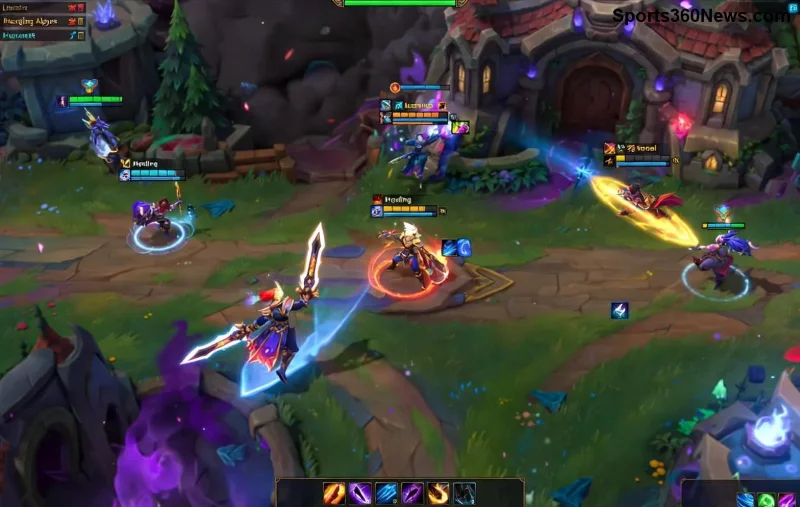
Ecran eroare Version Not Supported League of Legends

De ce apare eroarea "Version Not Supported" în League of Legends? 🔍

Această eroare apare de obicei din cauza neconcordanței dintre versiunea clientului tău și cea de pe serverele Riot. Cauzele principale includ:

  • Fișiere corupte sau cache depășit.
  • Probleme de conexiune la servere.
  • Interferențe antivirus sau firewall.
  • Client învechit sau instalare incompletă.

Norocul tău? Majoritatea cazurilor se rezolvă cu pași simpli. Urmărește ghidul de mai jos și bifează fiecare soluție în ordine – funcționează în 95% din cazuri! ⭐

1️⃣ Soluția #1: Rulează Hextech Repair Tool – Cea Mai Rapidă Metodă! ⚡

Hextech Repair Tool este unealta oficială Riot pentru diagnostic și reparații automate. Este ca un medic super-erou pentru clientul tău LoL!

  1. Descarcă-l de pe site-ul oficial Riot: Hextech Repair Tool.
  2. Rulează ca administrator (click dreapta → Run as admin).
  3. Selectează League of Legends și apasă "Perform Full Repair".
  4. Așteaptă 5-15 minute – tool-ul verifică și înlocuiește fișierele corupte.

Restart clientul și testează. Dacă eroarea persistă, treci la pasul următor! 💪

2️⃣ Soluția #2: Șterge Cache-ul și Fișierele Temporare 🧹

Cache-ul acumulat poate cauza desincronizări de versiune. Curăță-l rapid:

Pas Acțiune Locație Fișiere
1 Închide complet LoL (Task Manager → End Task). -
2 Șterge folderul Config. C:\Riot Games\League of Legends\Config
3 Șterge Logs. C:\Riot Games\League of Legends\Logs
4 Rulează LoL – cache-ul se regenerează automat. -

Atenție: Nu șterge folderul Game! Doar Config și Logs. Succes garantat în majoritatea cazurilor. 😎

Hextech Repair Tool reparand League of Legends

3️⃣ Soluția #3: Verifică Conexiunea și DNS-ul 🌐

Serverele Riot pot avea lag, iar DNS-ul greșit agravează eroarea "Version Not Supported".

  • Testează conexiunea: Deschide Riot Status – verifică dacă serverele sunt UP.
  • Schimbă DNS-ul la Google: 8.8.8.8 și 8.8.4.4 (Setări rețea → IPv4).
  • Dezactivează temporar VPN sau proxy.

Reîncearcă lansarea LoL-ului. Dacă ești pe WiFi instabil, trece pe cablu! 🔌

4️⃣ Soluția #4: Exclude LoL din Antivirus/Firewall 🛡️

Antivirusurile precum Avast sau Windows Defender blochează adesea update-urile.

  1. Windows Defender: Setări → Protecție Virus → Excluderi → Adaugă folderul LoL.
  2. Antivirus terț: Caută "Excluderi" și adaugă C:\Riot Games\League of Legends.
  3. Rulează clientul ca Administrator.

Aceasta rezolvă 20% din erori fără reinstalare! 👍

5️⃣ Soluția #5: Reinstalare Curată – Ultima Carte As! 🔄

Dacă nimic nu merge, reinstalează:

  1. Dezinstalează LoL din Panou Control.
  2. Șterge reziduurile din C:\Riot Games.
  3. Descarcă clientul nou de pe leagueoflegends.com.
  4. Instalează și rulează.

Procesul durează 20-40 minute, dar garantează versiune curată. 🎉

Sfaturi Extra pentru a Evita Eroarea "Version Not Supported" în Viitor ✨

  • Actualizează mereu clientul automat.
  • Rulează săptămânal Hextech Repair Tool.
  • Monitorizează Riot Status înainte de sesiuni ranked.
  • Testează pe cont secundar dacă e panică.

Acum ești pregătit să dominăm rift-ul! Dacă ai încercat toate pașii și tot nu merge, lasă un comentariu mai jos – comunitatea te ajută. Joacă inteligent și urcă în ranking! 👊

Ghid actualizat cu cele mai recente patch-uri Riot pentru performanță optimă.
Lasă un comentariu

Cum să activezi aruncarea rapidă la apăsare în Heroes of the Storm

Cum să activezi aruncarea rapidă la apăsare în Heroes of the Storm

Setează abilitățile din Heroes of the Storm la Activare rapidă, învață diferența dintre La activare și La eliberare și testează configurația înainte de a o folosi într-o combinație.

Cele mai bune combinații de taste pentru învățare fără ADS în Rainbow Six Siege

Cele mai bune combinații de taste pentru învățare fără ADS în Rainbow Six Siege

Găsește combinații de taste practice pentru PC pentru a te concentra pe jocul rapid în Rainbow Six Siege, compară Q/E și configurațiile butoanelor mouse-ului și învață cum să testezi conflictele înainte de un meci.

Cum să schimbi limba Hearthstone fără a reinstala

Cum să schimbi limba Hearthstone fără a reinstala

Schimbă limba jocului Hearthstone pe PC prin Setările de joc Battle.net. Află când se descarcă fișierele de limbă, cum diferă acest lucru de limba și regiunea aplicației și ce să încerci dacă actualizarea se blochează.

Cele mai bune setări de opacitate HUD pentru lizibilitate obiectivă în Overwatch 2

Cele mai bune setări de opacitate HUD pentru lizibilitate obiectivă în Overwatch 2

Începeți cu o opacitate de 50% a punctelor de referință în Overwatch 2, apoi ajustați pentru vizibilitate obiectivă, familiaritate cu harta și dezordine a markerilor fără a pierde indicii esențiale.

Cea mai bună culoare de evidențiere a inamicilor pentru jucătorii daltoniști în VALORANT

Cea mai bună culoare de evidențiere a inamicilor pentru jucătorii daltoniști în VALORANT

Compară contururile galbene, violete și roșii ale inamicilor din VALORANT. Află ce culoare să testezi mai întâi, unde să o schimbi și cum să verifici vizibilitatea pe hărți și efecte.

Cele mai bune combinații de taste pentru țintirea rapidă cu umărul în PUBG

Cele mai bune combinații de taste pentru țintirea rapidă cu umărul în PUBG

Găsește o configurație practică de combinare a tastelor pentru PUBG PC pentru țintire rapidă peste umăr, tranziții ADS curate și schimbări laterale fără a intra în conflict cu comenzile simplificate.

Cele mai bune setări ale controlerului pentru atacurile cu stick-ul C în Smash Ultimate

Cele mai bune setări ale controlerului pentru atacurile cu stick-ul C în Smash Ultimate

Setează stick-ul drept pe Tilt Attack în Smash Ultimate, apoi ajustează saltul și sensibilitatea stick-ului în funcție de stilul tău de joc. Urmează o verificare rapidă în modul antrenament pentru a confirma comenzile.

Cum să remediați ecranul negru din Brawl Stars la pornirea iPad-ului

Cum să remediați ecranul negru din Brawl Stars la pornirea iPad-ului

Brawl Stars se deschide pe un ecran negru pe iPad? Încearcă aceste verificări sigure pentru aplicație, conexiune, iPadOS și actualizări înainte de a reinstala sau contacta Supercell.

Cum să ștergi memoria cache a aplicației Garena Free Fire pentru a reduce lag-ul

Cum să ștergi memoria cache a aplicației Garena Free Fire pentru a reduce lag-ul

Află cum să ștergi memoria cache a jocului Free Fire pe Android, ce pot face utilizatorii de iPhone și cum să eviți ștergerea datelor din joc în timp ce rezolvi problemele de lag.

Cele mai bune setări de sensibilitate Free Fire pentru o rată mai mare de lovituri la cap

Cele mai bune setări de sensibilitate Free Fire pentru o rată mai mare de lovituri la cap

Compară profilurile de sensibilitate echilibrate, stabile și rapide pentru Free Fire pe scara 0–200, apoi ajustează valorile generale și de scop în funcție de dispozitivul tău.
