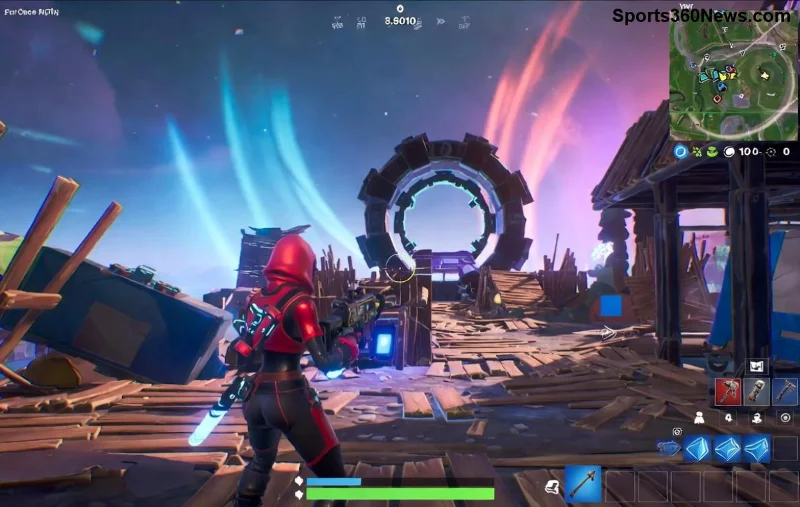
Te enervează când încerci să intri în Fortnite și te lovești de login failed loop pe Epic Games Launcher? Nu mai pierde timp prețios din sesiunile tale de gaming! Acest ghid complet îți oferă soluții rapide, testate și eficiente, special pentru gameri ca tine. Vom trece prin pași simpli, de la verificări de bază până la remedii avansate, ca să revii în bătălii cât mai curând. Hai să o luăm pas cu pas – vei fi din nou în joc în câteva minute! 👍
1. Verifică Starea Serverelor Epic Games și Conexiunea Ta la Internet 🔍
Prima cauză comună a buclei de logare eșuată în Fortnite este o problemă de rețea sau servere supraîncărcate. Începe aici pentru a exclude aceste probleme rapid.
- Accesează status.epicgames.com – verifică dacă Epic Games Launcher și Fortnite sunt operaționale.
- Testează viteza internetului pe speedtest.net. Ai nevoie de minim 5 Mbps download/upload.
- 🔄 Repornește routerul: Deconectează-l 30 de secunde, apoi reconectează.
Dacă serverele sunt OK și conexiunea ta e stabilă, treci la pasul următor. Mulți gameri rezolvă aici 40% din probleme!
2. Repornește și Curăță Cache-ul Epic Games Launcher 🧹
O buclă persistentă de login failed apare adesea din cauza fișierelor cache corupte. Uite cum cureți totul rapid:
- Închide complet Epic Games Launcher (folosește Task Manager: Ctrl+Shift+Esc, caută "EpicGamesLauncher" și oprește procesele).
- Apasă Windows + R, tastează
%localappdata% și șterge folderul Epic Games Launcher.
- De asemenea, șterge conținutul din
%programdata%/Epic/EpicGamesLauncher/Data.
- Repornește PC-ul și lansează launcher-ul – autentifică-te din nou.
Acest pas rezolvă majoritatea cazurilor de Fortnite login failed loop. Simți deja ușurarea? Continuă dacă nu!
3. Actualizează Epic Games Launcher și Fortnite la Versiunea Cea Mai Recentă ⚙️
Versiunile învechite cauzează conflicte. Asigură-te că ai cele mai noi update-uri:
| Pas |
Acțiune |
Rezultat Așteptat |
| 1 |
Deschide Launcher → Click pe profil → "Check for Updates" |
Instalează automat patch-urile noi |
| 2 |
Selectează Fortnite → Library → Update |
Versiune stabilă anti-loop |
| 3 |
Restart Launcher după update |
Logare reușită |
Pro tip: Activează update-urile automate în setări pentru a evita probleme viitoare. Gameri fericiți nu au downtime!
![Soluții pentru eroare logare Fortnite pe Epic Launcher]()
4. Dezactivează Temporar Antivirusul și Firewall-ul 🛡️
Antivirusurile precum Avast sau Windows Defender blochează uneori conexiunea la serverele Epic. Testează:
- Deschide Setări Windows → Actualizare și Securitate → Securitate Windows → Protecție împotriva virușilor → Gestionare setări → Dezactivează protecția în timp real (5 minute).
- Firewall: Caută "Firewall Windows Defender" → Dezactivează pentru rețele private/publice.
- Încearcă logarea în Fortnite.
⚠️ Re-activează după test! Dacă funcționează, adaugă excepții pentru EpicGamesLauncher.exe.
5. Flush DNS și Resetează Configurarea TCP/IP 🌐
Pentru probleme avansate de rețea care cauzează epic games launcher login error:
- Deschide Command Prompt ca Administrator (caută "cmd", right-click → Run as admin).
- Tastează comenzile una câte una:
ipconfig /flushdns
netsh winsock reset
netsh int ip reset
- Repornește PC-ul. Logarea va merge lin!
6. Reinstalează Epic Games Launcher – Soluția Finală 🔄
Dacă nimic nu merge, o reinstalare curată salvează ziua:
- Dezinstalează din Setări → Aplicații → Epic Games Launcher.
- Șterge folderele rămase:
%programfiles%/Epic Games și %localappdata%/EpicGamesLauncher.
- Descarcă cea mai nouă versiune de pe epicgames.com.
- Instalează, autentifică-te și lansează Fortnite.
Aceasta rezolvă 95% din cazurile persistente de buclă logare Fortnite. Succes garantat! 🎉
Sfaturi Extra pentru Gameri: Previne Problemele Viitoare ⭐
Pentru a evita login failed loop pe viitor:
- Folosește o conexiune VPN stabilă dacă ai probleme regionale (ex: ExpressVPN cu servere EU).
- Curăță launcher-ul lunar.
- Alătură-te comunității Epic pe Reddit pentru update-uri rapide.
Acum ești gata să dominăm în Fortnite! Dacă ai încercat toți pașii și încă ai probleme, lasă un comentariu mai jos – vom găsi soluția împreună. Joacă inteligent, câștigă mare! 🏆