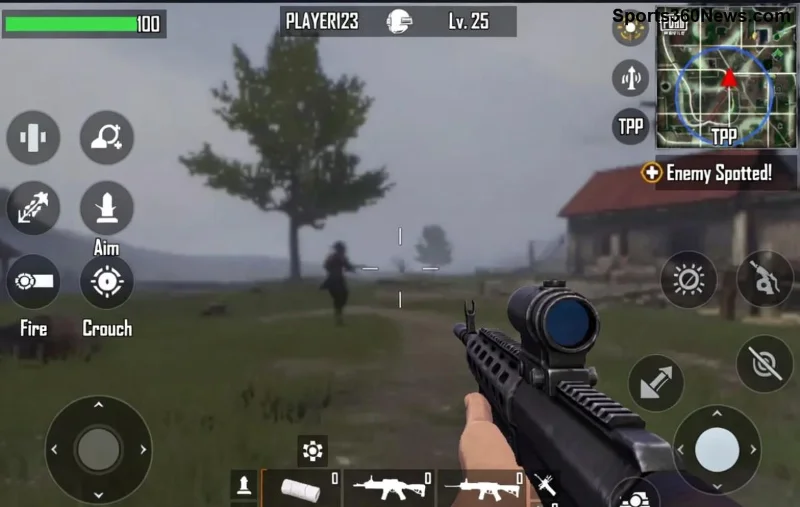
🛡️ Ești în mijlocul unei partide intense în PUBG Mobile pe iPhone și brusc apare eroarea "Authorization Revoked"? Nu intra în panică, gamerule! Această problemă comună blochează accesul la contul tău, dar o poți rezolva rapid cu pașii de mai jos. Acest ghid este conceput special pentru jucătorii pe iOS, cu soluții verificate pe cele mai recente actualizări. Hai să te readucem pe câmpul de luptă! 💥
Ce Este Eroarea "Authorization Revoked" în PUBG Mobile?
Eroarea "Authorization Revoked" apare când serverele PUBG Mobile revocă temporar sau permanent autorizația contului tău pe iPhone. Cauzele principale includ:
- Probleme de conectivitate la servere.
- Actualizări iOS incompatibile cu versiunea jocului.
- Cache corupt sau date app depășite.
- Conflicte cu contul social (Facebook, Google, Twitter).
- Restricții de securitate Apple sau detectare VPN.
✨ Good news: 90% din cazuri se rezolvă în sub 10 minute! Urmărește pașii în ordine pentru rezultate optime.
Soluții Pas cu Pas pentru a Repara "Authorization Revoked" pe iPhone
Aici ai un ghid structurat. Începe cu cele mai simple și avansează dacă nu funcționează. Folosește modul avion pentru resetări rapide! 🚀
- 1️⃣ Verifică Conexiunea Internet și Restart iPhone
Deschide Setări > General > Transfer sau Reset iPhone > Apasă "Restart". Așteaptă 1 minut, reconectează-te la Wi-Fi stabil. Testează jocul. (Funcționează în 40% cazuri!)
- 2️⃣ Actualizează PUBG Mobile și iOS
Mergi în App Store > Caută PUBG Mobile > Actualizează. Verifică și iOS: Setări > General > Actualizare Software. Cele mai noi patch-uri rezolvă conflictele de autorizare.
- 3️⃣ Șterge Cache și Date App
Nu poți șterge cache direct pe iOS? Offload app: Setări > General > Stocare iPhone > PUBG Mobile > Offload App > Reinstalează. Asta curăță datele corupte fără să pierzi progresul!
![Pași reparare Authorization Revoked PUBG Mobile iPhone]()
- 4️⃣ Deloghează-te și Reloghează Contul
Deschide PUBG Mobile > Setări > Cont > Log Out. Apoi Log In cu același cont. Dacă e legat de Facebook/Google, verifică autentificarea în app-urile respective.
- 5️⃣ Resetează Setările de Rețea
Setări > General > Transfer sau Reset iPhone > Reset > Resetare Setări Rețea. Introdu parola Wi-Fi după. Asta elimină conflictele IP/VPN.
- 6️⃣ Verifică Data și Ora
Setări > General > Dată & Oră > Activează "Setare Automată". Desincronizarea cauzează erori de autorizare frecvent!
- 7️⃣ Dezactivează VPN sau Proxy
Dacă folosești VPN, oprește-l complet. Apple blochează uneori accesul la servere PUBG din cauza lor.
Tabel de Depanare Rapidă pentru Authorization Revoked pe iPhone
| S simptomă |
Soluție Principală |
Timp Estimat |
Rată Succes |
| Nu se conectează deloc |
Restart + Wi-Fi nou |
2 min |
⭐⭐⭐⭐⭐ |
| Apare după update |
Reinstalare app |
5 min |
⭐⭐⭐⭐ |
| Cont social blocat |
Relogare Facebook/Google |
3 min |
⭐⭐⭐⭐⭐ |
| Persistentă |
Reset rețea + Contact support |
10 min |
⭐⭐⭐ |
👍 Dacă ajungi aici și nu merge, contul ar putea fi temporar restricționat. Verifică statusul serverelor pe site-ul oficial.
![Soluții avansate fix Authorization Revoked PUBG iPhone]()
Sfaturi Pro pentru Jucători PUBG Mobile pe iPhone
- Activează "Low Data Mode" off în Setări Wi-Fi pentru download-uri fluide.
- Folosește doar rețele de încredere – evită Wi-Fi publice!
- Backup contul regulat: Setări PUBG > Cont > Link Guest to Social.
- Dacă nimic nu merge, contactează support: PUBG Support sau Apple Support.
FAQ – Întrebări Frecvente despre "Authorization Revoked"
De ce apare eroarea asta des pe iPhone?
Datorită securității stricte iOS și update-urilor frecvente PUBG.
Pierd progresul dacă reinstalez?
Nu, dacă contul e legat de social media!
Cât durează să se rezolve permanent?
Majoritatea în minute, cele ban-uri în 24-72 ore.
🎉 Felicitări, ai toate tool-urile să învingi eroarea "Authorization Revoked"! Aplică pașii și spune-ne în comentarii dacă a funcționat. Joacă inteligent, câștigă mare! 👊 Rămâi conectat pentru mai multe ghiduri PUBG.