Te enervează ecoul în chatul vocal Fortnite? Nimeni nu vrea să audă propria voce repetată în timp ce coordonezi cu echipa! 😤 Din fericire, această problemă comună se rezolvă ușor cu pașii potriviți. Acest ghid te ghidează prin soluții practice, testate pe ultimele actualizări, pentru o experiență de joc impecabilă. Hai să intrăm în acțiune! 🚀
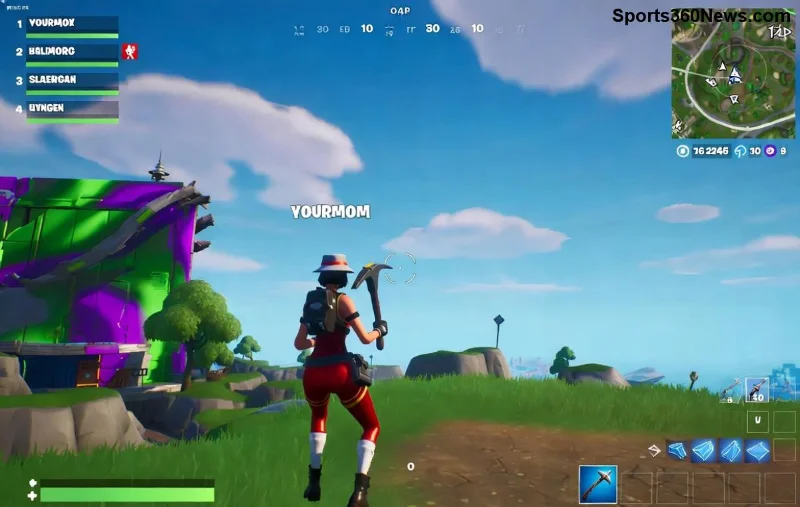
Cauze Principale ale Ecoului în Chatul Vocal Fortnite
Înțelegerea problemei e primul pas. Ecoul în chatul vocal Fortnite apare adesea din:
- 🔊 Configurări audio greșite pe PC sau consolă.
- 🎧 Microfonul captează sunetul din boxe sau căști.
- ⚙️ Suprapuneri software sau drivere învechite.
- 🌐 Probleme de rețea sau setări exclusive în Windows.
Nu-ți face griji – majoritatea se rezolvă în sub 5 minute! Continuă pentru soluții concrete. ✅
Soluții Pas cu Pas pentru a Repara Ecoul în Chatul Vocal Fortnite
1️⃣ Verifică Hardware-ul Tău 🎧
Cel mai frecvent vinovat? Microfonul tău prinde feedback din difuzoare.
- Deconectează orice boxe externe și folosește căști cu microfon integrat.
- Testează microfonul în aplicații Voice Recorder – dacă ecou e acolo, problema e hardware.
- Ajustează poziția microfonului: ține-l la 5-10 cm de gură, departe de difuzoare.
Sfat pro gamer: Cumpără un headset cu anulare de zgomot activ (ANC) pentru meciuri intense! Dacă persistă, treci la pasul următor.
2️⃣ Optimizează Setările din Fortnite ⚙️
Fortnite are opțiuni native anti-ecou. Deschide jocul și mergi la:
Setări > Audio > Voice Chat:
| Opțiune |
Setare Recomandată |
| Voice Chat Method |
Open Mic sau Push-to-Talk |
| Noise Suppression |
Medium sau High |
| Echo Cancellation |
Activ (dacă disponibil) |
| Mic Sensitivity |
70-80% |
Salvează și testează în Party Hub. Mulți gameri raportează fix instant! 🎉
![Fortnite audio settings screenshot]()
3️⃣ Ajustează Setările Audio Windows (Cel Mai Eficient Fix) 🖥️
Pe PC, ecoul vine din conflicte audio. Apasă Win + R, tastează ms-settings:sounds:
- Selectează dispozitivul de intrare (microfon) > Device Properties > Additional Device Properties.
- Tab Listen: Debifează "Listen to this device".
- Tab Advanced: Debifează "Allow applications to take exclusive control" și "Enable audio enhancements".
- Spatial Sound: Oprește-l sau setează pe "Off".
Restart Fortnite și bucură-te de chat vocal clar fără ecou! Dacă ești pe consolă (PS5/Xbox), verifică setările sistem audio similare.
4️⃣ Actualizări și Drivere 🎛️
- Actualizează Fortnite prin Epic Games Launcher.
- Descarcă drivere Realtek HD Audio sau NVIDIA/AMD recente de pe site-urile oficiale.
- Folosește Epic Support pentru bug-uri cunoscute.
5️⃣ Soluții Avansate pentru Gameri Hardcore 🔥
Dacă nimic nu merge:
- Inchide apps ca Discord, Zoom – ele interferează cu voice chat-ul.
- Testează cu VPN pentru latență rețea (ex: ExitLag).
- Resetează setări audio Windows: Caută "Reset audio service".
Pro tip: Înregistrează un clip cu ecoul și postează pe forumurile Epic pentru ajutor personalizat. Echipa ta va mulțumi! 👏
![Gamer fixing Fortnite voice chat]()
Măsuri Preventive pentru Viitoare Meciuri 🎯
Pentru a evita problemele de ecou în chatul vocal Fortnite pe termen lung:
- ✅ Folosește mereu căști închise la urechi.
- ⭐ Setează un profil audio dedicat Fortnite în Windows Sound Mixer.
- 😊 Monitorizează actualizările – Epic îmbunătățește voice chat-ul constant.
Concluzie: Vorbește Clar, Joacă-Vă Victoria! 🏆
Acum știi exact cum să repari ecoul în chatul vocal Fortnite. Începe cu hardware-ul și setările de bază – 90% din cazuri se rezolvă acolo. Dacă ai încercat totul, lasă un comentariu mai jos cu setup-ul tău pentru sfaturi extra! Succes în Battle Royale și Victory Royale awaits! 🎮✨
Acest ghid e bazat pe cele mai recente optimizări audio din Fortnite. Joacă inteligent!