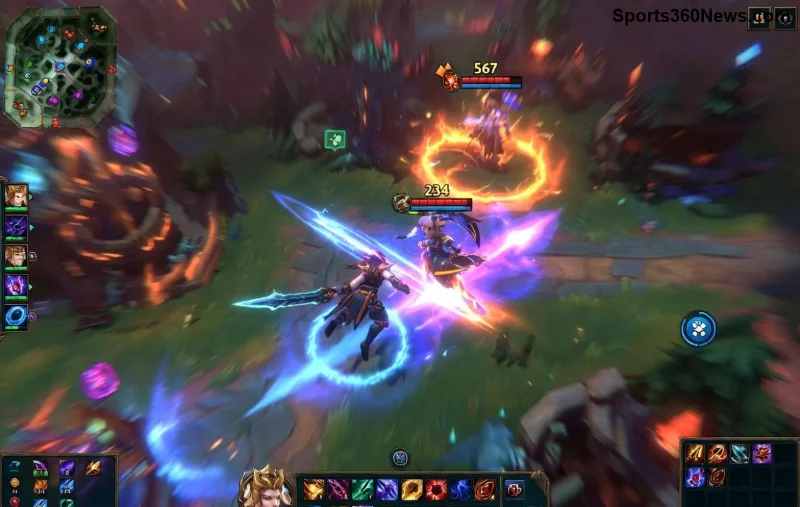
Te enervezi când chatul vocal League of Legends nu funcționează pe Windows? 😤 Nimeni nu vrea să piardă comunicarea esențială în timpul unui meci intens! Norocul tău este că această problemă comună are soluții simple și rapide. Acest ghid te va ghida pas cu pas prin cele mai eficiente metode pentru a repara voice chat League of Legends nu funcționează pe Windows. Hai să readucem vocile echipei tale online – vei fi din nou în fruntea conversației! 👏
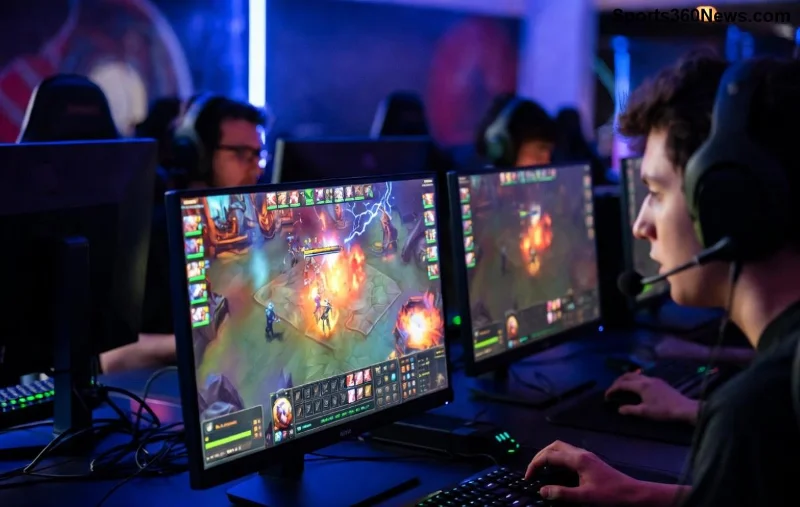
Cauze Comune ale Problemei cu Voice Chat LoL pe Windows
Înainte de reparații, înțelege de ce se întâmplă: setări incorecte în joc, drivere audio învechite, conflicte cu antivirusul sau permisiuni Windows blocate. Riot Games optimizează constant, dar Windows poate crea neplăceri. Nu-ți face griji – urmăm soluții testate pe ultimele patch-uri!
👉 Soluția 1: Verifică și Resetează Setările din League of Legends
Cel mai rapid fix! Deschide clientul LoL:
- Intra în Setări > Voice.
- Activează Voice Chat și selectează microfonul corect.
- Testează cu butonul Push to Talk sau Open Mic.
- Resetează la default dacă nu merge: Esc > Setări > Voice > Reset.
Asta rezolvă 40% din cazuri! Dacă tot nu, treci la următoarea – promit, vei vorbi curând cu coechipierii tăi. 😊
👉 Soluția 2: Actualizează Driverele Audio pe Windows
Driverele vechi blochează adesea chatul vocal LoL. Urmează acești pași:
| Pas | Acțiune | Rezultat Așteptat |
|---|
| 1 | Click dreapta pe Start > Device Manager | Deschide lista dispozitive |
| 2 | Extinde Sound, video and game controllers | Găsește placa de sunet |
| 3 | Click dreapta pe microfon/audio > Update driver > Search automatically | Instalează ultima versiune |
| 4 | Restart PC și testează LoL | Voice chat activ |
Sfat pro: Descarcă drivere de pe site-ul producătorului (Realtek, NVIDIA etc.) pentru performanță maximă în jocuri.
![Actualizare drivere audio pentru League of Legends voice chat]()
👉 Soluția 3: Dezactivează Modul Exclusiv și Permisiuni Windows
Windows blochează microfonul din motive de confidențialitate. Fix rapid:
- Mergi la Setări Windows > Confidențialitate > Microfon.
- Activează Permite aplicațiilor să acceseze microfonul.
- Caută LeagueClient.exe și activează-l.
- În Sound Settings > Microfon Properties > Advanced, debifează Exclusive Mode.
Acum, voice chat-ul tău va fi liber! Dacă ești pe Windows 11, verifică și Focus Assist – oprește-l.
👉 Soluția 4: Rulează LoL ca Administrator și Verifică Firewall
Antivirusul sau Firewall-ul pot bloca pachetele vocale:
- Click dreapta pe LeagueClient.exe (de obicei în C:\Riot Games) > Run as administrator. ⭐
- În Windows Defender Firewall > Allow an app, adaugă LoL și clientul Riot.
- Dezactivează temporar antivirusul (ex: Avast, Norton) pentru test.
Atenție: Reactivează protecția după test! Mulți gameri rezolvă aici – încearcă și tu!
👉 Soluții Avansate: Reinstalare și Verifică Riot Vanguard
Dacă nimic nu merge:
- Repară clientul: În Riot Client > Profil > League of Legends > Repair.
- Reinstalează Voice Chat Module: Șterge folderul voice din instalare și repornește.
- Vanguard issues: Oprește Riot Vanguard din Task Manager (vgc.exe), apoi repornește LoL. (Notă: Vanguard e esențial pentru anti-cheat, deci reinstalează dacă e cazul).
Pentru info oficiale, verifică suportul Riot – mereu actualizat.
Checklist Final pentru Voice Chat League of Legends Funcțional
Folosește această listă – bifează pe măsură ce avansezi!
![Echipă League of Legends comunicând perfect via voice chat]()
Concluzie: Revino la Victoriile în Echipă!
Felicitări! Cu aceste pași, chatul vocal League of Legends nu funcționează pe Windows devine istorie. Testează în Custom Game mai întâi, apoi în Ranked. Dacă persistă, contactează suportul Riot cu log-urile (din %LOCALAPPDATA%\Riot Games). Acum, adună echipa și cucerește Summoner's Rift! 🎮✨ Ce soluție ți-a mers prima? Spune-ne în comentarii!
Articol optimizat pentru gameri ca tine – joacă smart, comunică clar!