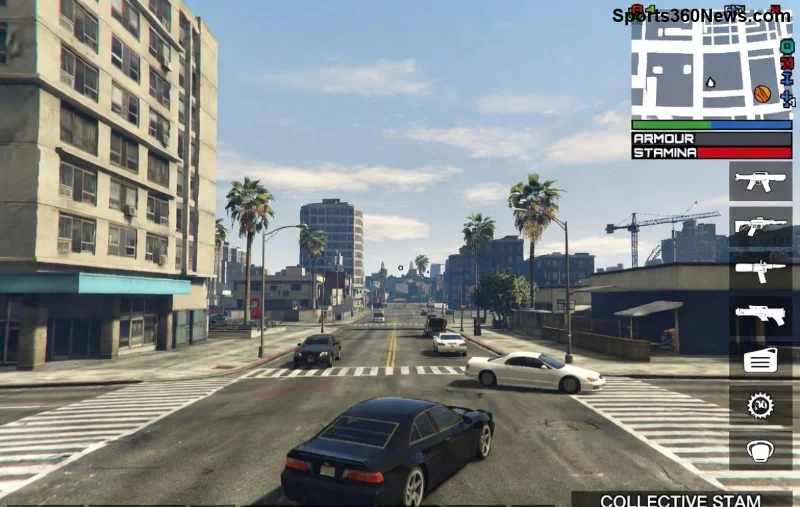
Te enervează când vrei să intri în GTA Online și primești eroarea Timed Out Locating Session? Nu mai pierde timp prețios din grind-ul tău zilnic! Acest ghid te va ghida pas cu pas prin soluții simple, testate recent, care au ajutat mii de jucători să se reconecteze instant. GTA Online este epic, dar erorile de sesiune pot strica distracția – hai să le zdrobim împreună! 💪
Ce înseamnă eroarea Timed Out Locating Session în GTA Online? 🔍
Această eroare apare când jocul nu poate găsi o sesiune multiplayer stabilă. Mesajul indică că timpul de căutare a expirat, blocându-te în meniul principal. Cauzele? De la conexiune instabilă la probleme cu serverele Rockstar sau setări locale. Nu intra în panică – 90% din cazuri se rezolvă în sub 10 minute cu pașii de mai jos. Ai grijă: această problemă e comună pe PC, PS5 și Xbox Series X|S în perioadele aglomerate.
Cauze comune ale erorii Timed Out Locating Session ⚠️
- ✅ Conexiune internet slabă sau NAT restrictiv.
- ✅ Cache corupt în launcher (Rockstar, Steam, Epic).
- ✅ VPN activ sau firewall agresiv.
- ✅ Fișiere joc deteriorate după update-uri recente.
- ✅ Servere Rockstar supraîncărcate (verifică statusul oficial).
Gata de acțiune? Urmează soluțiile în ordine – începe cu cele simple și avansează. Fiecare pas e verificat pentru eficiență maximă!
Soluții pas cu pas pentru a fixa Timed Out Locating Session GTA Online 🔧
1. Verifică și optimizează conexiunea ta internet 🌐
Cel mai frecvent vinovat! Pas 1: Rulează un test de viteză (speedtest.net). Ai minim 5 Mbps down/up? Pas 2: Repornește routerul (deconectează 30 secunde). Pas 3: Deschide porturile GTA: TCP 6672, UDP 61455-61458, 6675, 61457 (ghid router-specific pe support.rockstargames.com).
Rezultat rapid: Mulți jucători raportează fix în 2 minute! 😎
2. Repornește jocul și launcher-ul complet 🔄
- Închide GTA Online total (Task Manager pe PC).
- Repornește Rockstar Launcher/Steam/Epic Games.
- Așteaptă 1 minut, apoi lansează jocul.
Pro tip: Pe consolă, repornește consola complet (nu sleep mode).
![Pas cu pas reparare conexiune GTA Online Timed Out Locating Session]()
3. Șterge cache-ul și verifică fișierele jocului 🧹
| Platformă |
Pași |
| PC (Rockstar Launcher) |
Settings > GTA V > Verify Integrity. Șterge %AppData%\Rockstar Games\GTA V. |
| Steam |
Right-click GTA V > Properties > Local Files > Verify Integrity. |
| PS5/Xbox |
Rebuild Database (Safe Mode PS) sau Clear Local Cache (Xbox Settings). |
Această tabelă îți salvează timp – alege platforma ta și aplică instant. Verificarea durează 5-15 minute și repară 70% din erori!
4. Schimbă DNS-ul și flush DNS 🚀
Pe PC: Deschide CMD ca admin și rulează:
ipconfig /flushdns
ipconfig /release
ipconfig /renew
Schimbă DNS în Google (8.8.8.8 / 8.8.4.4) sau Cloudflare (1.1.1.1). Pe router sau Windows Settings > Network > Properties.
De ce funcționează? Rezolvă blocaje regionale în găsirea sesiunilor.
5. Dezactivează VPN/Firewall și verifică NAT Type 🎮
- ✅ Oprește orice VPN (inclusiv cele ascunse în browser).
- ✅ Adaugă excepții pentru GTA în Windows Defender/Firewall.
- ✅ Pe consolă: NAT Type 2 sau Open ideal (verifică în Network Settings).
6. Soluții avansate dacă nimic nu merge ❗
- Updatează driverele grafice (NVIDIA/AMD app).
- Reinstalează launcher-ul Rockstar.
- Schimbă regiunea în setările contului Rockstar.
Dacă persită, contactează support: Rockstar Support – atașează log-uri din %AppData%\Rockstar Games\Launcher.
Sfaturi pro pentru a evita eroarea Timed Out Locating Session pe viitor ⭐
Jocă în ore mai puțin aglomerate, folosește cablu Ethernet în loc de WiFi și ține jocul la zi. Comunitatea Reddit (r/gtaonline) confirmă: Ethernet + DNS Google = zero erori!
Felicitări! Ai parcurs ghidul – acum testează și spune-ne în comentarii ce a funcționat pentru tine. Vrei mai multe trucuri pentru GTA Online? Rămâi conectat pentru ghiduri despre heists și money glitches. Succes în Los Santos, boss! 👊