🌟 Ești pasionat de Fortnite competitive și vrei să urci în clasament? Setările grafice corecte pot transforma jocul tău! Imaginează-ți FPS peste 240, vizibilitate clară asupra inamicilor și zero lag în momentele decisive. Acest ghid te ghidează pas cu pas prin cum să configurezi grafica Fortnite pentru joc competitiv, folosind cele mai noi optimizări. Hai să dominăm Battle Royale-ul împreună! 👍
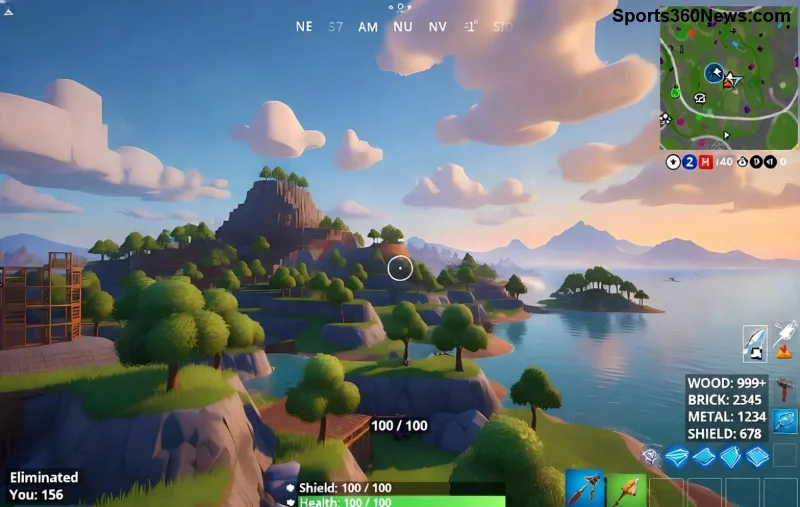
De ce Grafica Optimizată este Esențială în Fortnite Competitiv?
În joc competitiv Fortnite, fiecare milisecundă contează. Setările înalte arată frumos, dar sacrifică performanța. Pro players folosesc graphics low pentru:
- ⭐ FPS maxim (peste 300 pe hardware mediu)
- 🔍 Vizibilitate superioară – iarbă joasă, umbre off pentru a spot-ui inamicii rapid
- ⚡ Input lag minim – mișcări fluide în build/edit fights
Potrivit turneelor recente de esports, 95% din top players rulează în Performance Mode. Gata să aplici? Continuă pentru pașii exacți!
Cerințe Hardware pentru Setup Competitiv
Nu ai nevoie de un PC de 5000€. Minimul recomandat:
| Component |
Minim |
Recomandat Pro |
| CPU | Intel i5-10th Gen / Ryzen 5 3600 | Intel i7-13th / Ryzen 7 5800X |
| GPU | GTX 1660 / RX 580 | RTX 3070 / RX 6700 XT |
| RAM | 16GB DDR4 | 32GB DDR4 3600MHz |
| Monitor | 144Hz | 240-360Hz, 1ms |
Verifică-ți specs în Task Manager. Dacă ești sub minim, upgradează GPU-ul primul – crește FPS în Fortnite cu 50%!
Pași Detaliați: Cum să Configurezi Grafica în Fortnite
1️⃣ Deschide Fortnite → Settings (rotița sus-dreapta) → Video.
Alege Rendering Mode: Performance – cheia pentru setup Fortnite graphics competitive. Asta dezactivează DirectX 12 și optimizează pentru FPS raw.
Aplica setările pro în tabelul de mai jos. Copiază-le exact!
| Setting |
Valoare Competitivă |
De ce? |
| Display Resolution | Native (1920x1080) | Claritate maximă fără blur |
| Window Mode | Fullscreen | Zero input lag |
| Frame Rate Limit | Unlimited / 240 | FPS capat la refresh rate |
| Rendering Mode | Performance | +100 FPS instant |
| View Distance | Medium / Near | Spot loot/inamici departe |
| Shadows | Off | Vizibilitate 100% – vezi inamici ascunși |
| Anti-Aliasing & Super Resolution | Low / Off | Reduce lag, menține claritate |
| Textures | Low | Economisește VRAM |
| Effects/Post Processing | Low / Off | Fără bloom/glare în fights |
| V-Sync | Off | Elimină input delay |
| 3D Resolution | 100% | Balans perfect |
2️⃣ Salvează și repornește jocul. Testează în Creative Mode – țintește 240+ FPS stabil.
![Setari optimizate Fortnite pentru competitive play]()
Optimizări Avansate: NVIDIA și AMD Control Panel
Pentru extra edge, configurează driver-ul:
NVIDIA Users
- Deschide NVIDIA Control Panel → Manage 3D Settings → Program Settings → Adaugă Fortnite.exe
- Low Latency Mode: Ultra
- Power Management: Prefer Maximum Performance
- Texture Filtering: High Performance
- Vertical Sync: Off
AMD Users
Radeon Software → Gaming → Fortnite → Radeon Anti-Lag: On, Chill: Off, Image Sharpening: 80%.
Aceste tweak-uri adaugă 20-50 FPS. Pro tip: Activează Resizable BAR în BIOS pentru GPU moderne! 🚀
Testare și Ajustări Fine-Tuning
🎮 Intră în joc, apasă Ctrl+Alt+Del → Task Manager → Detalii → FortniteClient-Win64-Shipping.exe. Monitorizează FPS cu în-game counter (activat în settings).
Dacă FPS scade:
- 🔧 Închide Discord overlay, browser tabs
- 📱 Schimbă la DirectX 11 dacă Performance Mode buguie
- 🧹 Curăță Windows: Dezinstalează bloatware, actualizează drivere de pe NVIDIA site sau AMD.
Țintește consistență: 240 FPS mediu în endgame. Dacă ai 360Hz monitor, cap la 360!
Sfaturi Pro de la Esports Players
⭐ Bugha (FNCS champ): "Shadows off forever – vezi picioarele inamicilor prin ferestre!"
⭐ Clix: "Performance Mode + stretched res (1440x1080) pentru extra speed."
Experimentează stretched resolution via Custom Resolution în NVIDIA (ex: 1750x1080 pentru modele mai late). Dar începe cu native!
Bonus: Joacă cu mouse bun (polling 1000Hz) și keyboard low latency. Combină cu aim trainers zilnic pentru dominare totală. 😎
Concluzie: Devino Pro Acum!
Aplică acest setup Fortnite graphics for competitive play azi și simte diferența în primele meciuri. De la silver la top 1 – e mai aproape decât crezi! Salvează ghidul, share cu squad-ul și lasă un comentariu cu FPS-ul tău înainte/după. Succes în arena competitivă, campion! 🏆
Ghid bazat pe patch-urile cele mai noi Fortnite și setări pro players din turnee recente.