Imaginează-ți că intri în Storm cu FPS maxim în Fortnite, fiecare glonț precis, fiecare build fulgerător! Modul Performance în Fortnite este arma secretă a pro playerilor pentru hardware modest. Acest ghid te va ghida pas cu pas să obții frame-uri ultra-ridicate, fără lag, în cele mai recente update-uri. Pregătește-te să dominăm lobby-urile! ⭐
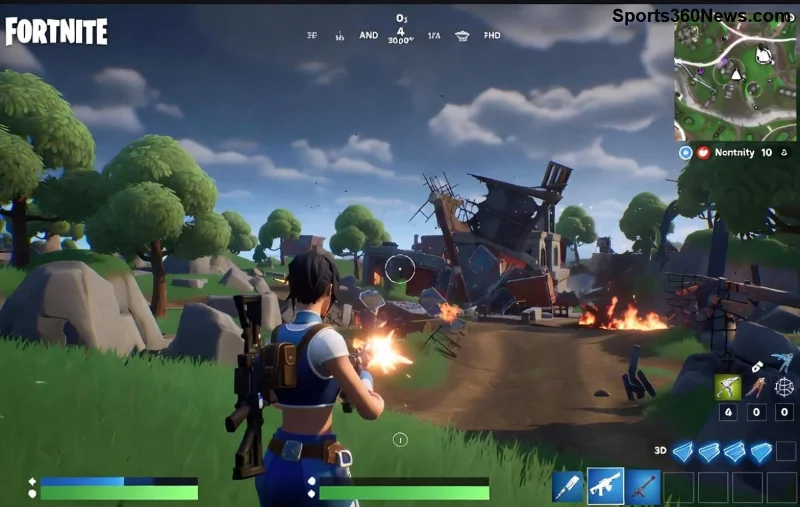
Ce Este Modul Performance în Fortnite și De Ce Îl Ai Nevoie?
Modul Performance este o opțiune de randare specială din setările video ale Fortnite, concepută să sacrifice detaliile grafice pentru FPS maxim. Spre deosebire de DX11 sau DX12, el optimizează CPU și GPU pe PC-uri low-end sau mid-range, oferind până la 2x mai multe frame-uri în zone aglomerate ca Tilted Towers sau Reality Falls.
Beneficii cheie:
- 🔥 FPS stabil peste 144+ Hz pe monitoare high-refresh.
- 👍 Reducere lag în build fights intense.
- ⚡ Compatibil cu Epic Launcher și update-urile noi.
Dacă ai sub 60 FPS în battle royale, activează-l acum – vei simți diferența instant! Continuă să citești pentru pașii exacți.
Cum să Activezi Modul Performance în Fortnite – Ghid Pas cu Pas 1️⃣
Urmează acești pași simpli din launcher-ul Epic Games. Asigură-te că Fortnite este actualizat la cea mai recentă versiune.
- Deschide Fortnite prin Epic Games Launcher. Apasă pe butonul Launch.
- Intra în joc și apasă Esc pentru meniul principal.
- Selectează Settings (rotița din dreapta sus) → tab-ul Video.
- Derulează la Rendering Mode și alege Performance Mode din dropdown. Confirmă cu Apply.
- Restart jocul pentru a aplica schimbările. Boom – FPS maxim activat! 🎉
Pro tip: Dacă ești pe Windows 11, verifică și Game Mode din Settings PC pentru boost extra.
Setări Optime pentru FPS Maxim în Fortnite Performance Mode
Odată activat, tweak-uiește aceste opțiuni pentru performanță de top. Iată o tablă cu setări recomandate testate pe RTX 3060 / i5-12400F, dar scalabile:
| Setare |
Recomandat pentru FPS Max |
Impact FPS |
| Display Resolution |
1920x1080 (Native) |
Mare |
| Frame Rate Limit |
Unlimited sau 240 |
Mediu |
| View Distance |
Medium sau Low |
Mare |
| Shadows |
Off |
Foarte Mare |
| Anti-Aliasing & Super Resolution |
Low |
Mediu |
| Textures |
Low |
Mediu |
| Effects/Post Processing |
Low/Off |
Mare |
Cu aceste setări, așteaptă-te la 200+ FPS în average. Testează în Creative Mode cu comanda /fps pentru monitorizare real-time! 📊
![Setări video optimizate în Fortnite Performance Mode pentru FPS ridicat]()
Sfaturi Pro pentru a Menține FPS Maxim în Fortnite pe Termen Lung
Nu te opri la activare! Iată trucuri esențiale:
- ⭐ Închide aplicații background: Task Manager → End Discord overlay, browser tabs.
- 1️⃣ Actualizează driverele NVIDIA/AMD via GeForce Experience sau Adrenalin.
- 2️⃣ Folosește DirectX 11 dacă Performance Mode nu e suficient (schimbă în Video Settings).
- 👍 Activează Hardware Acceleration în Epic Launcher (Settings → tick opțiunea).
- ⚠️ Evită V-Sync – killer de FPS!
Pe laptop? Conectează la priză și setează High Performance în Power Plan. Rezultate? Victoriile curg! 😎
Probleme Comune cu Modul Performance în Fortnite și Soluții Rapide
Encounter crash-uri? Nu panica:
| Problemă |
Soluție |
| Ecran negru la launch |
Verifică integritatea fișierelor în Epic Launcher (Library → Fortnite → ...) |
| FPS scăzut în Performance |
Resetează settings la default, apoi reaplică. |
| Crash pe DX Performance |
Schimbă la DX12 sau verifică Windows updates. Consultă ghidul oficial Epic. |
Concluzie: Domină cu FPS Maxim în Fortnite Acum!
Cu Modul Performance în Fortnite activat și setările de mai sus, vei cuceri Victory Royale după Victory Royale. Experimentează, tweak-uiește și share rezultatele tale în comentarii – ce FPS ai obținut? Rămâi conectat pentru mai multe ghiduri Fortnite și devino legendă! 👑
Surse: Bazat pe documentație oficială Epic Games și teste comunitate din update-urile recente.