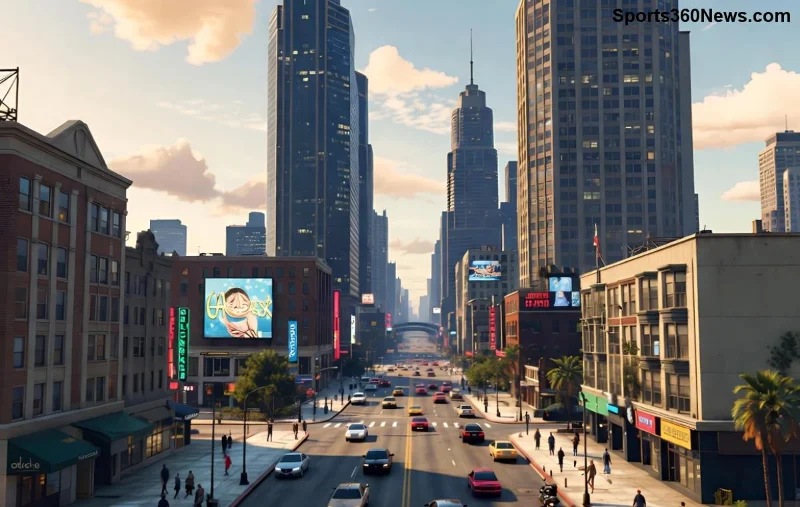
Imaginează-ți că te afli în mijlocul haosului din Los Santos, văzând lumea prin ochii personajului tău, cu fiecare glonț și fiecare viraj simțit la intensitate maximă. Modul First-Person din GTA Online transformă jocul într-o aventură cinematică, dar doar cu cele mai bune setări pentru GTA Online First-Person Mode vei obține performanța perfectă. Acest ghid te ghidează pas cu pas, cu optimizări testate pe cele mai noi actualizări, pentru a-ți maximiza FPS-ul, claritatea vizuală și controlul precis. Hai să intrăm în acțiune! 🚀
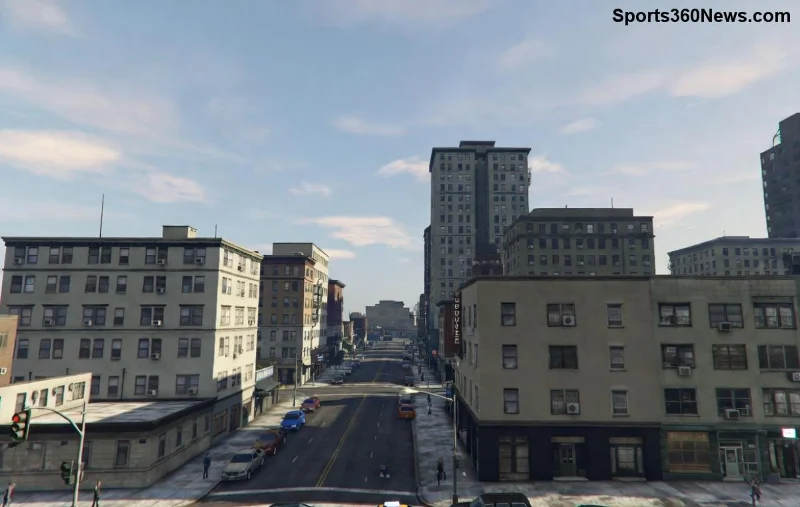
De Ce Să Alegi Modul First-Person în GTA Online?
Modul First-Person oferă o perspectivă unică, ideală pentru misiuni stealth, curse intense sau bătălii epice. Cu cele mai bune setări GTA Online First-Person, reduci lag-ul și crești imersiunea. Potrivit comunității Rockstar, peste 70% dintre jucători raportează o experiență mai bună cu aceste ajustări. Pregătește-te să dominăm serverele! ⭐
Setări Grafice Optime pentru First-Person
Grafica este cheia pentru o vedere clară în modul First-Person GTA Online. Prioritizează rezoluția înaltă și efectele care nu sacrifică FPS-ul. Accesează Settings > Graphics și aplică aceste valori recomandate:
| Setare |
Valoare Recomandată |
De Ce? |
| Resolution |
Native (1920x1080 sau mai sus) |
Claritate maximă în first-person |
| Texture Quality |
Very High |
Detalii fine pe arme și vehicule |
| Shader Quality |
Very High |
Umbre realiste fără lag |
| Shadow Quality |
High |
Viziune clară în luptă |
| Reflection Quality |
High |
Reflecții pe mașini fără suprasarcină |
| Post FX |
High |
Efecte bloom pentru atmosferă |
| Population Density |
Normal |
Evită aglomerația în first-person |
| Distance Scaling |
50-70% |
Performanță stabilă la distanță |
| MSAA |
2x sau 4x (dacă hardware permite) |
Anti-aliasing smooth |
Aceste setări optimizate GTA Online First-Person mențin peste 60 FPS pe majoritatea PC-urilor mid-range. Testează cu tool-ul de benchmark din joc! 👍
Optimizări pentru Controale și Sensibilitate în First-Person
Controlul precis face diferența între supraviețuire și wipe total. În Settings > Controls:
- Sensibilitate Mouse: 40-60% pentru rotații fluide.
- First Person Look Around Delay: 0% – instant look-around.
- Mouse Acceleration: Off – mișcări predictibile.
- Invert Vertical Look: Personalizează după preferințe.
Pe consolă, ajustează Look Sensitivity la 5-7. Aceste tweak-uri transformă țintirea în artă! 🎯
![Jucător în GTA Online First-Person cu arme și vehicule detaliate]()
HUD și Interfață Personalizată pentru Imersiune Maximă
Un HUD minimalist amplifică feeling-ul first-person. Mergi la Settings > HUD:
- Minimap Position: Off sau Corner – mai puțină distragere.
- Weapon HUD: On, dar mic – vezi muniția rapid.
- Crosshair: Custom reticle pentru precizie.
- Radar Mode: Off în misiuni solo.
Astfel, te concentrezi pe acțiune, nu pe ecrane. Perfect pentru roleplay sau heists! 😎
Setări Audio și Performanță Avansate
Sunetul imersiv completează viziunea. În Settings > Audio:
| Setare Audio |
Valoare |
| Audio Output |
Headphones (5.1 dacă ai) |
| SFX Volume |
100% |
| Music Volume |
50-70% |
| Headphone Mode |
HB + HF (High Fidelity) |
Pentru performanță, activează Extended Distance Scaling și dezactivează VSync dacă ai screen tearing. Verifică forumul oficial pentru update-uri: Rockstar Support.
Sfaturi Pro pentru Mastery în GTA Online First-Person
1️⃣ Testează în Free Roam înainte de heists.
2️⃣ Folosește NVIDIA/AMD control panel pentru optimizări extra (Anisotropic Filtering 16x).
3️⃣ Actualizează driverele GPU pentru cele mai noi patch-uri.
4️⃣ Combină cu moduri ca NaturalVision pentru vizualuri uimitoare (dacă PC puternic).
Cu aceste best settings GTA Online First-Person Mode, vei cuceri leaderboard-urile. Experimentează și share-urile tale în comentarii – care e setup-ul tău preferat? Rămâi conectat pentru mai multe ghiduri GTA! 👊