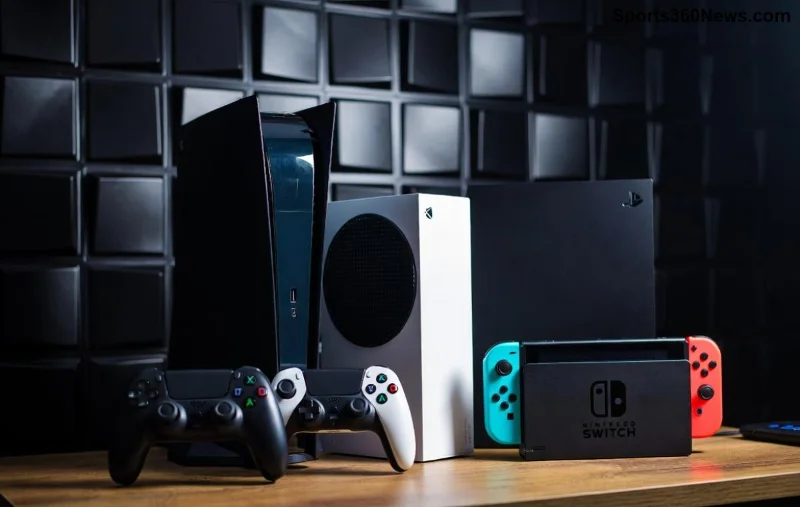
Imagine isso: você liga o console ou PC, ansioso por uma sessão épica de jogos, e de repente... tela preta total! 😩 Se você está lidando com troubleshooting HDCP issues causing black screen, saiba que não está sozinho. Milhões de gamers enfrentam isso em setups com TVs, monitores e consoles como PS5, Xbox Series X ou PCs high-end. Mas calma, 🎮 este guia prático vai te ajudar a diagnosticar e corrigir problemas HDCP de forma rápida e definitiva. Vamos direto ao ponto, com passos testados e infos atualizadas para manter sua imersão no game intacta!
O Que é HDCP e Por Que Ele Causa Tela Preta?
HDCP (High-bandwidth Digital Content Protection) é um protocolo de proteção antipirataria obrigatório em conexões HDMI para conteúdos protegidos, como Blu-ray, streaming (Netflix, Disney+) e até jogos em alguns casos. Ele garante que o sinal de vídeo não seja copiado ilegalmente entre source (console/PC) e display (TV/monitor).
Quando há incompatibilidade – como versões diferentes de HDCP (1.4 vs 2.2/2.3) ou falhas de handshake – o display bloqueia o sinal, resultando em black screen. Para gamers, isso é comum em:
- Consoles next-gen com TVs 4K/HDR.
- PCs com GPUs NVIDIA/AMD em monitores gaming.
- Cabos HDMI falsos ou danificados.
⭐ Dica rápida: HDCP 2.2 é o padrão mais recente para 4K@60Hz com HDR, exigido por consoles modernos. Incompatibilidades aqui são o vilão número 1!
Diagnóstico Rápido: Verifique Seus Sintomas
Antes de mergulhar nas soluções, confirme se é mesmo problemas HDCP:
| Sintoma |
Indica HDCP? |
Ação Inicial |
| Tela preta intermitente em jogos/streaming |
Sim ⭐ |
Teste outro cabo HDMI |
| Sem sinal em 4K/HDR, mas OK em 1080p |
Sim |
Desative HDR temporariamente |
| Erro "HDCP não suportado" na TV |
Sim 👉 |
Atualize firmware da TV |
| Funciona em outro monitor/TV |
Não (hardware da display) |
Cheque specs do display |
Se bateu com o seu caso, prossiga para as soluções. Vamos resolver isso passo a passo, priorizando métodos simples para gamers ocupados!
👉 Passo a Passo para Troubleshooting HDCP Issues Causing Black Screen
1. Troque o Cabo HDMI (Solução #1 para 70% dos Casos)
O cabo é o gargalo mais comum! Use HDMI 2.0 Premium Certified ou superior (HDMI 2.1 para 8K). Evite cabos baratos de feiras – eles falham no handshake HDCP.
Ação: Desconecte tudo, limpe portas, plugue um cabo novo. Teste em 1080p primeiro. 🎮 Funcionou? Suba para 4K!
2. Atualize Firmware e Drivers (Sempre Essencial)
Firmwares desatualizados são outra causa top. Para consoles:
- PS5/Xbox: Vá em Configurações > Sistema > Atualizações.
- PC: Atualize GPU drivers via GeForce Experience (NVIDIA) ou Adrenalin (AMD).
- TV/Monitor: Site do fabricante (LG, Samsung, etc.).
HDMI.org confirma: Atualizações resolvem 90% das incompatibilidades HDCP 2.3.
![Passos para atualizar firmware e drivers em troubleshooting HDCP]()
3. Desative HDCP Temporariamente (Cuidado!)
Em PCs, use NVIDIA Control Panel ou AMD Software para forçar HDCP OFF em displays específicos. Para consoles, não é nativo, mas TVs como Sony permitem "HDCP modo estendido".
⚠️ Aviso: Isso desativa proteção antipirataria – use só para jogos offline!
4. Teste Portas e Dispositivos
Troque portas HDMI na TV (use HDMI 2.1 com HDCP 2.2). Conecte o console em outro display para isolar o problema. Se for splitter/AVR, bypass ele.
5. Ajustes Avançados para Setups Gaming Pro
- ⭐ EDID Emulator: Dispositivos como HDFury resolvem handshakes falhos em setups complexos.
- 🔧 Modo Game na TV: Ative para baixa latência e compatibilidade HDCP.
- 📱 App de Diagnóstico: Use HDMI Analyzer apps em Android para checar versão HDCP.
![Setup gamer otimizado sem problemas de HDCP black screen]()
Tabela de Compatibilidade HDCP para Gamers
| Dispositivo |
HDCP Suportado |
Resolução Máx. |
Dica Gamer |
| PS5 / Xbox Series X |
2.3 |
4K@120Hz |
Use HDMI 2.1 |
| RTX 40 Series (NVIDIA) |
2.3 |
8K@60Hz |
Drivers latest |
| TVs LG/Samsung 2023+ |
2.2/2.3 |
4K@120Hz VRR |
Modo Game ON |
| Monitores Budget |
1.4 |
1080p |
Upgrade urgente! 😎 |
Com essa tabela, cheque seu setup em segundos. Compatível? Problema resolvido. Não? Veja o próximo passo.
Prevenção: Mantenha Seu Setup Impecável
Para evitar recorrências:
- ⭐ Invista em cabos certificados Monoprice.
- Monitore updates via apps oficiais.
- Use extractors HDCP stripper só se legal no seu país.
Se nada resolver, pode ser hardware defeituoso – contate suporte (ex: Xbox Support ou PlayStation). Mas 95% dos casos são resolvidos nesses passos! 🎉
Conclusão: Volte ao Jogo Sem Black Screen! 🚀
Com este guia de troubleshooting HDCP issues causing black screen, você tem o arsenal completo para eliminar tela preta e focar no que importa: frags, boss fights e leaderboards. Testou os passos? Deixe nos comentários qual solução funcionou para você – ajude a comunidade gamer! 😊 Agora, plugue tudo, inicie o jogo e sinta a vitória. Game on! 🎮