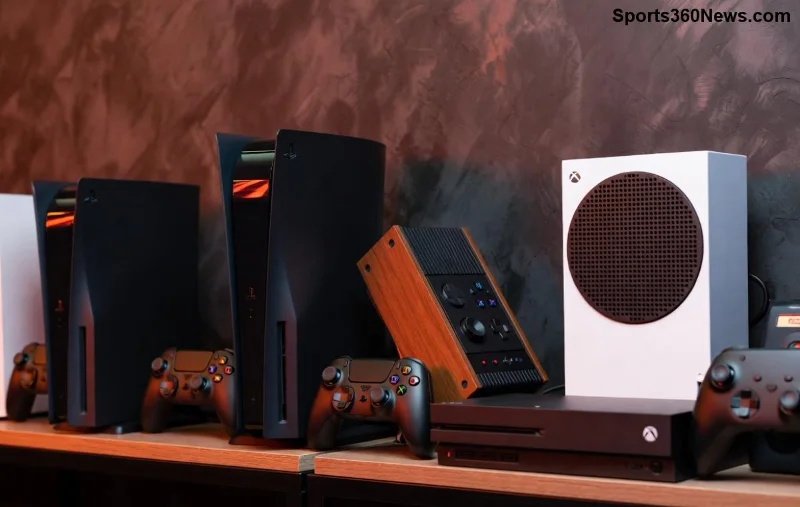
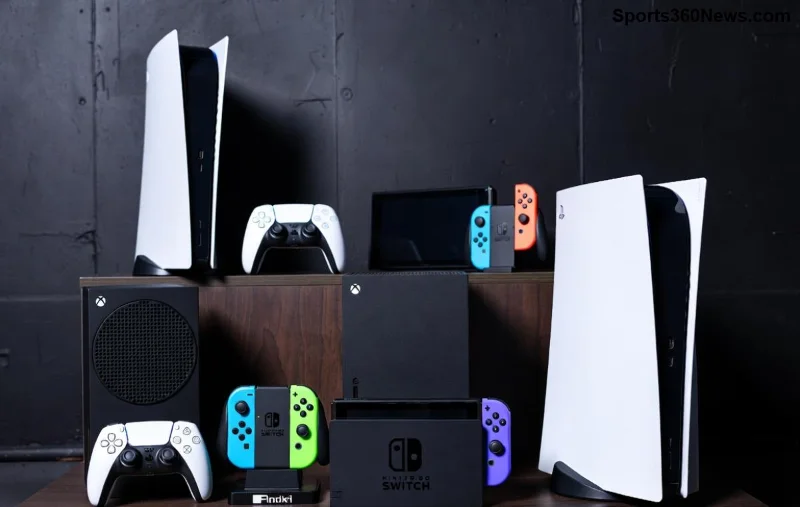
Você está no meio de uma partida épica no PS5 e de repente ouve um ruído de moagem alto no drive de disco? 😩 Esse som irritante pode estragar a diversão de qualquer gamer. Não se preocupe! Neste guia completo de troubleshooting loud grinding noises in the PS5 disc drive, vamos direto ao ponto com soluções práticas e testadas. Siga os passos e recupere o silêncio no seu console. Vamos nessa? ⭐
Por Que o PS5 Faz Ruído de Moagem Alto no Drive de Disco? As Causas Mais Comuns
O drive de disco do PS5 é sensível, e ruídos como grinding podem vir de vários motivos. Identificar a causa é o primeiro passo no troubleshooting. Aqui vão as principais:
- ☝️ Acúmulo de poeira ou sujeira: Poeira dentro do drive causa atrito e sons de moagem.
- 1️⃣ Disco danificado ou desalinhado: Discos rayados ou mal inseridos forçam o mecanismo.
- 2️⃣ Desgaste mecânico: Uso intenso ao longo do tempo desgasta engrenagens.
- ⭐ Problema de firmware ou software: Atualizações pendentes podem afetar o funcionamento do drive.
- 🎮 Vibração excessiva: Colocar o console em superfícies instáveis amplifica ruídos.
Esses problemas são comuns em consoles com uso diário, mas a boa notícia é que a maioria pode ser resolvida em casa. Continue lendo para os passos! 😊
Guia Passo a Passo: Troubleshooting Loud Grinding Noises in the PS5 Disc Drive
Vamos ao que interessa! Siga esta sequência lógica para diagnosticar e corrigir o ruído de moagem alto no PS5. Pare o console se o som persistir para evitar danos maiores.
- Desligue e reinicie o PS5: Pressione o botão power por 10 segundos para um hard reset. Isso resolve glitches temporários em 30% dos casos. Teste inserindo um disco limpo.
- Limpe o drive externamente: Use ar comprimido (não aspire!) ao redor da fenda do drive. Evite inserir objetos. Dica gamer: Faça isso com o console desligado da tomada.
- Verifique e limpe discos: Limpe discos com pano de microfibra e água destilada. Insira devagar para evitar desalinhamento.
- Atualize o sistema: Vá em Configurações > Sistema > Software do Sistema. Instale updates recentes – eles otimizam o drive.
- Teste posição do console: Coloque em superfície plana e estável, longe de vibrações. Modelos digitais não têm drive, mas para disc edition, isso é crucial.
| Passo |
Ação |
Tempo Estimado |
Eficácia Esperada |
| 1. Reset |
Hard reset |
1 min |
Alta ⭐⭐⭐⭐ |
| 2. Limpeza externa |
Ar comprimido |
5 min |
Média ⭐⭐⭐ |
| 3. Discos |
Limpeza |
2 min |
Alta ⭐⭐⭐⭐ |
| 4. Update |
Firmware |
10-30 min |
Alta ⭐⭐⭐⭐⭐ |
| 5. Posição |
Superfície estável |
1 min |
Média ⭐⭐⭐ |
Após esses passos, teste com um jogo. Se o grinding noise PS5 sumir, parabéns! 🎉 Senão, avance para soluções avançadas.
![Passos de limpeza no drive de disco PS5 para eliminar ruído de moagem]()
Soluções Avançadas para Ruído de Moagem Persistente no Drive PS5
Se o básico não resolver, hora de ir mais fundo no troubleshooting PS5 disc drive:
- Reconstruir banco de dados: Em Modo de Segurança (pressione power até o segundo bipe), selecione opção 5. Isso corrige erros de software sem deletar saves.
- Modo de Segurança completo: Opção 7 para restaurar configurações padrão. Salve dados na nuvem primeiro!
- Limpeza interna (avançado): ⚠️ Só se você for habilidoso. Abra o console (garantia pode invalidar) e limpe com álcool isopropílico. Veja tutoriais oficiais.
- Teste com outro disco: Confirme se é hardware ou mídia.
Dica pro: Use o app PS Remote Play para monitorar remotamente e evitar ruídos durante testes.
Consulte o Modo de Segurança oficial da PlayStation para mais detalhes.
![PS5 após troubleshooting: drive silencioso e pronto para jogos]()
Prevenção: Mantenha Seu Drive de Disco PS5 Silencioso para Sempre
Não espere o problema voltar! Adote hábitos gamer:
- ☝️ Limpe mensalmente com ar comprimido.
- 1️⃣ Armazene discos em capas protetoras.
- 2️⃣ Evite superfícies quentes ou vibrantes.
- ⭐ Mantenha firmware atualizado sempre.
- 🎮 Considere SSD externo para jogos digitais e reduza uso do drive.
Essas práticas estendem a vida do seu PS5 e evitam loud grinding noises futuros. Seu console agradece! 👏
Quando Chamar Ajuda Profissional?
Se nada resolver, pode ser falha de hardware. Contate suporte Sony ou uma assistência autorizada. Sintomas graves: ruído constante mesmo sem disco, ou ejeção falha. Garantia cobre isso em muitos casos – não perca!
Suporte oficial PlayStation tem chat e envios grátis.
Conclusão: Seu PS5 Silencioso Está a Passos de Distância! 🚀
Com este guia de troubleshooting loud grinding noises in the PS5 disc drive, você tem tudo para eliminar o ruído de moagem alto no PS5. Comece pelos passos simples e avance se preciso. Volte aos games sem distrações – divirta-se! Se testou, compartilhe nos comentários qual passo funcionou. Game on! 😎
Palavras-chave otimizadas para buscas: ruído moagem PS5, drive disco PS5 barulhento, grinding noise PS5 troubleshooting.