Início
» 🎮 Esportes eletrônicos
»
Guia definitivo para os melhores dispositivos alternativos para o PlayStation Remote Play
Guia definitivo para os melhores dispositivos alternativos para o PlayStation Remote Play
Guia definitivo para os melhores dispositivos alternativos para o PlayStation Remote Play
Os melhores dispositivos alternativos para o PlayStation Remote Play dependem da tela e dos controles que você deseja: um celular compatível com um controle acoplável é a configuração portátil mais fácil; um tablet oferece uma imagem maior; um dispositivo portátil com Windows pode executar o aplicativo oficial da Sony para PC; e um Steam Deck pode se conectar através do cliente não oficial Chiaki-NG. Você não precisa comprar um PlayStation Portal para jogar longe da sua TV, mas todas as opções ainda transmitem o conteúdo do seu PS5 pela rede.
O Remote Play não é um serviço de jogos na nuvem. Seu PS5 executa o jogo e envia o vídeo e o áudio para o seu segundo dispositivo. A Sony indica 5 Mbps de upload e download como velocidade mínima de conexão e recomenda pelo menos 15 Mbps para uma melhor experiência. Estabilidade e qualidade do sinal também são importantes, portanto, uma tela premium ou um processador potente não compensam uma conexão fraca.
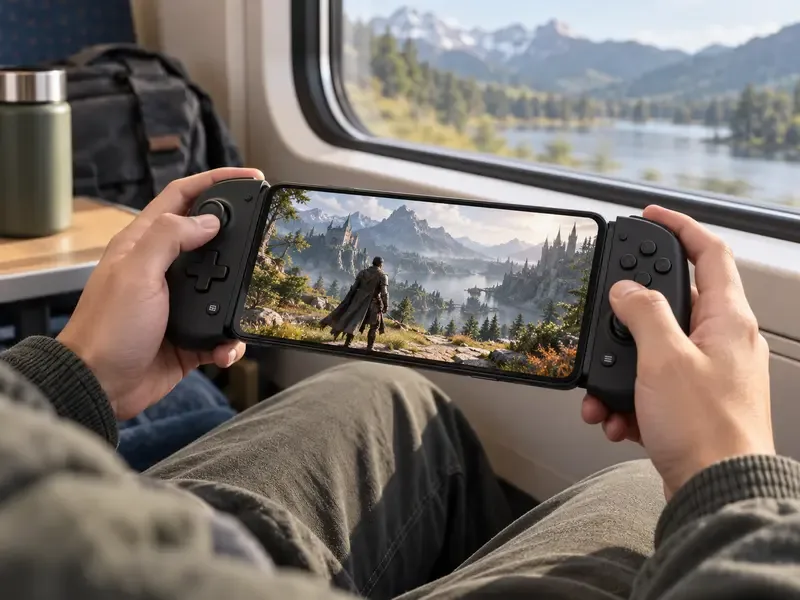
Um telefone e um controle compacto criam uma configuração familiar e portátil para o Uso Remoto.
O que verificar antes de escolher um dispositivo
O guia oficial de compatibilidade do PS Remote Play da Sony abrange iPhone e iPad, celulares e tablets Android, PCs com Windows, Macs e alguns dispositivos Android TV. O aplicativo PS Remote Play é gratuito, mas você precisa de um PS5 ou PS4, uma conta PlayStation, um jogo compatível e uma conexão com a internet em ambas as extremidades ao jogar fora de casa.
Em dispositivos móveis, a Sony indica que o Android 9 ou posterior é necessário para controles por toque; o Android 12 ou posterior para o controle DualSense; o iOS 14 ou posterior para o DUALSHOCK 4 ou controles por toque; e o iOS 14.5 ou posterior para o DualSense via Bluetooth. Verifique a compatibilidade atual na loja de aplicativos e junto ao fabricante do dispositivo antes de comprar um acessório.
No PS5, acesse Configurações > Sistema > Reprodução Remota > Ativar Reprodução Remota. Para ativar o console remotamente a partir do Modo de Repouso, ative Manter conectado à Internet e Ativar Ligar o PS5 pela rede em Recursos disponíveis no Modo de Repouso.
O Uso Remoto consome mais dados do que muitos serviços de vídeo. Se você usar dados móveis para jogar, verifique o limite do seu plano. Alguns jogos que exigem um headset de realidade virtual ou outro periférico específico não são compatíveis.
Melhores dispositivos alternativos para o PS5 Remote Play
1. Um telefone compatível e um controle remoto
Para a maioria das pessoas, a opção com melhor custo-benefício é o celular que já têm no bolso. Instale o PS Remote Play pela App Store ou Google Play e use os controles de toque, emparelhe um DualSense ou conecte um controle de celular compatível. A Sony lista o Backbone One - PlayStation Edition como compatível com iPhones e celulares Android compatíveis; um DualSense padrão é outra opção, caso o sistema operacional do celular seja compatível.
Um celular atual, como o Samsung Galaxy S26 Ultra, oferece uma tela grande e brilhante em um dispositivo que você já carrega consigo. A desvantagem é o tamanho da tela: textos pequenos e sessões longas podem parecer apertadas, e segurar um celular com um controle separado pode ser menos confortável do que usar um controle integrado. Os recursos do controle também variam de acordo com a plataforma. A Sony afirma que os gatilhos adaptáveis do DualSense não são compatíveis com dispositivos Android, e os dispositivos móveis não suportam o feedback tátil do DualSense.
2. Um iPad ou tablet Android com DualSense.
Um tablet é uma ótima alternativa se você deseja uma visualização maior sem precisar comprar um console portátil para jogos. Baixe o aplicativo oficial, emparelhe um controle compatível e use um suporte ou capa para manter o tablet em um ângulo confortável. O iPad Pro atual com M5 é um exemplo, mas um iPad mais antigo compatível ou um tablet Android que você já possua pode ser uma compra mais inteligente apenas para o Uso Remoto.
A tela maior facilita a visualização de menus e cenas detalhadas, enquanto o controle remoto separado mantém suas mãos longe da tela. As desvantagens são o tamanho e um item extra para apoiar ou carregar. A tela de 120Hz de um tablet não garante que a transmissão remota seja executada a 120 quadros por segundo; a transmissão é controlada pelo console, aplicativo e rede.
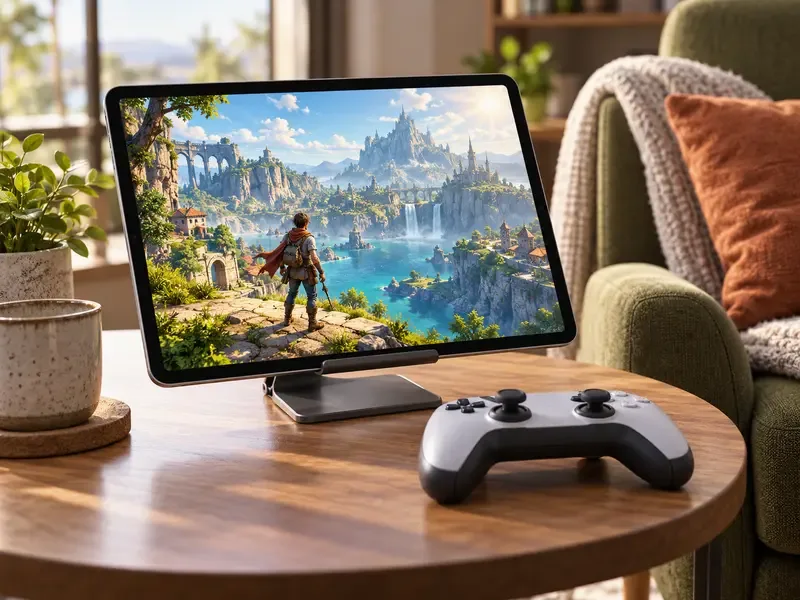
Um tablet com suporte oferece uma tela maior com comandos de controle familiares.
3. Um dispositivo portátil com Windows, como o ROG Xbox Ally X ou o Lenovo Legion Go 2.
Os dispositivos portáteis com Windows combinam uma tela e controles integrados em uma única unidade. Exemplos atuais incluem o ROG Xbox Ally X (2025) , que possui uma tela de 7 polegadas com resolução 1080p e taxa de atualização de 120Hz, e o Lenovo Legion Go 2 , que possui uma tela OLED de 8,8 polegadas com taxa de atualização variável de até 144Hz. Ambos executam o Windows 11, permitindo a instalação do aplicativo oficial PS Remote Play da Sony.
Há um detalhe importante a verificar sobre os controles: o aplicativo para PC da Sony lista os controles DualSense, DualSense Edge e DUALSHOCK 4. Não presuma que os controles integrados de um portátil funcionarão automaticamente com o aplicativo; verifique o mapeamento de entrada ou planeje conectar um controle PlayStation compatível. Esses dispositivos fazem mais sentido se você também quiser um PC portátil para jogos com Windows. Seus painéis de alta taxa de atualização são úteis para jogos de PC compatíveis, mas não eliminam o atraso de rede do Remote Play.
4. Steam Deck OLED com Chiaki-NG
O Steam Deck OLED continua sendo um portátil atraente por ter controles integrados, uma tela OLED HDR de 7,4 polegadas e Wi-Fi 6E. Ele não executa o aplicativo oficial Remote Play da Sony no SteamOS. Em vez disso, os proprietários do Steam Deck costumam usar o Chiaki-NG , um cliente de código aberto para o Remote Play do PS4 e PS5 com instruções de configuração para o Deck.
Essa opção pode dar a sensação de um console portátil independente depois de configurada, mas exige mais trabalho do que instalar o aplicativo da Sony em um celular ou dispositivo Windows. O Chiaki-NG é um projeto da comunidade e afirma não ser endossado ou certificado pela Sony. Se suporte oficial e configuração simplificada são suas prioridades, leve isso em consideração antes de escolher um Steam Deck específico para streaming no PS5.
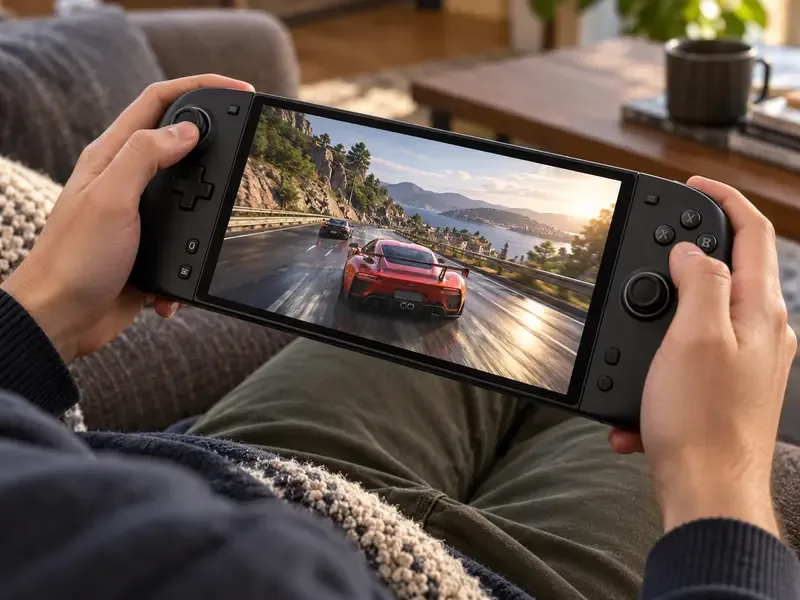
Um dispositivo portátil multifuncional reúne a tela e os controles do jogo para que você possa jogar em qualquer lugar da casa.
Comparação rápida
Configuração
Melhor para
Rota de Reprodução Remota
Principal contrapartida
Telefone e controlador
Viagens e sessões rápidas
Aplicativo oficial para iOS ou Android
Tela pequena; verifique a compatibilidade com o sistema operacional e o controle.
Tablet e controlador
Uma visão mais ampla, em casa ou fora dela.
Aplicativo oficial para iOS ou Android
Mais coisas para carregar e sustentar.
Dispositivo portátil Windows
Um dispositivo para jogos de PC e streaming.
Aplicativo oficial do Windows; confirme a entrada do controlador.
Custo mais elevado e possível configuração do controlador.
Steam Deck OLED
Controles integrados com um dispositivo portátil flexível
Cliente não oficial do Chiaki-NG no SteamOS
Configuração adicional e suporte de terceiros
Como obter uma transmissão mais estável no PS5
Comece conectando o PS5 ao roteador via cabo Ethernet, se possível. Conecte seu celular, tablet ou dispositivo portátil a uma rede Wi-Fi estável, de preferência perto do ponto de acesso, e evite downloads simultâneos ou redes congestionadas durante o jogo. A Sony recomenda uma velocidade de upload e download de pelo menos 15 Mbps para uma melhor experiência; essa é uma recomendação, não uma garantia de baixa latência. Se a imagem apresentar travamentos, reduza a qualidade ou a resolução do vídeo no aplicativo antes de culpar a tela do dispositivo.
Para um controle, siga o guia de emparelhamento e compatibilidade do DualSense da Sony . O suporte a recursos varia entre Windows, dispositivos Apple e Android, portanto, não espere que todos os recursos do controle do PS5 funcionem via Bluetooth em todas as plataformas. Observe também que o Reprodução Remota transmite jogos instalados ou em execução no seu console; é um serviço separado do streaming em nuvem da PlayStation Plus.
Qual alternativa você deve escolher?
Se você já possui um celular compatível, comece usando-o com um controle físico. Escolha um tablet se a tela maior compensar o tamanho extra. Opte por um dispositivo portátil com Windows se você deseja um PC gamer para uso geral e não se importa em verificar a compatibilidade com controles. Escolha o Steam Deck OLED se você deseja controles integrados e está disposto a configurar o Chiaki-NG. O PlayStation Portal continua sendo o dispositivo portátil dedicado da Sony para o Remote Play, enquanto essas alternativas fazem mais sentido se você busca um dispositivo que também sirva a outros propósitos.
Os preços e a disponibilidade dos dispositivos variam conforme o país, portanto, compare as opções locais em vez de considerar estimativas de preços antigas como atuais. A melhoria mais útil para uma experiência de jogo mais fluida geralmente é uma conexão de rede mais confiável com o PS5, e não um processador portátil mais potente.