Guia definitivo: como conectar vários controles a um PlayStation (PS5 e PS4)
Guia definitivo: como conectar vários controles a um PlayStation (PS5 e PS4)
Para conectar vários controles a um PlayStation , emparelhe cada controle com o console e, em seguida, entre no perfil de jogador correto no seu jogo. Tanto o PS5 quanto o PS4 suportam até quatro controles simultaneamente. No PS5, emparelhe o primeiro DualSense com um cabo USB e, em seguida, adicione os demais na tela de Acessórios Bluetooth. No PS4, conecte cada DUALSHOCK 4 via USB e pressione o botão PS. O jogo precisa ser compatível com multiplayer local para que todos possam jogar juntos na mesma tela.
Este guia aborda os controles DualSense do PS5 e DUALSHOCK 4 do PS4, o emparelhamento com fio e sem fio, a atribuição de jogadores, a compatibilidade e soluções caso um controle não conecte.
Verifique estes detalhes antes de emparelhar
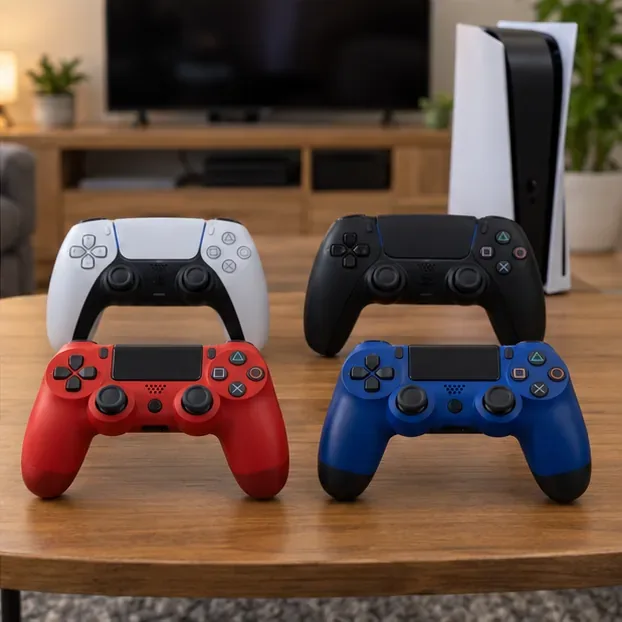
Combine o controle com o console e o jogo. Use controles DualSense para jogos de PS5 e controles DualShock 4 para jogos de PS4. Um DualShock 4 pode ser usado no PS5 para jogos de PS4 compatíveis, mas não funciona com jogos no formato PS5. O DualSense não é compatível com o console PS4. Consulte o guia de compatibilidade de controles da PlayStation .
Tenha um cabo de dados USB disponível. Use o cabo fornecido com o controle ou outro cabo que suporte carregamento e dados. Um cabo que sirva apenas para carregar pode alimentar o controle sem permitir que o console o emparelhe.
Ligue o console. O processo inicial de emparelhamento é realizado com o PS5 ou PS4 ligado.
Saiba qual é o limite de controles. A PlayStation indica um limite de até quatro controles simultâneos para ambas as gerações de consoles. Um jogo pode permitir um número menor de jogadores locais.
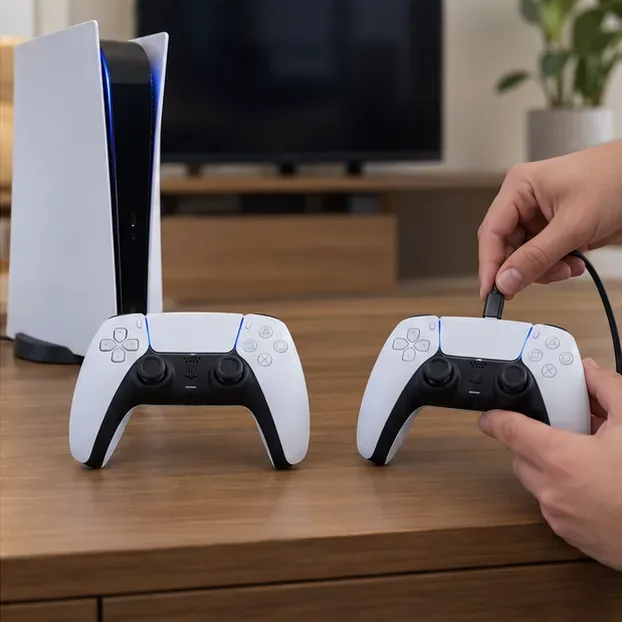
Para configurar um jogo multijogador no PS5, comece com um DualSense conectado via USB. Emparelhe os controles DualSense adicionais através da lista de acessórios Bluetooth do console, onde o primeiro controle conectado poderá selecionar cada novo controle.
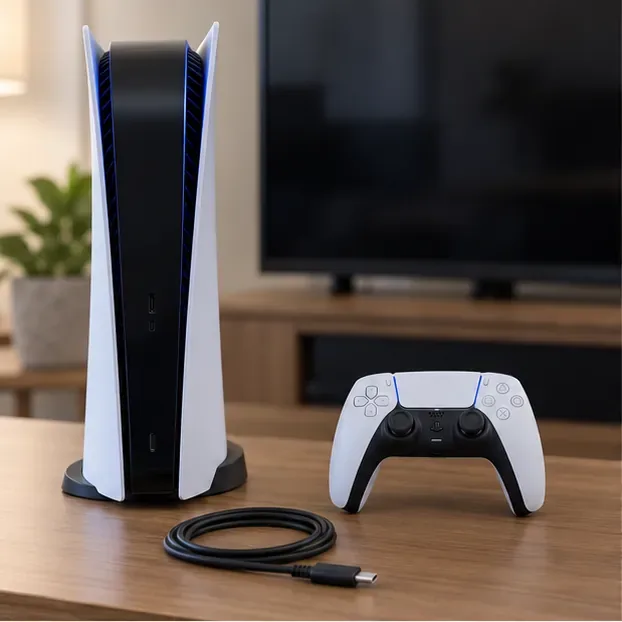
Tenha o PS5, o controle DualSense e o cabo USB-C em mãos antes de emparelhar.
1. Emparelhe o primeiro controle DualSense.
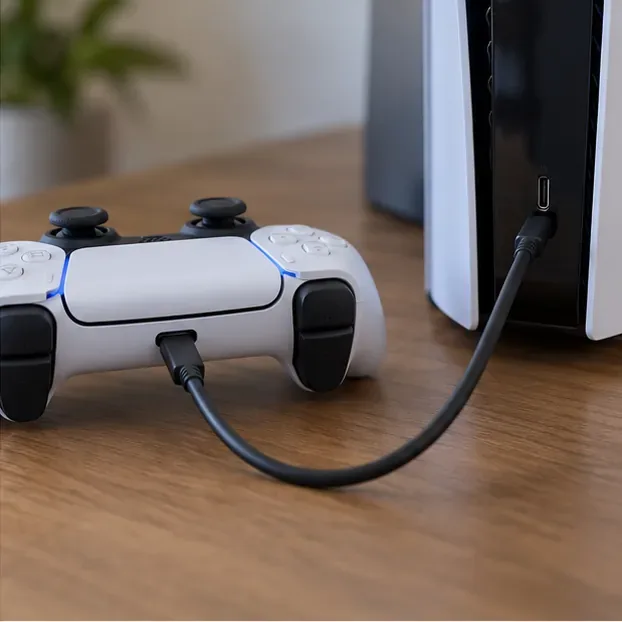
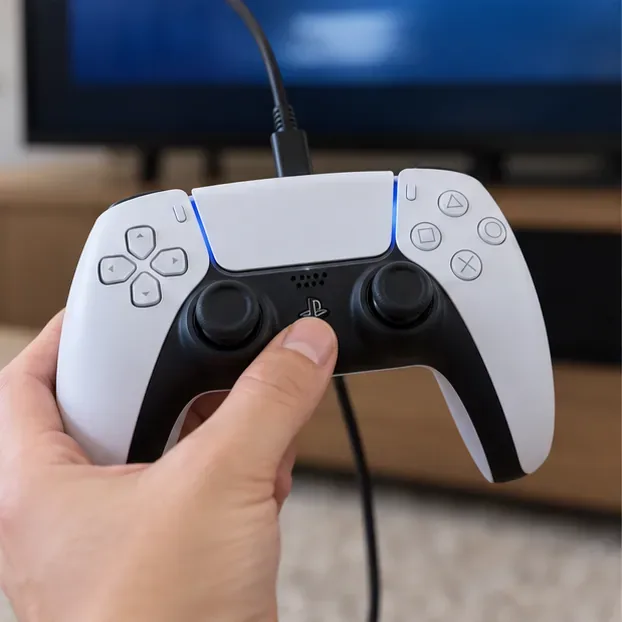
Ligue o PS5 e conecte o controle ao console usando um cabo USB-C. Pressione o botão PS no centro do controle. A barra de luz piscará e o indicador do jogador acenderá quando o controle for emparelhado.
Conecte o DualSense ao console com um cabo que suporte tanto dados quanto carregamento.
2. Atribua o controlador a um jogador.
Quando a tela de seleção de usuário aparecer, escolha a conta do jogador ou a opção Convidado, se disponível. Se quiser jogar sem fio, desconecte o cabo após o pareamento; o controle pode continuar funcionando via Bluetooth. Um controle conectado e um jogador conectado são coisas diferentes, então siga as instruções do jogo para entrar no modo multijogador local.
Pressione o botão PS para concluir o emparelhamento e abrir a tela de seleção de jogadores.
3. Emparelhe outro controle DualSense sem fio
No controlador que já está conectado, abra Configurações > Acessórios > Geral > Acessórios Bluetooth .
Certifique-se de que o indicador de jogador do segundo controle esteja apagado. Se estiver aceso, mantenha pressionado o botão PS até que ele se apague.
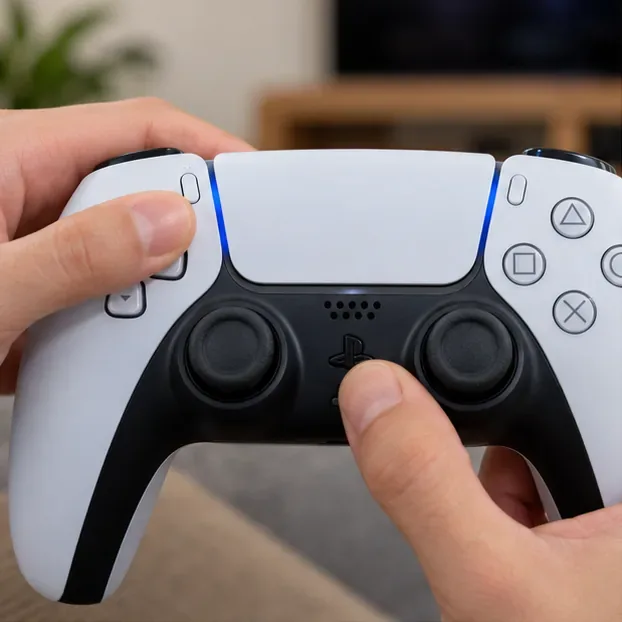
No segundo controle, pressione e segure os botões Create e PS simultaneamente até que a barra de luz pisque.
Selecione o controle quando ele aparecer na tela do PS5. Escolha um usuário ou convidado, se solicitado.
Repita essa sequência sem fio para o terceiro e o quarto controles. O console suporta até quatro controles conectados; depois disso, não será possível adicionar um quinto controle ativo. Você também pode usar um cabo USB compatível para emparelhar um controle com o console. As instruções do DualSense da PlayStation incluem o caminho atual do menu e a combinação de botões.
Para emparelhar sem fio, pressione e segure os botões Create e PS simultaneamente após abrir os Acessórios Bluetooth no PS5.É possível adicionar um segundo controle DualSense ao mesmo PS5 para jogar localmente.
Como conectar vários controles a um PS4
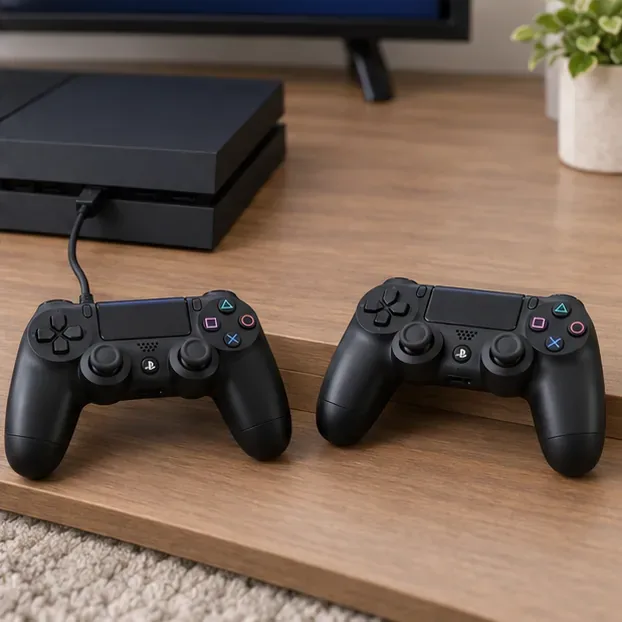
Use um controle DUALSHOCK 4 para configurar o PS4. O primeiro pareamento é simples: ligue o console, conecte o controle com o cabo USB e pressione PS. Assim que estiver pareado e com carga suficiente, você pode desconectar o cabo e jogar sem fio.
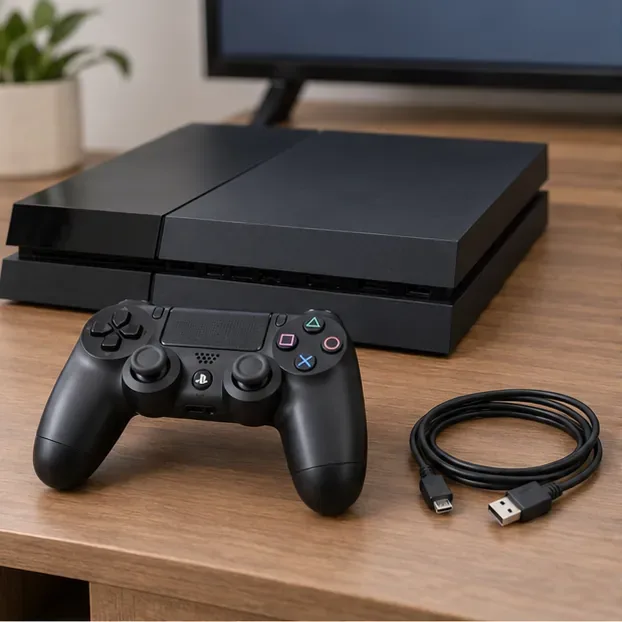
Prepare o PS4, o DUALSHOCK 4 e um cabo USB compatível.
Emparelhe cada controle DUALSHOCK 4.
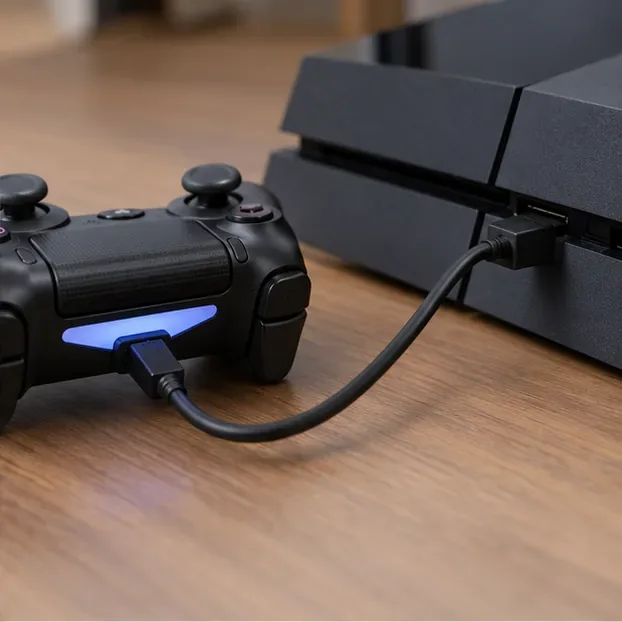
Ligue o PS4 e conecte o primeiro controle ao console com um cabo USB.
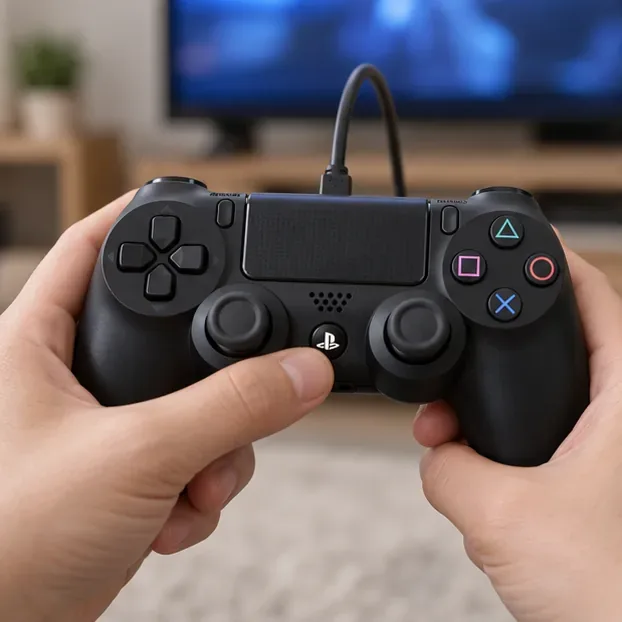
Pressione o botão PS. Após a barra de luz piscar, o indicador do jogador acenderá.
Escolha a opção de usuário local ou convidado exibida na tela e deixe que o modo multijogador do jogo adicione esse jogador.
Repita o emparelhamento USB e do botão PS para cada DUALSHOCK 4 adicional. Você pode conectar até quatro controles simultaneamente.
Conecte o controle ao PS4 via USB antes de pressionar PS.O botão PS conclui o emparelhamento e exibe a tela de seleção do jogador.
Quando um DUALSHOCK 4 for emparelhado com outro console, emparelhe-o novamente com o PS4 que você deseja usar. A Sony informa que o DUALSHOCK 4 emparelha com um console por vez. Consulte as instruções oficiais do DUALSHOCK 4 se a barra de luz não estabilizar após o emparelhamento.
Emparelhe cada DUALSHOCK 4 com o PS4 antes de entrar no jogo com cada jogador.
Corrigir problemas comuns de emparelhamento de controles
Se um controlador piscar, mas não aparecer como conectado, siga estas verificações na ordem indicada:
O que você vê
O que tentar
O console carrega o controle, mas não o emparelha.
Troque o cabo USB por um que seja compatível com carregamento e dados e, em seguida, tente outra porta USB do console. Um cabo que serve apenas para carregar não consegue concluir o processo de emparelhamento do PS5.
O segundo controle do PS5 não aparece na lista.
Mantenha os Acessórios Bluetooth ativados no PS5, desligue o indicador de jogador do segundo controle e, em seguida, mantenha pressionados os botões Create e PS até que a barra de luz pisque.
O controlador se conecta a um jogador ou console diferente.
Use o controle principal para selecionar o perfil desejado. Para um controle emparelhado com outro console, repita os passos de emparelhamento USB para este console.
O controle ainda não emparelha mesmo após as verificações básicas.
Reinicie o controle, reconecte-o via USB e pressione PS. Use o local de reinicialização específico do modelo, indicado abaixo.
O limite do console é de quatro controles; a compatibilidade dos controles ainda depende do jogo e da geração do console.
Reiniciar um controle DualSense
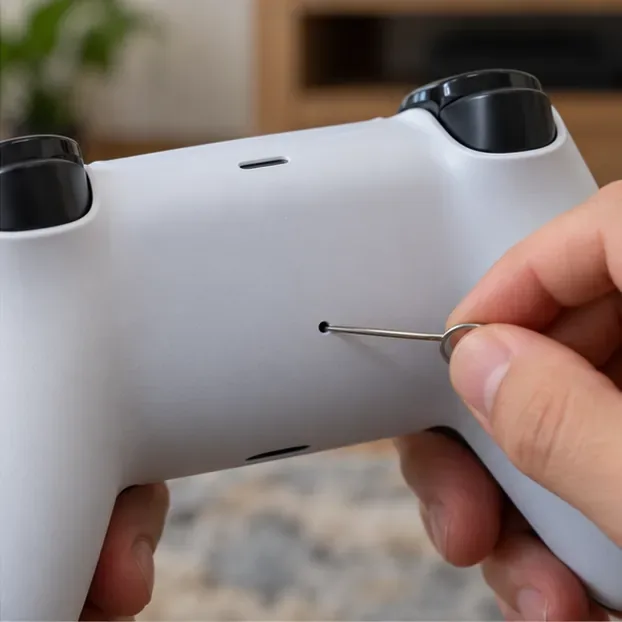
Desligue o PS5 e desconecte o controle da porta USB. Na parte traseira do DualSense, localize o pequeno orifício de reinicialização próximo ao logotipo da Sony. Use um alfinete ou ferramenta similar para pressionar e segurar o botão de reinicialização por pelo menos cinco segundos. Em seguida, conecte o controle ao PS5 via USB e pressione PS. Consulte as etapas de solução de problemas do DualSense da PlayStation .
O botão de reinicialização do DualSense fica dentro de um pequeno orifício na parte traseira do controle.
Reiniciar um controle DUALSHOCK 4
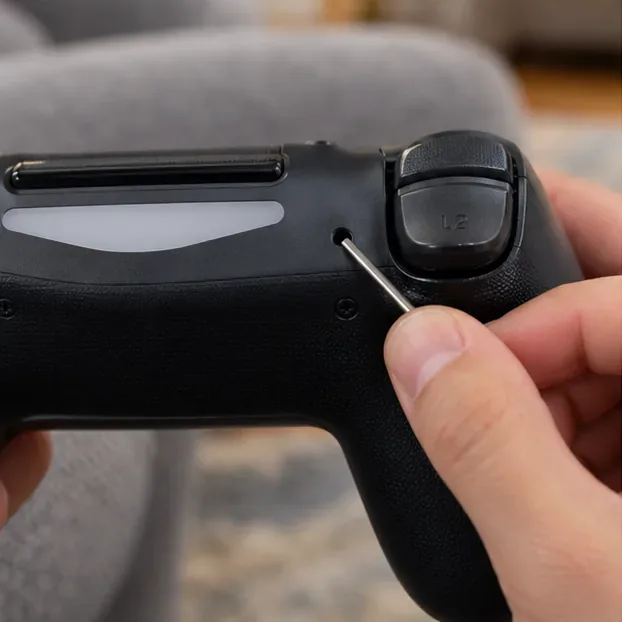
Desligue e desconecte o PS4 da tomada. Localize o pequeno botão de reset na parte traseira do DUALSHOCK 4, próximo ao botão L2, e pressione-o com uma pequena ferramenta por cerca de três a cinco segundos. Reconecte o console, conecte o controle via USB e pressione PS para emparelhá-lo novamente.
O orifício de reinicialização do DUALSHOCK 4 fica na parte traseira, próximo ao botão L2.
Emparelhar um controle não garante o modo multijogador local.
Após conectar os controles, abra um modo de jogo que suporte multijogador local ou local. Alguns jogos suportam apenas um jogador local, enquanto outros exigem que cada pessoa entre a partir de um lobby ou pressione um botão específico. O limite de controles é uma limitação do hardware do console, não uma garantia de que todos os jogos suportam quatro jogadores. No PS5, lembre-se de que um DUALSHOCK 4 pode entrar em jogos de PS4 compatíveis rodando no console, mas não pode controlar um jogo no formato PS5.
Perguntas frequentes
Posso conectar mais de quatro controles a um PlayStation?
Não. As páginas de suporte a controles da PlayStation listam até quatro controles simultâneos no PS5 e no PS4. Um quinto controle ativo não criará um novo espaço para jogador local.
Posso usar os controles DualSense e DualShock 4 simultaneamente no PS5?
Você pode usar um DUALSHOCK 4 para jogos de PS4 compatíveis no PS5, inclusive em conjunto com um controle DualSense. O DUALSHOCK 4 não é compatível com jogos no formato PS5, portanto, verifique a versão do jogo e os requisitos do controle antes de começar.
Preciso de uma conexão com a internet para emparelhar os controles?
Não. Emparelhar um controle com o console é um processo local via USB ou Bluetooth. O acesso à internet, o login na conta e os requisitos para jogar online dependem do jogo e dos recursos que você deseja usar.