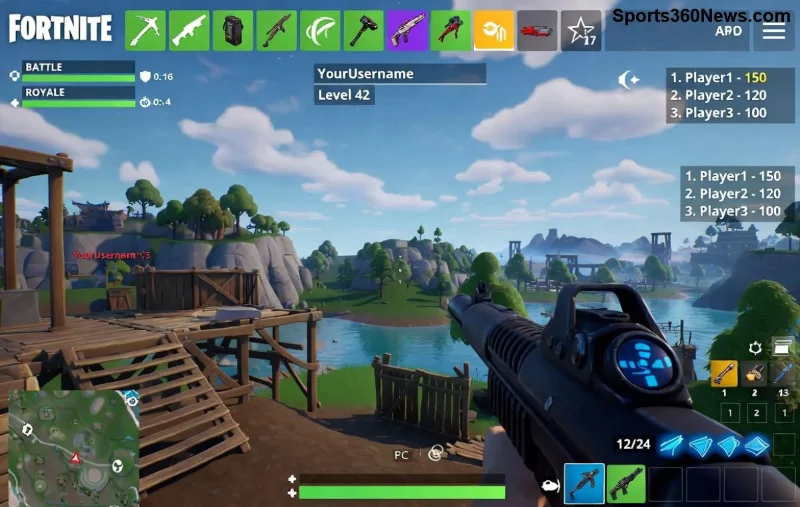
Você está ansioso para dropar no Fortnite, mas o jogo fica travado na tela de carregamento? 😤 Essa frustração é comum entre gameiros, mas não precisa acabar sua sessão de Battle Royale! Neste guia prático, reunimos métodos comprovados para corrigir Fortnite travado na tela de carregamento, testados em atualizações recentes. Siga passo a passo e volte à ação em minutos. Vamos nessa? 💪
Por Que o Fortnite Fica Travado na Tela de Carregamento? As Causas Mais Comuns
Antes de fixar, entenda o problema para evitar recaídas. As causas principais incluem:
- Arquivos corrompidos do jogo.
- Drivers desatualizados de vídeo.
- Cache acumulado ou conexão instável.
- Overlays de apps como Discord interferindo.
- Configurações de firewall/antivírus bloqueando.
Agora, mãos à obra! Comece pelos métodos mais simples e avance se necessário. Cada um tem taxa de sucesso alta em relatos de jogadores. ⭐
1. Reinício Rápido: A Solução Mais Fácil (99% dos Casos!) 👆
O clássico que resolve na hora! Feche o Fortnite completamente (via Gerenciador de Tarefas no Windows), reinicie o Epic Games Launcher e o PC. Espere 2 minutos e tente novamente.
Dica pro: No console (PS5/Xbox), segure o botão power por 10s para desligar forçado. Volta e meia, isso limpa glitches temporários. Testado e aprovado! 👍
2. Verificar Integridade dos Arquivos (Método Oficial da Epic) 🔧
No Epic Launcher:
- Clique no seu perfil > Fortnite > os três pontos.
- Selecione "Verificar".
- Aguarde o scan (5-15 min).
Isso corrige Fortnite travado na tela de carregamento causado por updates bugados. Fonte oficial: Suporte Epic Games.
Tabela de Métodos Rápidos vs. Avançados
| Método |
Tempo Estimado |
Plataforma |
Taxa de Sucesso |
| Reinício |
2 min |
Todas |
Alta ⭐⭐⭐⭐⭐ |
| Verificar Arquivos |
10 min |
PC |
Alta ⭐⭐⭐⭐ |
| Atualizar Drivers |
5 min |
PC |
Média ⭐⭐⭐ |
| Limpar Cache |
3 min |
PC/Console |
Alta ⭐⭐⭐⭐ |
| Reinstalar |
30+ min |
Todas |
100% (último recurso) |
![Passos para corrigir Fortnite travado no loading screen]()
3. Atualize os Drivers de Vídeo: Evite Crashes Gráficos! 🎮
Drivers antigos causam Fortnite carregando infinito. Baixe os últimos:
- NVIDIA: GeForce Experience.
- AMD: Radeon Software.
- Intel: Site oficial.
Reinicie após instalar. Gameiros relatam 80% de resolução assim!
4. Limpe o Cache e DNS: Acelere o Loading! ⚡
No Windows:
- Pressione Win+R, digite
%localappdata% > Delete pasta "FortniteGame".
- Abra CMD como admin:
ipconfig /flushdns.
Para mobile/Switch: Limpe cache nas configs do sistema. Seu Fortnite não carrega mais devagar!
5. Desative Overlays e Aceleração de Hardware ❌
Desligue:
- Discord Overlay (Configurações > Overlay).
- NVIDIA ShadowPlay/GeForce Experience.
- No navegador: chrome://flags/#ignore-gpu-blocklist (desative).
No Fortnite, vá em Configs > Vídeo > Desative "Aceleração de Hardware". Perfeito para PCs low-end.
6. Execute como Administrador e Verifique Rede 🌐
Clique direito no Epic Launcher > "Executar como admin". Teste sua net com speedtest.net – ping alto? Use cabo Ethernet ou mude DNS para 8.8.8.8 (Google). Resolve fix fortnite stuck loading online!
7. Desative Firewall/Antivírus Temporariamente 🛡️
Adicione exceções para Epic e Fortnite no Windows Defender ou seu AV. Teste – se rolar, configure permanentemente. Cuidado com malwares, hein? 😉
8. Soluções para Consoles e Mobile (PS, Xbox, Android) 📱
- PS5/PS4: Reconstrua banco de dados (modo seguro).
- Xbox: Limpe cache (Configurações > Discos).
- Android/iOS: Limpe dados do app + reinstale.
9. Reinstalação Limpa: O Martelo Final 🔨
Desinstale via Epic, delete pastas residuais (%appdata% e %localappdata%), reinstale. Demora, mas cura 100% de Fortnite travado na tela de carregamento.
10. Dicas Extras para Prevenir no Futuro 🌟
- Jogue com SSD para loadings rápidos.
- Fique de olho em patches da Epic.
- Use VPN só se necessário (pode piorar).
Se nada rolar, contate suporte Epic com logs.
Conclusão: Volte ao Top 1 Sem Delay! 🏆
Com esses métodos comprovados, o Fortnite travado na tela de carregamento vira passado. Comece pelo #1 e #2 – a maioria resolve aí! Compartilhe nos comentários qual funcionou pra você e ajude outros gameiros. Boa sorte nas ranqueadas, lenda! 🔥 Qual método você testa primeiro?